Crea fattura SwissQR in Power Automate
PDF4me Codice a barre - Crea fattura SwissQR allega alla fattura una ricevuta di pagamento con codice QR conforme agli standard di pagamento svizzeri PDF all'interno di un Power Automate flusso o genera una fattura QR autonoma dai soli dati di pagamento. Contenuto del file Pipe da SharePoint, OneDrive, Dropbox, Dataverse, O Outlook allegati; fornitura IBAN + creditore + debitore + campi di riferimento; seleziona il formato di output (PDF, PNG, JPEG, Tiff); e l'azione restituisce un file scansionabile da una banca svizzera, pronto per le successive azioni Crea file, Invia e-mail o Messaggio di Teams. ISO 20022 Conforme agli standard; accettato da tutte le app bancarie svizzere dal 2022.
Autenticazione del tuo API Richiesta
IL PDF4me Collegare il connettore Power Automate richiede un valido connessione tenendo il tuo PDF4me API chiave. Crea la connessione una volta in fase di progettazione del flusso, poi ogni PDF4me azione nel tuo inquilino lo riutilizza.
Informazioni importanti da non perdere
PDF (ibrido, allegato alla fattura originale), PNG, JPEG, O Tiff (immagini autonome del QR (slip). Utilizzare formati di immagine per l'incorporamento in linea nelle e-mail o per le anteprime web; utilizzare PDF al momento della consegna di una fattura completa.costume + inserisci il numero di pagina per ottenere il risultato QR-fattura su una pagina specifica (basata su 1). Si applica solo quando il tipo di formato di output è PDF.Parametri
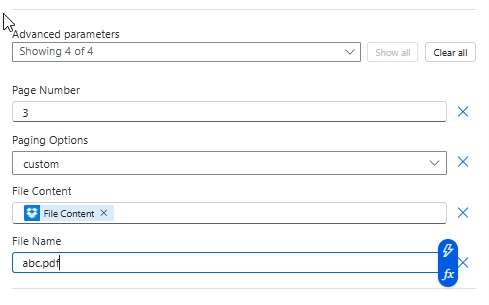
L'azione espone il pagamento + creditore + debitore + riferimento campi nel pannello principale e 4 campi sotto Parametri avanzati che controllano il posizionamento del file di input e della pagina. Gli screenshot seguenti rispecchiano l'ordine esatto dei campi nel Power Automate Interfaccia utente.
Obbligatorio (asterisco rosso nell'interfaccia utente): IBAN, Quantità. Fortemente raccomandato per le distinte base conformi alle norme SPS: Formato di output, Nome del creditore, Tipo di indirizzo del creditore, righe di indirizzo + codice postale + città, blocco debitore finale, valuta, tipo di riferimento, tipo di lingua, riga di separazione. Condizionale (Parametri avanzati): Numero di pagina quando le opzioni di impaginazione sono costume; Contenuto del file + Nome del file quando si aggiunge il QR scivolare verso un esistente PDF (salta entrambi per un'esecuzione autonoma) QR-scontrino).
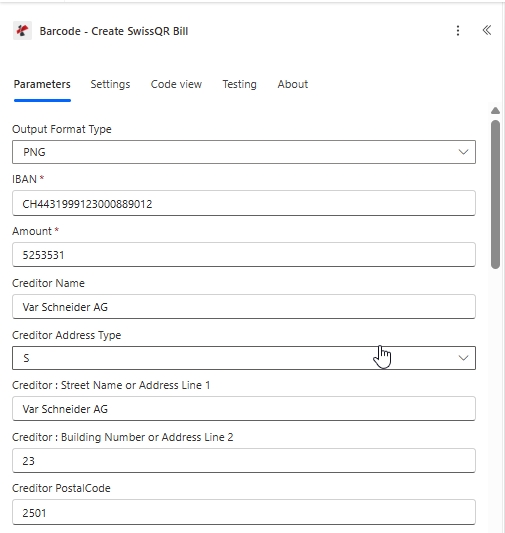
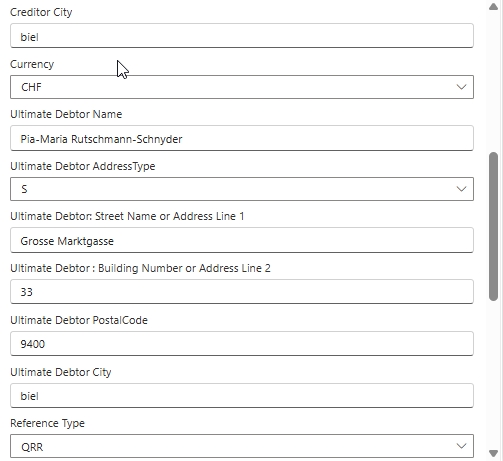
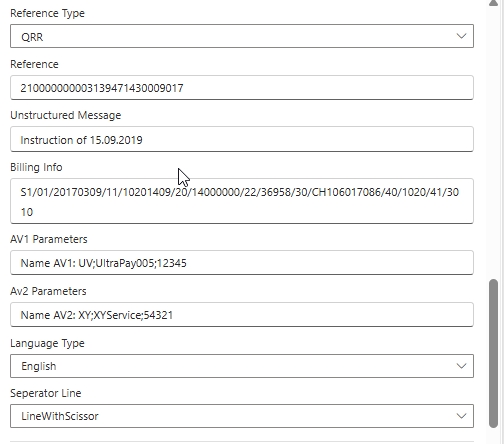
| Parametro | Necessario | Cosa fa | Esempio |
|---|---|---|---|
| Output Format Type | No | Container of the populated output. PDF (hybrid; appended to source invoice), PNG / JPEG / Tiff (standalone raster image of the QR slip). See the reference card below. | PNG |
| IBAN | Yes | IBAN or QR-IBAN of the creditor. Maximum 21 characters with CH or LI country codes only. QR-IBAN required when Reference Type is QRR. | CH4431999123000889012 |
| Amount | Yes | Payment amount with up to 2 decimal places, no leading zeros. Maximum 12 digits total. | 5253531 |
| Creditor Name | No | Creditor name or company according to the bank account. Maximum 70 characters. | Var Schneider AG |
| Creditor Address Type | No | Address format for the creditor. S (Structured, separate PostalCode and City fields) or K (Combined, two free-text address lines). | S |
| Creditor: Street Name or Address Line 1 | No | Creditor primary address line. Maximum 70 characters. | Var Schneider AG |
| Creditor: Building Number or Address Line 2 | No | Creditor secondary address line (building number for S, free-text for K). 16 chars (S) or 70 chars (K). | 23 |
| Creditor PostalCode | No | Creditor postal code. Maximum 16 characters. | 2501 |
| Creditor City | No | Creditor town or city. Maximum 35 characters. | biel |
| Currency | No | Payment currency. Only CHF and EUR are permitted by Swiss Payment Standards. | CHF |
| Ultimate Debtor Name | No | Debtor name or company. Maximum 70 characters. | Pia-Maria Rutschmann-Schnyder |
| Ultimate Debtor AddressType | No | Same rules as Creditor Address Type. S (Structured) or K (Combined). | S |
| Ultimate Debtor: Street Name or Address Line 1 | No | Debtor primary address line. Maximum 70 characters. | Grosse Marktgasse |
| Ultimate Debtor: Building Number or Address Line 2 | No | Debtor secondary address line. 16 chars (S) or 70 chars (K). | 33 |
| Ultimate Debtor PostalCode | No | Debtor postal code. Maximum 16 characters. | 9400 |
| Ultimate Debtor City | No | Debtor town or city. Maximum 35 characters. | biel |
| Reference Type | No | Reference format. QRR (Swiss 27-digit numeric, requires QR-IBAN), SCOR (ISO 11649 creditor reference), NON (no reference shown). | QRR |
| Reference | No | Payment reference value. Format depends on Reference Type. Maximum 27 characters for QRR. | 210000000003139471430009017 |
| Unstructured Message | No | Free-text payment description shown in the Additional information block. Maximum 140 characters. | Instruction of 15.09.2019 |
| Billing Info | No | Structured billing information (Swico, etc) shown alongside the Unstructured Message. Maximum 140 characters. | S1/01/20170309/11/10201409/20/14000000/22/36958/30/CH106017086/40/1020/41/3010 |
| AV1 Parameters | No | Alternative scheme parameter 1 (e.g. eBill identifier). Maximum 100 characters. Convention: Name AV1: UV;... | Name AV1: UV;UltraPay005;12345 |
| Av2 Parameters | No | Alternative scheme parameter 2. Maximum 100 characters. Same convention as AV1 when a second alternative scheme is required. | Name AV2: XY;XYService;54321 |
| Language Type | No | Language for the printed QR-bill labels. German, French, Italian, English. | English |
| Seperator Line | No | Separator line style. LineWithScissor (line + scissor pictogram, standard print), OnlyLine (line, no pictogram), or NoLine (eBill / e-invoice). The Power Automate UI labels this field with the legacy "Seperator" spelling. | LineWithScissor |
| Paging Options | No (Advanced) | Where the QR-bill page is inserted (PDF Output Format Type only). Options: first, last, add at end, custom. See the reference card below. | custom |
| Page Number | Conditional (Advanced) | The 1-based page number where the QR-bill is inserted. Required when Paging Options is custom; ignored for every other value. | 3 |
| File Content | No (Advanced) | Source PDF as dynamic content from a prior Microsoft 365 action (SharePoint Get file content, OneDrive Get file content, Dropbox Get file content using path, Outlook Get attachments). Skip for a standalone QR-slip from payment data. | File Content |
| File Name | No (Advanced) | Source filename including .pdf extension. Required when File Content is supplied. | abc.pdf |
Opzioni del tipo di formato di output
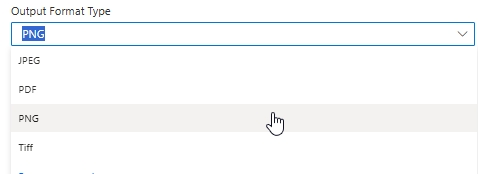
PDFPNGJPEGTiffRiferimento alle opzioni di impaginazione (parametri avanzati)
Si applica solo quando il tipo di formato di output è PDF. I tipi di formato immagine (PNG, JPEG, Tiff) ignorano le opzioni di impaginazione perché l'output è autonomo QR Si tratta di un'immagine di una diapositiva, non di un documento multipagina.
firstlastadd at endcustomProduzione
| Campo | Tipo | Cosa contiene |
|---|---|---|
File Content | Binario | La Svizzera popolata QR-output della fattura nel tipo di formato di output scelto. Passare in SharePoint Crea file, OneDrive Crea file, Outlook Invia un'e-mail o pubblica un messaggio su Teams. |
File Name | String | Nome del file di output, basato sul nome del file di input (o un valore predefinito se non è stato fornito alcun file sorgente). |
File di esempio
Configurazione rapida
- Aggiungere PDF4me A Codice a barre - Crea fattura SwissQR nel tuo Power Automate fluire.
- Accedi al PDF4me Connetti connettore con il tuo API chiave.
- Impostato Tipo di formato di output A
PDF(OPNG/JPEG/Tiff(per l'output dell'immagine). - Compila i campi relativi al pagamento: IBAN (CH o LI, massimo 21 caratteri), Quantità, Valuta
CHFOEUR), Tipo di riferimentoQRR,SCOR, ONON), Tipo di lingua, Linea di separazione. - Riempi il Creditore blocco (Nome, Tipo di indirizzo, righe dell'indirizzo, Codice postale, Città) e Debitore definitivo blocco.
- Facoltativamente compilare Riferimento, Messaggio non strutturato, Informazioni di fatturazione, Parametri AV1 / AV2.
- Fare clic Mostra tutto SU Parametri avanzatiMappa Contenuto del file E Nome del file da un'azione precedente (SharePoint, OneDrive, Dropbox, Outlook). Impostato Opzioni di paginazione A
first/last/add at end/custom. Secustom, riempire Numero di pagina con l'indice di pagina basato su 1 dove dovrebbe finire il foglietto (ad esempio3). - Salva ed esegui. L'azione restituisce Contenuto del file con il popolato PDF o immagine. Pipe in SharePoint Crea file, OneDrive Crea file, Outlook Invia un'e-mail o pubblica un messaggio su Teams.
Esempi di flusso
Modelli di flusso comuni in Power AutomateThree ways to chain Create SwissQR Bill into a flow.
- SharePoint Quando viene creato un file Il trigger si attiva su /Documents/Invoices.
- SharePoint Ottieni il contenuto del file carica il PDF binario
- Crea fattura SwissQR allega la ricevuta di pagamento (Tipo di formato di output PDF(Opzioni di paginazione per ultime).
- Outlook Invia un'e-mail allegando il compilato PDF al cliente.
- Avvia manualmente un flusso (oppure Dropbox quando viene creato un file).
- Dropbox Ottieni il contenuto del file utilizzando la lettura del percorso
/pdf4metest/sample/10 page.pdf. - Crea fattura SwissQR allega la ricevuta con opzioni di impaginazione
costume, Numero di pagina3. - Dropbox Crea file scrive su
/pdf4meoutputcon un nome file univoco creato daguid()+ il nome della sorgente.
- Il trigger di ricorrenza si attiva quotidianamente.
- La funzione List di Dataverse recupera le righe relative alle fatture scadute.
- Applica a ciascuno: Crea fattura SwissQR senza Contenuto del file (salta i campi File avanzati) utilizzando i dati di pagamento dalla riga. Tipo di formato di output PNG.
- Outlook Invia un'e-mail incorpora il QR PNG in linea con un promemoria di pagamento.