Aggiungi il codice a barre a PDF In Power Automate
PDF4me Aggiungi il codice a barre a PDF azione fornisce l'integrazione dei codici a barre di livello aziendale in Power Automate con posizionamento intelligente di QR codes, Code128, DataMatrix, Aztec, Hanxin, E PDF417 codici a barre direttamente su PDF documenti in posizioni precise con dimensioni, allineamento e opacità personalizzabili. Questo servizio completo di miglioramento dei codici a barre incorpora automaticamente codici a barre contenenti numeri di tracciamento, codici prodotto, URLs, o dati personalizzati in posizioni di pagina specificate con posizionamento preciso al millimetro, trasformando la generazione automatizzata di etichette di spedizione, la timbratura del codice a barre della fattura, il miglioramento dei documenti di inventario e il tracciamento abilitato PDF creazione attraverso Microsoft 365 flussi di lavoro.
Autenticazione del tuo API Richiesta
Per accedere al PDF4me Web API Attraverso Power Automate, ogni richiesta deve includere credenziali di autenticazione adeguate. L'autenticazione garantisce una comunicazione sicura e convalida la tua identità come utente autorizzato, consentendo un'integrazione perfetta tra il tuo Power Automate flussi e PDF4mei potenti servizi di elaborazione documenti di .
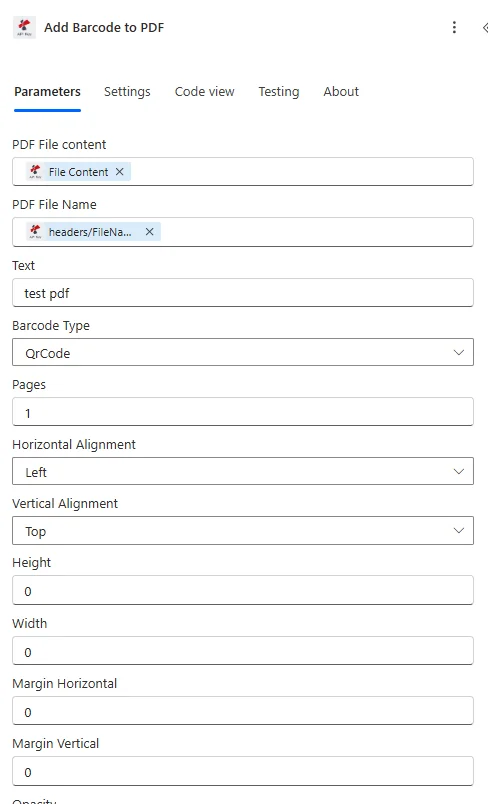
Caratteristiche principali
- Oltre 150 tipi di codici a barre: Supporto per QR Code, Code128, DataMatrix, Aztec, Hanxin, PDF417e oltre 150 formati standard del settore
- Posizionamento di precisionePosizionamento preciso al millimetro con controllo dell'allineamento orizzontale/verticale
- Dimensioni personalizzateConfigura le dimensioni del codice a barre in millimetri o punti per una scalatura perfetta
- Opacità flessibileRegola la trasparenza dallo 0% al 100% per una visualizzazione in stile filigrana o in primo piano.
- Supporto multipagina: Aggiungi codici a barre a pagine specifiche, intervalli di pagine o a tutte le pagine contemporaneamente
- Integrazione dinamica dei dati: Incorpora variabili di flusso, numeri di tracciamento o valori di database nei codici a barre
Parametri
Elenco completo dei parametri per Aggiungi codice a barre a PDF azione. Configura questi parametri per controllare il posizionamento e l'aspetto del codice a barre.
Importante: I parametri contrassegnati da un asterisco (***) sono obbligatori e devono essere forniti affinché l'azione funzioni correttamente.
Parametri della fonte del documento
| Parametro | Tipo | Descrizione | Esempio |
|---|---|---|---|
| PDF Contenuto del file*** | Binario | Dati binari del documento sorgente • Mappa PDF contenuto del file precedente Power Automate azione • Supporta le espressioni dinamiche: body('Get_file_content')• Compatibile con SharePoint, OneDrive e allegati di posta elettronica • Consente l'integrazione automatizzata dei codici a barre nei documenti esistenti | body('Get_file_content') |
| PDF Nome file*** | String | Identificatore del documento con estensione • Specificare la fonte PDF nome del file con estensione .pdf obbligatoria • Mantiene la coerenza dei nomi in tutto Power Automate fluire • Consente il tracciamento dei documenti nei registri e nelle tracce di controllo • Supporta la denominazione dinamica da variabili di flusso | invoice.pdf |
Parametri del contenuto del codice a barre
| Parametro | Tipo | Descrizione | Esempio |
|---|---|---|---|
| Testo*** | String | Contenuto dati codificato • Supporta caratteri alfanumerici, URLs, numeri di tracciamento, SKU del prodotto • Accetta contenuti dinamici da variabili di flusso e query di database • La capacità di caratteri varia a seconda del tipo: QR Code (4.296 caratteri), Code128 (255 caratteri) • Consente l'integrazione automatizzata dei dati derivanti da azioni precedenti | ORDER-12345 |
| Tipo di codice a barre*** | Opzione | Selezione di formati standard di settore (oltre 150 tipologie) • QR Code - Formato 2D universale per la scansione e il marketing mobile • Code128 - Formato compatto 1D per la gestione della logistica e delle scorte • DataMatrix - Stampa 2D ad alta densità per etichette di piccole dimensioni e uso industriale • Aztec - Grafica 2D avanzata con correzione degli errori superiore • Hanxin - Norma nazionale cinese per la conformità locale • PDF417 - Formato 2D ad alta capacità (fino a 2.710 caratteri) | QR Code |
| Pagine*** | String | Specifiche della pagina di destinazione • Pagine singole: 1,3,5 • Intervalli di pagina: 1-10 • Tutte le pagine: "tutte" • Consente l'applicazione selettiva dei codici a barre per documenti multipagina | all |
Parametri di posizionamento del codice a barre
| Parametro | Tipo | Descrizione | Esempio |
|---|---|---|---|
| Allinea orizzontalmente*** | Opzione | Controllo del posizionamento orizzontale • Sinistra - Allinea al margine sinistro (ideale per i contenuti a destra) • Centro - Allineamento centrale orizzontale per simmetria • Giusto - Allinea al margine destro (standard per intestazioni/etichette) | Right |
| Allinea Verticale*** | Opzione | Controllo del posizionamento verticale • Superiore - Allinea al margine superiore (ottimale per le intestazioni) • Mezzo - Allineamento centrale verticale per l'equilibrio • Metter il fondo a - Allinea al margine inferiore (adatto per i piè di pagina) | Top |
| Margine orizzontale in mm*** | String | Distanza di spaziatura orizzontale (millimetri) • Definisce la spaziatura dal bordo di allineamento • Allineamento a sinistra: spaziatura dal bordo sinistro della pagina • Allineamento a destra: spaziatura dal bordo destro della pagina • Allineamento centrale: parametro ignorato • Consente un posizionamento preciso e layout coerenti | 20 |
| Margine verticale in mm*** | String | Distanza di spaziatura verticale (millimetri) • Definisce la spaziatura dal bordo di allineamento • Allineamento superiore: spaziatura dal bordo superiore della pagina • Allineamento inferiore: spaziatura dal bordo inferiore della pagina • Allineamento centrale: parametro ignorato • Supporta valori decimali per una precisione sub-millimetrica | 20 |
Parametri relativi a dimensioni e aspetto del codice a barre
| Parametro | Tipo | Descrizione | Esempio |
|---|---|---|---|
| Altezza in mm*** | String | Dimensioni dell'altezza del codice a barre (millimetri) • Valore numerico per il controllo esplicito dell'altezza • Utilizzare '0' per il calcolo automatico dell'altezza • Si consiglia una distanza minima di 30 mm per una scansione mobile affidabile • Dimensioni maggiori migliorano l'affidabilità della scansione | 40 |
| Larghezza in mm*** | String | Dimensioni della larghezza del codice a barre (millimetri) • Valore numerico per il controllo esplicito della larghezza • Utilizzare '0' per la larghezza automatica con il corretto rapporto d'aspetto • La larghezza minima varia: 30 mm (QR Code), 50 mm (Code128) • Il dimensionamento automatico garantisce leggibilità e conformità | 40 |
| Opacità*** | Integer | Livello di trasparenza (0-100) • 0 = Completamente trasparente (invisibile) • 100 = Completamente opaco (codice a barre pieno) • 30-50 = Semitrasparente stile filigrana • Standard: 100 per la scansione, 30-50 per le filigrane | 100 |
Produzione
IL PDF4me Aggiungi il codice a barre a PDF l'azione restituisce dati di output completi per un funzionamento senza interruzioni Power Automate Integrazione del flusso:
- Table
- JSON
- Flow Integration
Visualizzazione tabella
Dati di risposta in formato tabellare strutturato:
| Parametro | Tipo | Descrizione |
|---|---|---|
| Contenuto del file | Binario | Completo PDF documento con codice a barre incorporato, pronto per l'archiviazione o la distribuzione |
| Nome del file | String | Nome del file di output corrispondente a quello di input, a conferma dell'avvenuta aggiunta del codice a barre. |
JSON Formato di risposta
Il grezzo JSON risposta all'azione:
{
"File Content": "[Binary PDF Data]",
"File Name": "invoice.pdf"
}
Power Automate Utilizzo del flusso
Il codice a barre migliorato PDF L'output consente una potente automazione nell'intero ecosistema Microsoft:
- SharePoint Integrazione: Salva il codice a barre PDFs documentare le librerie con metadati
- Distribuzione tramite e-mail: Allega documenti con codice a barre a Outlook invia email automaticamente
- Archiviazione OneDrive: Memorizza il codice a barre PDFs in strutture di cartelle organizzate
- Collaborazione di squadra: Condividi i documenti con codice a barre nei canali di Teams per l'accesso al team
- Dynamics 365: Collegamento codice a barre PDFs A CRM registri o ordini di vendita
- Archiviazione Azure: Archivia i documenti con codice a barre in Blob Storage per conformità
- Power BIMonitoraggio delle metriche e delle analisi relative alla generazione di documenti con codice a barre
Esempi di flusso di lavoro
IL PDF4me Aggiungi il codice a barre a PDF azione in Power Automate Fornisce modelli di flusso di lavoro completi, progettati per scenari aziendali reali:
- Automated Invoice Barcoding
- Shipping Label Generation
- Product Catalog QR Codes
- Warehouse Documentation
Flusso di lavoro automatizzato per l'aggiunta del codice a barre alla fattura
Trasforma la tua contabilità fornitori con la stampa intelligente di codici a barre sulle fatture per il tracciamento e l'elaborazione dei pagamenti:
Passaggi completi del flusso di lavoro:
- Grilletto: Nuova fattura PDF creato in Dynamics 365 o ERP sistema
- Ottieni il file: Recupera fattura PDF da SharePoint biblioteca di documenti
- Estrarre i datiRecupera il numero di fattura e il riferimento di pagamento dalla registrazione della fattura.
- Aggiungi codice a barre: Francobollo Code128 Codice a barre con numero di fattura nell'angolo in alto a destra
- Aggiornamento: Salva la fattura con codice a barre SharePoint con versioning
- E-mail: Invia la fattura con codice a barre al team contabilità fornitori tramite Outlook
- Traccia: Registrazione dell'aggiunta del codice a barre SQL database per le tracce di controllo
- ArchivioSpostare la fattura elaborata nella cartella "Pronta per il pagamento"
Vantaggi per le aziende:
- Automatizza la timbratura dei codici a barre delle fatture per oltre 1000 fatture al mese.
- Consente la ricerca immediata delle fatture tramite scansione del codice a barre nel reparto Contabilità fornitori
- Riduce del 60% i tempi di elaborazione delle fatture grazie all'automazione dei codici a barre.
- Mantiene una traccia di controllo completa dei documenti arricchiti con codici a barre.
Flusso di lavoro automatizzato per la gestione dei codici a barre delle etichette di spedizione
Ottimizza le tue operazioni di evasione ordini grazie all'integrazione intelligente dei codici a barre sulle etichette di spedizione:
Passaggi completi del flusso di lavoro:
- Grilletto: Nuovo ordine pronto per la spedizione in Dynamics 365 o sistema di ordini
- Generare: Crea l'etichetta di spedizione PDF dai dati dell'ordine e dall'indirizzo del cliente
- Ottieni il tracciamento: Recupera il numero di tracciamento dal corriere API
- Aggiungi codice a barre: Incorpora QR codice con numero di tracciamento sull'etichetta di spedizione
- PosizionePosizionare il codice a barre nella posizione standard (in alto a destra, con margini di 20 mm).
- Stampa: Invia l'etichetta con codice a barre alla coda di stampa o al servizio di stampa delle etichette
- E-mailAllegare l'etichetta di tracciamento con codice a barre alla notifica di spedizione al cliente.
- AggiornamentoContrassegnare l'ordine come spedito con il riferimento dell'etichetta del codice a barre
Vantaggi per le aziende:
- Automatizza la creazione dei codici a barre delle etichette di spedizione per i volumi di ordini giornalieri.
- Consente al cliente di tracciare autonomamente lo stato della propria spedizione tramite codici QR scansionabili.
- Riduce gli errori di spedizione del 75% grazie alla generazione automatica dei codici a barre.
- Migliora la precisione del tracciamento delle consegne e la soddisfazione del cliente.
Flusso di lavoro automatizzato per il miglioramento del codice QR del catalogo prodotti
Ottimizza la documentazione dei tuoi prodotti grazie al posizionamento intelligente dei codici QR, che consentono un accesso immediato alle informazioni sul prodotto:
Passaggi completi del flusso di lavoro:
- GrillettoCatalogo prodotti aggiornato PDF caricato su SharePoint
- AnalizzaEstrarre gli ID prodotto e i numeri di pagina dai metadati del catalogo
- Genera URL: Crea la pagina dei dettagli del prodotto URLs per ogni prodotto
- Aggiungi codici QR: Posizionare in modo unico QR codice su ogni pagina prodotto che rimanda alla pagina prodotto
- Posizione: Centro QR codes in una posizione fissa su ogni pagina prodotto
- Ottimizzare: Comprimere il catalogo con codici a barre per la distribuzione sul web
- Pubblicare: Carica il catalogo avanzato al pubblico SharePoint cartella o sito web
- Notifica: Avvisa il team marketing del catalogo pubblicato con QR codes
Vantaggi per le aziende:
- Consente l'accesso immediato alle informazioni sul prodotto tramite scansione mobile
- Aumenta l'engagement digitale dell'85% grazie ai codici QR scansionabili del catalogo.
- Riduce i costi di stampa del catalogo mantenendo la presenza fisica
- Traccia le scansioni dei codici QR per l'analisi dell'interesse verso i prodotti
Flusso di lavoro automatizzato per la gestione dei codici a barre dei documenti di magazzino
Ottimizza le operazioni di magazzino con la stampa intelligente di codici a barre su liste di prelievo e bolle di accompagnamento:
Passaggi completi del flusso di lavoro:
- GrillettoLista di prelievo o bolla di accompagnamento generata dal sistema di magazzino
- Ottieni il documento: Recupera PDF dal servizio di generazione documenti
- Estrarre: Ottieni il numero d'ordine, l'ubicazione degli scaffali e i codici SKU degli articoli
- Aggiungi codici a barre: Francobollo DataMatrix codici a barre per ogni articolo della lista di prelievo
- PosizionePosiziona i codici a barre degli articoli accanto alle descrizioni per facilitarne la scansione.
- Codice a barre dell'intestazioneAggiungere il codice a barre di tracciamento dell'ordine nell'intestazione del documento.
- Stampa: Invia automaticamente il documento con il codice a barre alla stampante del magazzino
- Archivio: Memorizza l'elenco di prelievo del codice a barre in SharePoint per i record
Vantaggi per le aziende:
- Automatizza la creazione di documenti con codice a barre per tutte le operazioni di magazzino.
- Consente la scansione tramite dispositivo mobile per la verifica dell'accuratezza del prelievo
- Riduce gli errori di prelievo dell'80% grazie ai codici a barre degli articoli scansionabili.
- Migliora l'efficienza del magazzino e la velocità di evasione degli ordini.
Casi d'uso e applicazioni industriali
- E-commerce & Retail
- Logistics & Supply Chain
- Manufacturing & Industrial
- Healthcare & Medical
Casi d'uso nell'e-commerce e nella vendita al dettaglio
- Tracciamento dell'ordineAggiungi i codici a barre di tracciamento alle conferme d'ordine e alle fatture.
- Etichette di spedizione: Incorporare i codici a barre del corriere sulle etichette di spedizione automatizzate
- Documentazione del prodottoInserire i codici QR dei prodotti nei cataloghi digitali
- Miglioramento della ricevutaAggiungere codici a barre scansionabili alle ricevute digitali
Casi d'uso per la logistica e la catena di approvvigionamento
- Tracciamento del pacco: Apporre codici a barre di tracciamento sui documenti di spedizione
- Bolle di accompagnamentoAggiungi i codici a barre dell'ordine ai PDF delle bolle di accompagnamento
- Polizza di carico: Inserire i codici a barre della spedizione nei documenti BOL
- Etichette per magazzinoGenera automaticamente i codici a barre delle liste di prelievo
Casi d'uso in ambito manifatturiero e industriale.
- Ordini di lavoroAggiungere i codici a barre di tracciamento delle attività ai PDF degli ordini di lavoro
- Documenti di qualità: Apporre i codici a barre di ispezione sui rapporti di controllo qualità
- Tag delle risorseGenera codici a barre per l'identificazione delle apparecchiature
- Documenti di inventarioAggiungere i codici a barre dei prodotti ai report di inventario
Casi d'uso in ambito sanitario e medico
- Cartelle cliniche dei pazientiAggiungere i codici a barre di identificazione del paziente ai documenti medici
- Rapporti di laboratorio: Apporre i codici a barre dei campioni sui PDF dei referti di laboratorio
- Etichette per le prescrizioni medicheGenera codici a barre per il tracciamento dei farmaci
- Tracciamento delle apparecchiatureAggiungere i codici a barre delle risorse ai registri delle apparecchiature