Proteggi il documento utilizzando n8n azione
PDF4me Proteggi il documento aggiunge la protezione tramite password e i controlli di autorizzazione a PDF Documenti tramite n8n Flussi di lavoro automatizzati. Processo PDFs via n8n trigger, dati binari, stringhe base64 o pubblico URLs per applicare password utente/proprietario, limitare le autorizzazioni (stampa, copia, modifica, annotazioni), implementare livelli di crittografia (40 bit, 128 bit, 256 bit AES) e configurare controlli di accesso granulari per la sicurezza dei documenti. Questa soluzione è ideale per la protezione di documenti riservati, il controllo degli accessi, i requisiti di conformità, la protezione della proprietà intellettuale, la distribuzione sicura e l'automazione. PDF Flussi di lavoro di sicurezza che richiedono una crittografia robusta con gestione flessibile delle autorizzazioni e integrazione perfetta.
Impostare
Aggiungi il PDF4me Nodo "Proteggi documento" al tuo n8n flusso di lavoro e configurare i parametri richiesti. Per le istruzioni di configurazione iniziale, consultare il nostro n8n Guida all'integrazione.
Prerequisiti:
- PDF4me API credenziali
- n8n accesso al flusso di lavoro
Configurazione:
- Aggiungere PDF4me nodo al flusso di lavoro
- Seleziona l'azione "Proteggi documento".
- Configura i parametri di input (vedi sotto)
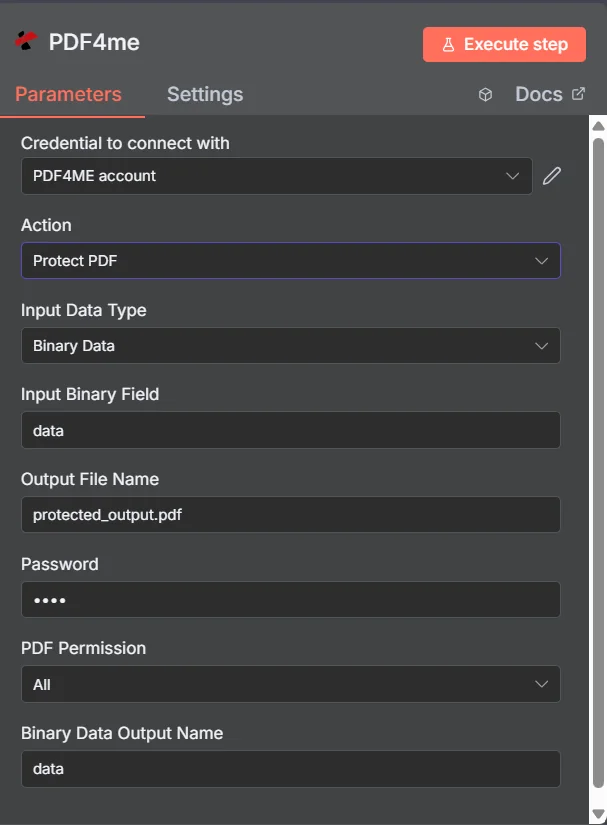
Parametri
Elenco completo dei parametri per l'azione Proteggi documento. Configura questi parametri per controllare la protezione del documento.
Importante: I parametri contrassegnati da un asterisco (***) sono obbligatori e devono essere forniti affinché l'azione funzioni correttamente.
| Parametro | Tipo | Descrizione | Esempio |
|---|---|---|---|
| Tipo di dati di input*** | String | PDF Selezione del formato di input • Scegli il formato del tuo PDF immissione dati • PDF4me supporta più tipi di input • Opzioni: Dati binari, Base64 Corda o URL | Binary Data |
| Campo binario di input | Binario | Binario PDF Inserimento file (Obbligatorio se si tratta di dati binari) • Riferimento PDF file da precedente n8n caricamento del nodo o del file • PDF4me processi binari PDF file con rilevamento automatico del formato • Obbligatorio quando il tipo di dati di input è "Dati binari" | {{ $binary.data }} |
| Contenuto del documento in Base64 | String | Base64 Codificato PDF Input (Obbligatorio se si tratta di una stringa Base64) • Fornire PDF dati come stringa codificata in base64 • PDF4me decodifica ed elabora automaticamente il PDF contenuto • Obbligatorio quando il tipo di dati di input è "Stringa Base64" | UEsDBBQABgAI... |
| File URL | String | pubblico PDF URL Input (Obbligatorio se si tratta di un URL) • Fornire un'autorizzazione pubblica/aperta URL per il PDF file • PDF4me scarica ed elabora il file da URL • Obbligatorio quando il tipo di dati di input è "URL" | https://abc.com/sample.pdf |
| Nome del file di output*** | String | Protetto PDF Nome del file di output • Specificare il nome per il protetto generato PDF file • Deve includere l'estensione .pdf • PDF4me garantisce la convalida univoca della denominazione e del formato | protected_output.pdf |
| Password*** | String | Password del documento • Imposta una password sicura per il PDF documento • Password richiesta per aprire e accedere all'area protetta PDF • Scegli una password complessa per la massima sicurezza | SecurePassword123! |
| PDF Autorizzazione*** | String | Livello di autorizzazione del documento • Definire le autorizzazioni di accesso per gli elementi protetti PDF • Controlla cosa possono fare gli utenti dopo aver inserito la password • Opzioni: Tutto, Stampa, Copia, Modifica, Compila moduli, Commenta, Assembla | All |
| Nome dell'output dei dati binari*** | String | Mappatura dei dati binari • Definire il nome della variabile per accedere alla variabile protetta generata PDF dati • Utilizzato nelle successive azioni del flusso di lavoro • Essenziale per il flusso di dati del flusso di lavoro | data |
Opzioni avanzate
Nella sezione Opzioni avanzate sono disponibili i seguenti parametri, che sono facoltativi:
| Parametro | Tipo | Descrizione | Esempio |
|---|---|---|---|
| Profili personalizzati | String | Profili di configurazione personalizzati • Imposta opzioni aggiuntive utilizzando profili personalizzati • JSON-formato simile contenente parametri predefiniti • Supporta outputDataFormat, preserveMetadata, ecc. • Opzionale per esigenze specifiche | { "outputDataFormat": "json", "preserveMetadata": true, "optimizeForPrinting": false, "compressionLevel": "medium" } |
Produzione
Parametri di output
| Parametro | Tipo | Descrizione | Esempio |
|---|---|---|---|
| successo | Boolean | PDF4me indicatore dello stato di protezione - Flag booleano che indica il successo o il fallimento dell'operazione PDF processo di protezione. PDF4me resi true per operazioni di successo e false per eventuali errori, consentendo una gestione degli errori efficace nei flussi di lavoro automatizzati | true |
| messaggio | String | PDF4me messaggio sullo stato di protezione - Messaggio di stato leggibile dall'uomo che fornisce dettagli sull'esito del processo di protezione. Include la conferma di successo o i dettagli di errore per la risoluzione dei problemi. | PDF protected successfully |
| Nome file | String | PDF4me generato PDF nome file - Il nome completo del file protetto generato con successo PDF documento con estensione .pdf corretta. PDF4me Garantisce una denominazione univoca e convalida la conformità del formato dei file per una perfetta integrazione con i processi a valle. | protected_output.pdf |
| tipo mime | String | PDF4me produzione MIME tipo - MIME tipo del generato PDF file, sempre "application/pdf" per PDF documenti. Utile per la convalida del tipo di contenuto e la corretta gestione dei file nelle applicazioni web. | application/pdf |
| Dimensione file | Numero | PDF4me PDF dimensione del file in byte - La dimensione esatta del protetto generato PDF file in byte, fornito da PDF4me Per la pianificazione dello storage, l'ottimizzazione della larghezza di banda e il monitoraggio del trasferimento dei file. Essenziale per la gestione documentale aziendale e l'automazione dei flussi di lavoro. | 125430 |
| docName | String | PDF4me riferimento al nome del documento - Il nome del documento elaborato a scopo di riferimento e tracciamento. Questo corrisponde al fileName per garantire la coerenza nei flussi di lavoro di gestione dei documenti | protected_output.pdf |
| è protetto | Boolean | PDF4me conferma dello stato di protezione - Flag booleano che conferma che il PDF Il documento è stato protetto con successo tramite password. Utile per verificare che la protezione sia stata applicata correttamente. | true |
| livello di autorizzazione | String | PDF4me livello di autorizzazione applicato - Il livello di autorizzazione che è stato applicato correttamente al protetto PDF documento. Conferma le restrizioni di accesso configurate durante l'operazione di protezione | All |
N8N Risposta all'azione
IL PDF4me Proteggi il documento API Restituisce una risposta che può essere visualizzata in diversi formati. Scegli la visualizzazione più adatta alle tue esigenze:
- JSON
- Table
- Schema
- Binary
JSON Formato di risposta
Il grezzo JSON risposta da API:
[
  {
    "success": true,
    "message": "PDF protected successfully",
    "fileName": "protected_output.pdf",
    "mimeType": "application/pdf",
    "fileSize": 125430,
    "docName": "protected_output.pdf",
    "isProtected": true,
    "permissionLevel": "All"
  }
]
Visualizzazione tabella
Dati di risposta in formato tabellare strutturato:
| Parametro | Valore |
|---|---|
| successo | true |
| messaggio | PDF protected successfully |
| Nome file | protected_output.pdf |
| tipo mime | application/pdf |
| Dimensione file | 125430 |
| docName | protected_output.pdf |
| è protetto | true |
| livello di autorizzazione | All |
Vista dello schema
Struttura dei dati e tipologie di risposta:
1 item
success: ☑ true
message: AB PDF protected successfully
fileName: AB protected_output.pdf
mimeType: AB application/pdf
fileSize: # 125430
docName: AB protected_output.pdf
isProtected: ☑ true
permissionLevel: AB All
Indicatori di tipo:
AB= String#= Numerico☑= Boolean
Visualizzazione dei dati binari
L'effettivo protetto PDF Dati e metadati del file:
data
─────────────────────────────
File Name: protected_output.pdf
File Extension: pdf
Mime Type: application/pdf
File Size: 122.5 KB
Accesso ai dati binari:
- n8n Oggetto binario:
$binary.data.data - Base64 ContenutoDisponibile per l'uso diretto
- Operazioni sui filePronto per il download, l'invio tramite email o l'archiviazione.
Casi d'uso
Sicurezza e conformità dei documenti
- Proteggi i documenti aziendali sensibili con crittografia tramite password e controlli di accesso.
- Garantire la conformità alle normative sulla protezione dei dati e agli standard di sicurezza.
- Proteggere report riservati, contratti e documenti finanziari da accessi non autorizzati.
Gestione documentale aziendale
- Automatizzare la protezione dei documenti nei flussi di lavoro aziendali e nei processi di approvazione.
- Gestire le autorizzazioni di accesso per diversi gruppi di utenti e reparti.
- Implementare politiche di sicurezza in grandi repository e archivi di documenti.
Distribuzione e condivisione dei contenuti
- Proteggere la proprietà intellettuale e i contenuti proprietari durante la distribuzione
- Controlla come i destinatari possono utilizzare i documenti condivisi (sola visualizzazione, restrizioni di stampa).
- Condivisione sicura dei documenti con partner e clienti esterni, mantenendo al contempo il controllo.