Aggiorna intestazioni e piè di pagina in Word in n8n
Cosa fa questo nodo
PDF4me - Aggiornare intestazioni e piè di pagina in un documento Word aggiunge o sostituisce intestazioni e piè di pagina in qualsiasi DOCX file all'interno del tuo n8n flusso di lavoro. Fornitura HTML o contenuto di testo semplice per tutte le pagine, la prima pagina o pagine pari/dispari separate. Utilizza token integrati come PAGE e NUMPAGES per inserire numeri di pagina automatici. Il nodo restituisce un aggiornato DOCX Con le nuove intestazioni e piè di pagina applicati, il contenuto del corpo del documento viene completamente preservato. È possibile indirizzare l'output al cloud storage, all'e-mail o a qualsiasi altra fase di elaborazione del documento.
Autenticazione della richiesta API
Ogni PDF4me nodo in n8n richiede valido Credenziali. Crea o seleziona le credenziali che contengono il tuo PDF4me API chiave affinché il nodo possa autenticare in modo sicuro le richieste di formattazione dei documenti.
Informazioni importanti da non perdere
PAGINA E NUMERI PAGINE In qualsiasi punto dell'intestazione o del piè di pagina. Word li sostituisce con il numero di pagina effettivo e il numero totale di pagine all'apertura del documento. Quindi Pagina PAGINA di NUMERI PAGINE rende come Pagina 3 di 12 a pagina tre di un documento di dodici pagine: non è necessario alcun aggiornamento manuale.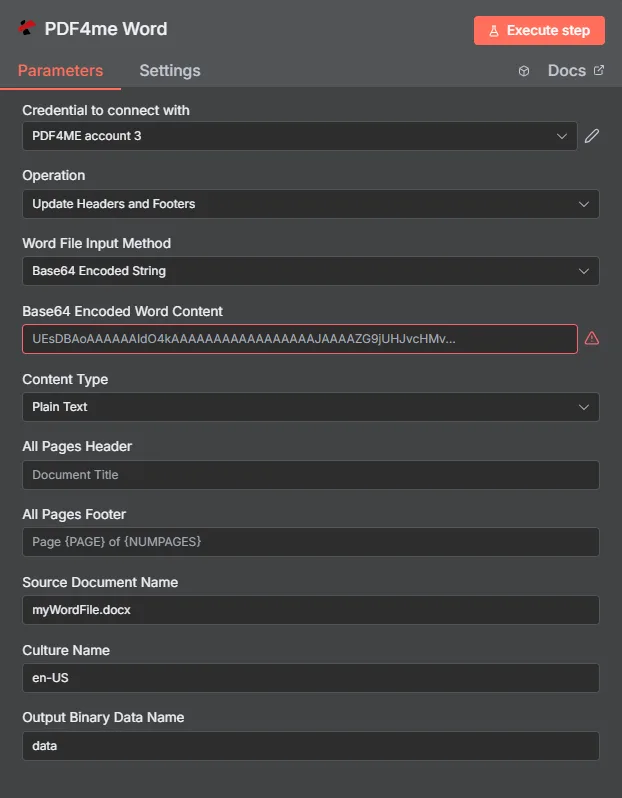
Imposta la sorgente di input, inserisci HTML o testo semplice nei campi di intestazione e piè di pagina, utilizzare i token PAGE/NUMPAGES per i numeri di pagina ed eseguire. L'aggiornato DOCX è disponibile nell'output binario.
Parametri
Necessario: Tipo di dati di input, il campo sorgente del documento corrispondente a quel tipo (campo binario di input, Base64 Contenuto di Word o documento di Word URL), e Nome del documento Word. Tutti i campi di intestazione e piè di pagina sono facoltativi: compila solo quelli necessari.
| Parametro | Necessario | Cosa fa | Esempio |
|---|---|---|---|
| Input Data Type | Yes | Format of the source DOCX. Binary Data maps the file from a prior node; Base64 String accepts encoded content; URL fetches from a public address. | Binary Data |
| Input Binary Field | Yes (Binary) | Binary property name from the prior node holding the DOCX. | data |
| Base64 Word Content | Yes (Base64) | Base64-encoded DOCX string to process. | UEsDBBQABgAI... |
| Word Document URL | Yes (URL) | Publicly accessible URL to the source DOCX. | https://example.com/report.docx |
| Word Document Name | Yes | Filename of the input DOCX including .docx extension. Used for format detection. | report.docx |
| All Pages Header | No | Header content applied to every page. Accepts HTML with inline styles or plain text. Supports PAGE, NUMPAGES, SECTION, SECTIONPAGES tokens. | <div style='text-align:center'>Acme Corp</div> |
| All Pages Footer | No | Footer content applied to every page. Accepts HTML or plain text with the same token support. | Page PAGE of NUMPAGES |
| First Page Header | No | Header used only on the first page - useful for title pages and cover sheets. Leave All Pages Header empty when using this for a unique first-page look. | <div style='text-align:center'>Confidential</div> |
| First Page Footer | No | Footer used only on the first page. | Draft - Not for Distribution |
| Even Pages Header | No | Header on even-numbered pages. Use with Odd Pages Header for two-sided print layouts. | <div style='text-align:right'>Chapter Title</div> |
| Even Pages Footer | No | Footer on even-numbered pages. | <div style='text-align:center'>Page PAGE</div> |
| Odd Pages Header | No | Header on odd-numbered pages. | <div style='text-align:left'>Report Title</div> |
| Odd Pages Footer | No | Footer on odd-numbered pages. | <div style='text-align:center'>Page PAGE</div> |
| Culture Name | No | Culture/locale code for date and number formatting inside headers. Defaults to null. | en-US |
Configurazione rapida
- Aggiungi un PDF4me nodo e seleziona Aggiorna intestazioni e piè di pagina in un documento Word.
- Scegli o crea Credenziali con il tuo PDF4me API chiave.
- Impostato Tipo di dati di input e mappare il DOCX dal nodo precedente.
- Inserisci Nome del documento Word con
.docxestensione. - Riempire Intestazione di tutte le pagine e/o Piè di pagina di tutte le pagine con HTML o contenuto di testo semplice. Utilizzare
PAGEENUMPAGESper i numeri di pagina. - Fare clic Esegui nodo. Il file binario di output contiene l'aggiornamento DOCX.
Esempi di flusso di lavoro
Esempi di flusso di lavoroCommon n8n workflow patterns using Update Headers Footers in Word.
- Un trigger programmato genera un report mensile sulle prestazioni DOCX da un modello.
- L'aggiornamento di intestazioni e piè di pagina in un documento Word aggiunge un segnaposto centrato per il logo aziendale e il nome nell'intestazione, e un piè di pagina con la data del report e "Pagina PAGINA di NUMPAGES".
- Il marchio DOCX viene caricato su SharePoint nella libreria dei report mensili.
- Teams notifica al canale di gestione che il report personalizzato è pronto.
- Airtable si attiva quando lo stato di un record di contratto cambia in "Pronto per l'invio".
- Google Drive scarica il contratto DOCX.
- L'aggiornamento Intestazioni e Piè di pagina applica un piè di pagina con la dicitura "RISERVATO - Pagina PAGINA di NUMEROPAGINE" a ogni pagina e un'intestazione di prima pagina univoca con il nome del cliente estratto da Airtable.
- Gmail invia il contratto personalizzato con il marchio aziendale come allegato al cliente.
- Un webhook riceve un nuovo capitolo DOCX dallo strumento di scrittura.
- L'opzione "Aggiorna intestazioni e piè di pagina" imposta l'intestazione delle pagine dispari allineata a sinistra con il titolo del capitolo e l'intestazione delle pagine pari allineata a destra con il titolo del libro.
- Sia i piè di pagina pari che quelli dispari mostrano il numero di pagina centrato per la stampa fronte-retro speculare.
- Il capitolo formattato viene salvato su Dropbox e un messaggio su Slack avvisa il team editoriale.