Dividi il documento Word utilizzando n8n azione
PDF4me Dividi il documento Word consente di dividere i documenti Word in più documenti più piccoli tramite n8n Automatizza i flussi di lavoro con opzioni di suddivisione flessibili e un controllo completo della configurazione. Questa potente funzionalità di suddivisione dei documenti supporta la suddivisione per pagina, per sezione, per titolo e intervalli di pagine personalizzati, con il pieno controllo sui criteri di suddivisione, la denominazione dei documenti e l'organizzazione dell'output, ideale per la gestione dei documenti, la distribuzione dei contenuti e l'automazione dei flussi di lavoro.
Impostare
Aggiungi il PDF4me Nodo "Dividi documento Word" al tuo n8n flusso di lavoro e configurare i parametri richiesti. Per le istruzioni di configurazione iniziale, consultare il nostro n8n Guida all'integrazione.
Prerequisiti:
- PDF4me API credenziali
- n8n accesso al flusso di lavoro
Configurazione:
- Aggiungere PDF4me nodo al flusso di lavoro
- Seleziona l'azione "Dividi documento Word"
- Configura i parametri di input (vedi sotto)
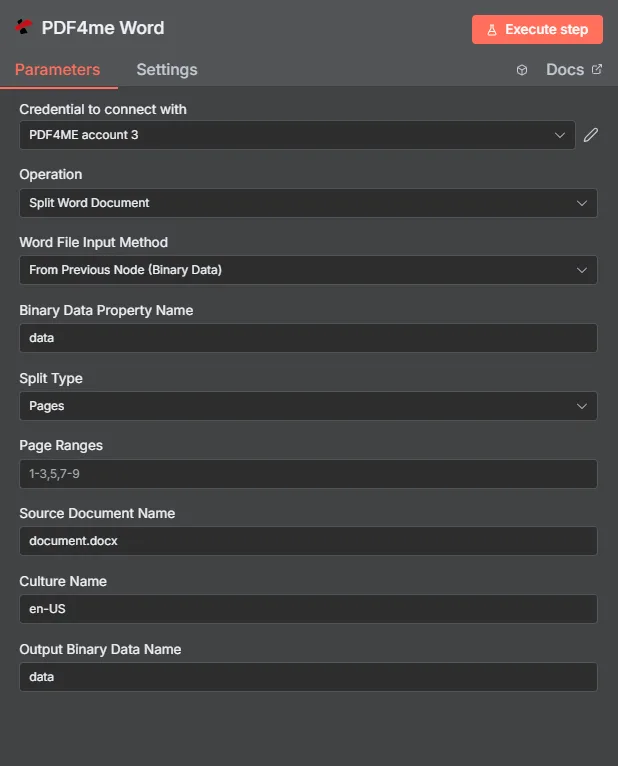
Parametri
Elenco completo dei parametri per l'azione Dividi documento Word. Configura questi parametri per controllare il comportamento di divisione del documento.
Importante: I parametri contrassegnati da un asterisco (***) sono obbligatori. I parametri avanzati consentono un controllo preciso sui criteri di suddivisione e sull'elaborazione dei documenti.
| Parametro | Tipo | Descrizione | Esempio |
|---|---|---|---|
| Tipo di dati di input*** | String | Selezione del formato di immissione del documento Word • Scegli il formato di inserimento dei dati del tuo documento Word • PDF4me supporta più tipi di input • Opzioni: Dati binari, Base64 Corda o URL | Binary Data |
| Campo binario di input*** | Binario | Input di file Word binario (Obbligatorio se si tratta di dati binari) • File di riferimento Word (.docx, .doc) dal precedente n8n caricamento del nodo o del file • PDF4me elabora file Word binari con rilevamento automatico del formato • Obbligatorio quando il tipo di dati di input è "Dati binari" | {{ $binary.data }} |
| Contenuto della parola in Base64*** | String | Base64 Input di parole codificate (Obbligatorio se si tratta di una stringa Base64) • Fornire il contenuto Word (.docx, .doc) come stringa codificata in base64 per una trasmissione sicura • PDF4me decodifica ed elabora automaticamente il contenuto Word • Obbligatorio quando il tipo di dati di input è "Stringa Base64" | UEsDBBQABgAI... |
| URL del documento Word*** | String | Documento pubblico di Word URL Input (Obbligatorio se si tratta di un URL) • Fornire un'autorizzazione pubblica/aperta URL al file Word (.docx, .doc) da elaborare • PDF4me scarica ed elabora il file Word fornito URL • Obbligatorio quando il tipo di dati di input è "URL" | https://abc.com/document.docx |
| Nome del documento Word*** | String | Nome del file di input del documento Word • Specificare il nome del file Word di input con l'estensione corretta (.docx, .doc) • PDF4me Utilizza questa funzione per il rilevamento del formato e l'ottimizzazione dell'elaborazione. | document.docx |
| Tipo diviso | String | Tipo di suddivisione del documento • allpages - Dividi in singole pagine (impostazione predefinita) • array - Suddivisione in base agli intervalli di pagine (ad esempio, "1-3,4,5-7") • numerodipagine - Suddivisione in base agli intervalli di pagine (equivalente a "array") • sezione - Dividi per sezioni del documento • Intestazioni - Suddivisione per stile di intestazione (ad esempio, "Intestazione 1") | "allpages" |
| Configurazione divisa | String | Configurazione per la suddivisione • Intervalli di pagine: "1-3,4,5-7" (pagine 1-3, pagina 4, pagine 5-7) • Pagine singole: "1,3,5" (pagine 1, 3 e 5) • Stili di intestazione: "Intestazione 1" o "Intestazione 2" • Obbligatorio quando il tipo di divisione è "array", "numberofpages" o "headings" | "1-3,4,5-7" |
| Nome della cultura | String | Documentare la cultura/il contesto locale • Codice culturale per l'elaborazione dei documenti (ad esempio, "en-US", "de-DE", "fr-FR") • Predefinito: "en-US" • Influisce sulla lingua e sulla formattazione del documento | en-US |
Produzione
Parametri di output
| Parametro | Tipo | Descrizione | Esempio |
|---|---|---|---|
| Nome file | String | Nome file del documento diviso - Il nome del file di documento Word diviso di output | document_part1.docx |
| Dimensione file | Numero | Dimensione del file in byte - La dimensione del documento Word diviso in byte | 13398 |
| numero di parte | Numero | Codice articolo - Il numero sequenziale di questa parte divisa (basato su 1) | 1 |
| totalParts | Numero | Numero totale di parti - Il numero totale di parti divise create dal documento originale | 1 |
| successo | Boolean | PDF4me stato operativo - Boolean Indicatore che segnala il successo o il fallimento dell'operazione di suddivisione del documento. PDF4me resi true per operazioni di successo e false per eventuali errori | true |
| nomefileoriginale | String | Nome del file del documento Word originale - Il nome del file del documento Word di input | document.docx |
| splitType | String | Tipo diviso utilizzato - Il tipo di suddivisione applicata (ad esempio, "Pagine", "Sezioni", "Intestazioni") | Pages |
| intervalli di pagina | String | Intervalli di pagine - Gli intervalli di pagine utilizzati per la suddivisione (ad esempio, "1,2,3" o "1-3,4,5-7") | 1,2,3 |
| Nome della cultura | String | Documentare la cultura/località - Il codice cultura utilizzato per l'elaborazione del documento (ad esempio, "en-US", "de-DE", "fr-FR") | en-US |
| messaggio | String | Messaggio operativo - Messaggio descrittivo che indica il risultato dell'operazione di separazione, comprese le informazioni sulla parte | Split document part 1 of 1 |
N8N Risposta all'azione
IL PDF4me Dividi il documento Word API Restituisce una risposta che può essere visualizzata in diversi formati. Scegli la visualizzazione più adatta alle tue esigenze:
- JSON
- Table
- Schema
- Binary
JSON Formato di risposta
Il grezzo JSON risposta da API:
[
  {
    "fileName": "document_part1.docx",
    "fileSize": 13398,
    "partNumber": 1,
    "totalParts": 1,
    "success": true,
    "originalFileName": "document.docx",
    "splitType": "Pages",
    "pageRanges": "1,2,3",
    "cultureName": "en-US",
    "message": "Split document part 1 of 1"
  }
]
Visualizzazione tabella
Dati di risposta in formato tabellare strutturato (mostra il primo documento suddiviso):
| Parametro | Valore |
|---|---|
| fileName | document_part1.docx |
| fileSize | 13398 |
| partNumber | 1 |
| totalParts | 1 |
| success | true |
| originalFileName | document.docx |
| splitType | Pages |
| pageRanges | 1,2,3 |
| cultureName | en-US |
| message | Split document part 1 of 1 |
Nota: nell'array vengono restituiti più documenti, uno per ogni sezione divisa.
Vista dello schema
Struttura dei dati e tipologie di risposta:
1 item
[0]
  fileName: T document_part1.docx
  fileSize: # 13398
  partNumber: # 1
  totalParts: # 1
  success: ☑ true
  originalFileName: T document.docx
  splitType: T Pages
  pageRanges: T 1,2,3
  cultureName: T en-US
  message: T Split document part 1 of 1
Indicatori di tipo:
T= String (Testo)#= Numerico☑= Boolean[]= Array
Visualizzazione dei dati binari
Dati e metadati effettivi del file del documento Word (per ogni documento suddiviso):
data
─────────────────────────────
File Name: document_part1.docx
File Extension: docx
Mime Type: application/vnd.openxmlformats-officedocument.wordprocessingml.document
File Size: 13.4 kB
Accesso ai dati binari:
- n8n Oggetto binario:
$binary.data.data(per ogni documento suddiviso) - Base64 ContenutoDisponibile per l'uso diretto
- Operazioni sui filePronto per il download, l'invio tramite email o l'archiviazione.
- File multipli: Ogni sezione divisa è disponibile come elemento binario separato
Casi d'uso
Automazione dei documenti aziendali
- Gestione dei documenti: Dividere i documenti di grandi dimensioni in sezioni gestibili
- Distribuzione dei contenuti: Suddividere i documenti per una distribuzione mirata
- Automazione del flusso di lavoro: Elaborare le sezioni del documento separatamente
- Gestione dell'archivioOrganizzare i documenti suddividendoli in sezioni logiche.
Elaborazione dei documenti basata sull'intelligenza artificiale
- Supporto multiformatoElabora documenti Word in formato .docx e .doc
- Elaborazione multilingueSupporto per diverse lingue e regioni
- Divisione intelligenteSuddivisione automatica in base alla struttura del documento
Business Intelligence e analisi
- Organizzazione dei documentiOrganizzare i documenti con una struttura adeguata.
- Gestione dei contenutiGestire i contenuti suddividendoli in unità logiche
- Metriche di prestazione: Monitoraggio dell'accuratezza e dell'efficienza dell'elaborazione