Sostituire il testo con un'immagine in un documento Word utilizzando n8n azione
PDF4me Sostituire il testo con un'immagine in un documento Word consente di sostituire il testo specificato con immagini nei documenti Word tramite n8n Automatizza i flussi di lavoro con opzioni avanzate di filtraggio delle pagine e controllo delle dimensioni. Questa potente funzione di sostituzione del testo supporta la corrispondenza precisa del testo, l'inserimento di immagini, il ridimensionamento personalizzabile con mantenimento delle proporzioni, il targeting specifico per pagina e opzioni di filtraggio flessibili con il pieno controllo sul comportamento di sostituzione, ideale per l'automazione dei documenti, l'elaborazione di modelli e i flussi di lavoro di inserimento dinamico dei contenuti.
Impostare
Aggiungi il PDF4me nodo "Sostituisci testo con immagine in un documento Word" al tuo n8n flusso di lavoro e configurare i parametri richiesti. Per le istruzioni di configurazione iniziale, consultare il nostro n8n Guida all'integrazione.
Prerequisiti:
- PDF4me API credenziali
- n8n accesso al flusso di lavoro
Configurazione:
- Aggiungere PDF4me nodo al flusso di lavoro
- Seleziona l'azione "Sostituisci il testo con un'immagine nel documento Word"
- Configura i parametri di input (vedi sotto)
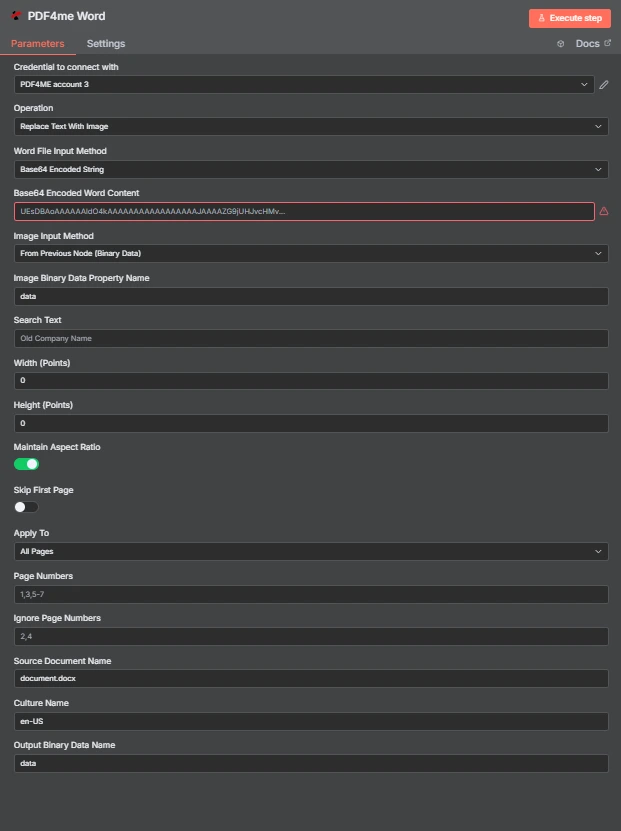
Parametri
Elenco completo dei parametri per l'azione "Sostituisci testo con immagine" in un documento Word. Configura questi parametri per controllare il comportamento della sostituzione del testo.
Importante: I parametri contrassegnati da un asterisco (***) sono obbligatori. I parametri avanzati consentono un controllo preciso sulle dimensioni delle immagini e sul filtraggio delle pagine.
| Parametro | Tipo | Descrizione | Esempio |
|---|---|---|---|
| Tipo di dati di input*** | String | Selezione del formato di immissione del documento Word • Scegli il formato di inserimento dei dati del tuo documento Word • PDF4me supporta più tipi di input • Opzioni: Dati binari, Base64 Corda o URL | Binary Data |
| Campo binario di input*** | Binario | Input di file Word binario (Obbligatorio se si tratta di dati binari) • File di riferimento Word (.docx, .doc) dal precedente n8n caricamento del nodo o del file • PDF4me elabora file Word binari con rilevamento automatico del formato • Obbligatorio quando il tipo di dati di input è "Dati binari" | {{ $binary.data }} |
| Contenuto della parola in Base64*** | String | Base64 Input di parole codificate (Obbligatorio se si tratta di una stringa Base64) • Fornire il contenuto Word (.docx, .doc) come stringa codificata in base64 per una trasmissione sicura • PDF4me decodifica ed elabora automaticamente il contenuto Word • Obbligatorio quando il tipo di dati di input è "Stringa Base64" | UEsDBBQABgAI... |
| URL del documento Word*** | String | Documento pubblico di Word URL Input (Obbligatorio se si tratta di un URL) • Fornire un'autorizzazione pubblica/aperta URL al file Word (.docx, .doc) da elaborare • PDF4me scarica ed elabora il file Word fornito URL • Obbligatorio quando il tipo di dati di input è "URL" | https://abc.com/document.docx |
| Nome del documento Word*** | String | Nome del file di input del documento Word • Specificare il nome del file Word di input con l'estensione corretta (.docx, .doc) • PDF4me Utilizza questa funzione per il rilevamento del formato e l'ottimizzazione dell'elaborazione. | document.docx |
| Testo di ricerca*** | String | Testo da cercare e sostituire • Stringa di testo da cercare nel documento • Corrispondenza del testo sensibile alle maiuscole e minuscole • Tutte le occorrenze di questo testo saranno sostituite con l'immagine • Non può essere nullo o vuoto | "SIGN_HERE" |
| Contenuto delle immagini*** | Base64 | Contenuto dell'immagine sostitutiva • Base64-contenuto codificato del file immagine • Deve essere un file immagine valido (PNG, JPG, JPEGformati BMP e GIF | iVBORw0KGgoAAAANSUhEUg... |
| Larghezza dell'immagine | Numero | Larghezza dell'immagine in punti • Larghezza dell'immagine di sostituzione in punti • Opzionale - se non specificato, utilizza la larghezza originale dell'immagine • Se viene specificata solo la larghezza, l'altezza viene calcolata in modo da mantenere le proporzioni. | 200 |
| Altezza dell'immagine | Numero | Altezza dell'immagine in punti • Altezza dell'immagine di sostituzione in punti • Opzionale - se non specificato, utilizza l'altezza originale dell'immagine • Se viene specificata solo l'altezza, la larghezza viene calcolata in modo da mantenere le proporzioni. | 150 |
| Mantieni le proporzioni | Boolean | Preservare le proporzioni dell'immagine • Sì - Mantiene le proporzioni originali dell'immagine durante il ridimensionamento (impostazione predefinita) • No - Utilizza valori esatti di larghezza e altezza (potrebbe distorcere l'immagine) | Yes |
| Salta la prima pagina | Boolean | Salta la sostituzione nella prima pagina • Sì - Salta la sostituzione del testo nella prima pagina • No - Includi la prima pagina nel processo di sostituzione (impostazione predefinita) | No |
| Applica alle pagine | String | Applica la sostituzione a tipi di pagina specifici • all - Applica a tutte le pagine (impostazione predefinita) • dispari - Si applica solo alle pagine dispari • pari - Si applica solo alle pagine pari • primo - Applicare solo alla prima pagina • ultimo - Applica solo all'ultima pagina | "all" |
| Numeri di pagina | String | Numeri o intervalli di pagine specifici • Numeri o intervalli di pagine separati da virgole (ad esempio, "1,3,5-7") • Può essere utilizzato con Applica alle pagine per un filtraggio combinato | "1,3,5-7" |
| Ignora i numeri di pagina | String | Numeri di pagina da saltare • Numeri di pagina separati da virgole da escludere dall'elaborazione • Applicato dopo le altre opzioni di filtro della pagina | "2,4" |
| Nome della cultura | String | Documentare la cultura/il contesto locale • Codice culturale per l'elaborazione dei documenti (ad esempio, "en-US", "fr-FR", "de-DE") • Valore predefinito: null (nessuna elaborazione specifica per la cultura) | en-US |
Produzione
Parametri di output
| Parametro | Tipo | Descrizione | Esempio |
|---|---|---|---|
| Nome file | String | Nome del file del documento Word con il testo sostituito dall'immagine. - Il nome del file del documento Word di output dopo la sostituzione del testo in immagine | document_text_replaced_with_image.docx |
| Dimensione file | Numero | Dimensione del file in byte - La dimensione del documento Word in byte dopo la sostituzione del testo con immagine. | 14070 |
| successo | Boolean | PDF4me stato operativo - Boolean Indicatore che segnala il successo o il fallimento dell'operazione di sostituzione del testo. PDF4me resi true per operazioni di successo e false per eventuali errori | true |
| nomefileoriginale | String | Nome del file del documento Word originale - Il nome del file del documento Word di input | document.docx |
| trovaTesto | String | Testo di ricerca utilizzato - La stringa di testo che è stata cercata e sostituita con l'immagine | PDF4me |
| mantieni il rapporto d'aspetto | Boolean | Stato di conservazione del rapporto d'aspetto - Indica se le proporzioni dell'immagine sono state mantenute durante la sostituzione. true se il rapporto d'aspetto fosse preservato, false se fossero state utilizzate dimensioni esatte | true |
| saltaPrimaPagina | Boolean | Primo stato di salto di pagina - Indica se la prima pagina è stata saltata durante la sostituzione. true se la prima pagina è stata saltata, false se la prima pagina è stata inclusa | false |
| applicaTo | String | Filtro pagina applicato - Il filtro di pagina applicato durante la sostituzione. Valori: "tutti", "dispari", "pari", "primo", "ultimo" | all |
| Nome della cultura | String | Codice culturale/locale - Codice cultura utilizzato per l'elaborazione del documento (ad esempio, "en-US", "de-DE", "fr-FR") | en-US |
| messaggio | String | Messaggio operativo - Messaggio descrittivo che indica il risultato dell'operazione di sostituzione del testo con un'immagine | Text replaced with image successfully |
N8N Risposta all'azione
IL PDF4me Sostituire il testo con un'immagine in un documento Word API Restituisce una risposta che può essere visualizzata in diversi formati. Scegli la visualizzazione più adatta alle tue esigenze:
- JSON
- Table
- Schema
- Binary
JSON Formato di risposta
Il grezzo JSON risposta da API:
[
  {
    "fileName": "document_text_replaced_with_image.docx",
    "fileSize": 14070,
    "success": true,
    "originalFileName": "document.docx",
    "findText": "PDF4me",
    "maintainAspectRatio": true,
    "skipFirstPage": false,
    "applyTo": "all",
    "cultureName": "en-US",
    "message": "Text replaced with image successfully"
  }
]
Visualizzazione tabella
Dati di risposta in formato tabellare strutturato:
| Parametro | Valore |
|---|---|
| fileName | document_text_replaced_with_image.docx |
| fileSize | 14070 |
| success | true |
| originalFileName | document.docx |
| findText | PDF4me |
| maintainAspectRatio | true |
| skipFirstPage | false |
| applyTo | all |
| cultureName | en-US |
| message | Text replaced with image successfully |
Vista dello schema
Struttura dei dati e tipologie di risposta:
1 item
fileName: T document_text_replaced_with_image.docx
fileSize: # 14070
success: ☑ true
originalFileName: T document.docx
findText: T PDF4me
maintainAspectRatio: ☑ true
skipFirstPage: ☑ false
applyTo: T all
cultureName: T en-US
message: T Text replaced with image successfully
Indicatori di tipo:
T= String (Testo)#= Numerico☑= Boolean[]= Array
Visualizzazione dei dati binari
Dati e metadati effettivi del file del documento Word:
data
─────────────────────────────
File Name: document_text_replaced_with_image.docx
File Extension: docx
Mime Type: application/vnd.openxmlformats-officedocument.wordprocessingml.document
File Size: 14.1 kB
Accesso ai dati binari:
- n8n Oggetto binario:
$binary.data.data - Base64 ContenutoDisponibile per l'uso diretto
- Operazioni sui filePronto per il download, l'invio tramite email o l'archiviazione.
Casi d'uso
Automazione dei documenti aziendali
- Automazione dei dati: Sostituisci il testo segnaposto con immagini dinamiche
- Elaborazione dei modelliInserisci loghi, firme o grafici nei modelli
- Documentazione di personalizzazione: Aggiungi immagini personalizzate ai documenti
- Generazione di reportInserire grafici e diagrammi nei report
Elaborazione dei documenti basata sull'intelligenza artificiale
- Supporto multiformatoElabora documenti Word in formato .docx e .doc
- Elaborazione multilingueSupporto per diverse lingue e regioni
- Inserimento intelligente delle immagini: Ridimensionamento e posizionamento automatico dell'immagine
Business Intelligence e analisi
- Gestione dei documentiOrganizzare i documenti con un corretto posizionamento delle immagini.
- Monitoraggio della conformità: Assicurarsi che i documenti soddisfino i requisiti di formattazione
- Metriche di prestazione: Monitoraggio dell'accuratezza e dell'efficienza dell'elaborazione