Sostituire il testo in un documento Word utilizzando n8n azione
PDF4me Sostituire il testo in un documento Word consente di trovare e sostituire il testo nei documenti Word tramite n8n Automatizza i flussi di lavoro con opzioni di formattazione avanzate e funzionalità complete di stile del testo. Questa potente funzione di sostituzione del testo supporta più frasi di sostituzione, la corrispondenza sensibile alle maiuscole/minuscole, la corrispondenza di parole intere, le espressioni regolari e un controllo dettagliato della formattazione con pieno controllo su proprietà dei caratteri, colori, effetti di testo e posizionamento, ideale per l'automazione dei documenti, l'elaborazione di modelli e i flussi di lavoro di gestione dei contenuti.
Impostare
Aggiungi il PDF4me nodo "Sostituisci testo nel documento Word" al tuo n8n flusso di lavoro e configurare i parametri richiesti. Per le istruzioni di configurazione iniziale, consultare il nostro n8n Guida all'integrazione.
Prerequisiti:
- PDF4me API credenziali
- n8n accesso al flusso di lavoro
Configurazione:
- Aggiungere PDF4me nodo al flusso di lavoro
- Seleziona l'azione "Sostituisci testo nel documento Word"
- Configura i parametri di input (vedi sotto)
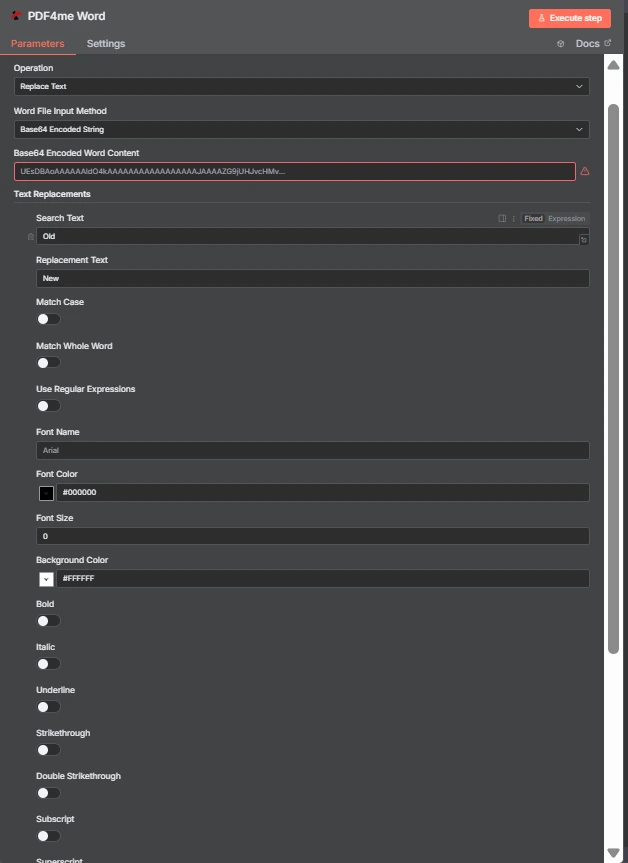
Parametri
Elenco completo dei parametri per l'azione "Sostituisci testo nel documento di Word". Configura questi parametri per controllare il comportamento della sostituzione del testo.
Importante: I parametri contrassegnati da un asterisco (***) sono obbligatori. L'array Sostituzioni di testo deve contenere almeno una frase di sostituzione.
| Parametro | Tipo | Descrizione | Esempio |
|---|---|---|---|
| Tipo di dati di input*** | String | Selezione del formato di immissione del documento Word • Scegli il formato di inserimento dei dati del tuo documento Word • PDF4me supporta più tipi di input • Opzioni: Dati binari, Base64 Corda o URL | Binary Data |
| Campo binario di input*** | Binario | Input di file Word binario (Obbligatorio se si tratta di dati binari) • File di riferimento Word (.docx, .doc) dal precedente n8n caricamento del nodo o del file • PDF4me elabora file Word binari con rilevamento automatico del formato • Obbligatorio quando il tipo di dati di input è "Dati binari" | {{ $binary.data }} |
| Contenuto della parola in Base64*** | String | Base64 Input di parole codificate (Obbligatorio se si tratta di una stringa Base64) • Fornire il contenuto Word (.docx, .doc) come stringa codificata in base64 per una trasmissione sicura • PDF4me decodifica ed elabora automaticamente il contenuto Word • Obbligatorio quando il tipo di dati di input è "Stringa Base64" | UEsDBBQABgAI... |
| URL del documento Word*** | String | Documento pubblico di Word URL Input (Obbligatorio se si tratta di un URL) • Fornire un'autorizzazione pubblica/aperta URL al file Word (.docx, .doc) da elaborare • PDF4me scarica ed elabora il file Word fornito URL • Obbligatorio quando il tipo di dati di input è "URL" | https://abc.com/document.docx |
| Nome del documento Word*** | String | Nome del file di input del documento Word • Specificare il nome del file Word di input con l'estensione corretta (.docx, .doc) • PDF4me Utilizza questa funzione per il rilevamento del formato e l'ottimizzazione dell'elaborazione. | document.docx |
| Sostituzioni di testo*** | Array | Array di oggetti di sostituzione del testo • Array di oggetti di sostituzione del testo, deve contenere almeno una frase di sostituzione • Ogni oggetto di sostituzione contiene: Testo di ricerca (obbligatorio), Testo di sostituzione (facoltativo), Corrispondenza maiuscole/minuscole, Corrispondenza parola intera, Usa espressioni regolari e opzioni di formattazione del carattere. | [{"SearchText": "old text", "ReplacementText": "new text"}] |
Proprietà dell'oggetto di sostituzione del testo:
| Proprietà | Tipo | Descrizione | Esempio |
|---|---|---|---|
| SearchText*** | String | Testo da cercare - Stringa di testo da cercare nel documento. Non può essere nulla o vuota. | "old text" |
| Testo di sostituzione | String | Testo da sostituire con - Testo con cui sostituire il testo trovato. Può essere una stringa vuota per rimuovere il testo trovato. | "new text" |
| MatchCase | Boolean | Corrispondenza sensibile alle maiuscole/minuscole - Vero per la ricerca con distinzione tra maiuscole e minuscole, Falso per la ricerca senza distinzione tra maiuscole e minuscole (impostazione predefinita: falso) | false |
| MatchWholeWord | Boolean | corrispondenza di parole intere - True per corrispondenze solo di parole complete, False per corrispondenze parziali (impostazione predefinita: false) | false |
| UseRegularExpressions | Boolean | Supporto per l'espressione regolare - True per trattare SearchText come un pattern regex, False per il testo letterale (impostazione predefinita: false) | false |
| FontName | String | Famiglia di caratteri - Famiglia di caratteri da applicare al testo sostitutivo (ad esempio, "Arial", "Times New Roman") | "Arial" |
| Carattere | String | Colore del testo - Colori denominati, formato esadecimale o formato RGB (ad esempio, "Rosso", "#FF0000", "RGB(255,0,0)") | "Red" |
| Dimensione del carattere | Numero | Dimensione del carattere in punti - Dimensione del carattere per il testo sostitutivo (ad esempio, 10, 12, 14, 16) | 14 |
| Colore di sfondo | String | Colore di sfondo - Colore di sfondo per il testo sostitutivo (ad esempio, "Giallo", "#FFFF00") | "Yellow" |
| Grassetto | Boolean | Applica la formattazione in grassetto - True per applicare il grassetto, False per non applicare il grassetto (impostazione predefinita: false) | false |
| Corsivo | Boolean | Applica la formattazione corsiva - True per applicare il corsivo, False per non applicarlo (impostazione predefinita: false) | false |
| Sottolineare | Boolean | Applica la formattazione sottolineatura - True per applicare la sottolineatura, False per non applicarla (impostazione predefinita: false) | false |
| Barrato | Boolean | Applicare la barratura - True per applicare una singola barratura, False per nessuna barratura (impostazione predefinita: false) | false |
| Doppio colpo | Boolean | Applicare la doppia barratura - True per applicare la doppia barratura, False per non applicare la doppia barratura (impostazione predefinita: false) | false |
| Abbonamento | Boolean | Applica la formattazione del pedice - True per applicare il pedice, False per non applicare il pedice (impostazione predefinita: false) | false |
| Apice | Boolean | Applica la formattazione apice - True per applicare l'apice, False per non applicare l'apice (impostazione predefinita: false) | false |
| Spaziatura tra le parole | Numero | Spaziatura tra le parole in punti - Spaziatura tra le parole (predefinito: 0) | 0 |
Produzione
Parametri di output
| Parametro | Tipo | Descrizione | Esempio |
|---|---|---|---|
| Nome file | String | Nome del file del documento Word con il testo sostituito - Il nome del file del documento Word di output dopo la sostituzione del testo | document_text_replaced.docx |
| Dimensione file | Numero | Dimensione del file in byte - La dimensione del documento Word in byte dopo la sostituzione del testo | 13370 |
| successo | Boolean | PDF4me stato operativo - Boolean Indicatore che segnala il successo o il fallimento dell'operazione di sostituzione del testo. PDF4me resi true per operazioni di successo e false per eventuali errori | true |
| nomefileoriginale | String | Nome del file del documento Word originale - Il nome del file del documento Word di input | document.docx |
| frasiConteggio | Numero | Numero di frasi di sostituzione - Il numero totale di frasi di sostituzione del testo elaborate | 1 |
| Nome della cultura | String | Codice culturale/locale - Codice cultura utilizzato per l'elaborazione del documento (ad esempio, "en-US", "de-DE", "fr-FR") | en-US |
| messaggio | String | Messaggio operativo - Messaggio descrittivo che indica il risultato dell'operazione di sostituzione del testo | Text replaced successfully |
N8N Risposta all'azione
IL PDF4me Sostituire il testo in un documento Word API Restituisce una risposta che può essere visualizzata in diversi formati. Scegli la visualizzazione più adatta alle tue esigenze:
- JSON
- Table
- Schema
- Binary
JSON Formato di risposta
Il grezzo JSON risposta da API:
[
  {
    "fileName": "document_text_replaced.docx",
    "fileSize": 13370,
    "success": true,
    "originalFileName": "document.docx",
    "phrasesCount": 1,
    "cultureName": "en-US",
    "message": "Text replaced successfully"
  }
]
Visualizzazione tabella
Dati di risposta in formato tabellare strutturato:
| Parametro | Valore |
|---|---|
| fileName | document_text_replaced.docx |
| fileSize | 13370 |
| success | true |
| originalFileName | document.docx |
| phrasesCount | 1 |
| cultureName | en-US |
| message | Text replaced successfully |
Vista dello schema
Struttura dei dati e tipologie di risposta:
1 item
fileName: T document_text_replaced.docx
fileSize: # 13370
success: ☑ true
originalFileName: T document.docx
phrasesCount: # 1
cultureName: T en-US
message: T Text replaced successfully
Indicatori di tipo:
T= String (Testo)#= Numerico☑= Boolean[]= Array
Visualizzazione dei dati binari
Dati e metadati effettivi del file del documento Word:
data
─────────────────────────────
File Name: document_text_replaced.docx
File Extension: docx
Mime Type: application/vnd.openxmlformats-officedocument.wordprocessingml.document
File Size: 13.4 kB
Accesso ai dati binari:
- n8n Oggetto binario:
$binary.data.data - Base64 ContenutoDisponibile per l'uso diretto
- Operazioni sui filePronto per il download, l'invio tramite email o l'archiviazione.
Casi d'uso
Automazione dei documenti aziendali
- Automazione dei dati: Sostituisci il testo segnaposto con contenuti dinamici
- Elaborazione dei modelli: Aggiorna le variabili del modello con i valori effettivi
- Gestione dei contenutiStandardizzare la terminologia e la formattazione.
- Documentazione di personalizzazione: Inserire informazioni personalizzate nei documenti
Elaborazione dei documenti basata sull'intelligenza artificiale
- Supporto multiformatoElabora documenti Word in formato .docx e .doc
- Elaborazione multilingueEstrarre dati da documenti in varie lingue
- Riconoscimento intelligente del campo: Identifica e sostituisce automaticamente i modelli di testo
Business Intelligence e analisi
- Standardizzazione dei contenuti: Garantire la coerenza terminologica in tutti i documenti
- Monitoraggio della conformità: Aggiornare i documenti per soddisfare i requisiti normativi
- Metriche di prestazione: Monitoraggio dell'accuratezza e dell'efficienza dell'elaborazione