Aggiungi filigrana di testo al documento Word utilizzando n8n azione
PDF4me Aggiungi filigrana di testo a un documento Word consente di aggiungere filigrane di testo personalizzabili ai documenti Word tramite n8n Automatizza i flussi di lavoro con un controllo completo su stile e posizionamento. Questa potente funzionalità di filigrana testuale supporta etichette di sicurezza, elementi di branding, avvisi di riservatezza e indicatori di stato con il pieno controllo su contenuto testuale, famiglia di caratteri, dimensione del carattere, colori, angoli di rotazione, preimpostazioni di orientamento e livelli di trasparenza, ideale per la sicurezza dei documenti, la protezione del marchio e l'indicazione dello stato.
Impostare
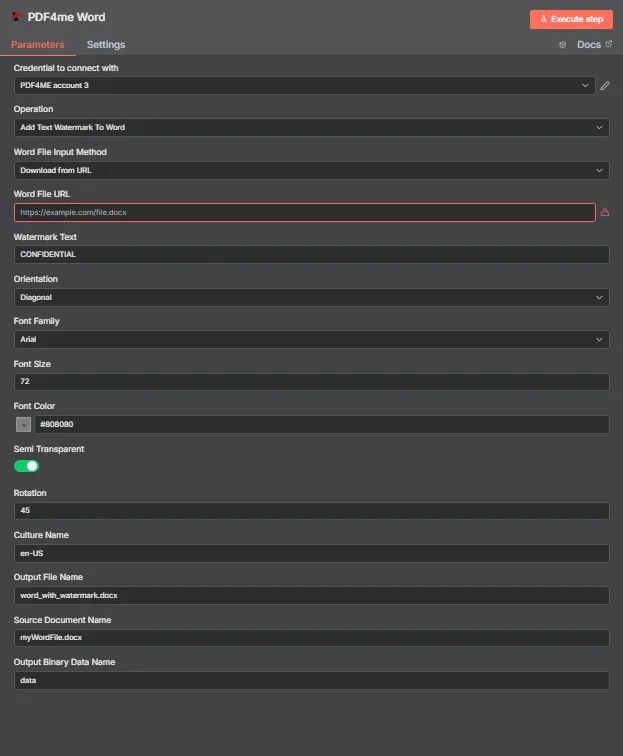
Aggiungi il PDF4me nodo "Aggiungi filigrana di testo al documento Word" al tuo n8n flusso di lavoro e configurare i parametri richiesti. Per le istruzioni di configurazione iniziale, consultare il nostro n8n Guida all'integrazione.
Prerequisiti:
- PDF4me API credenziali
- n8n accesso al flusso di lavoro
Configurazione:
- Aggiungere PDF4me nodo al flusso di lavoro
- Seleziona l'azione "Aggiungi filigrana di testo al documento Word"
- Configura i parametri di input (vedi sotto)
Parametri
Elenco completo dei parametri per l'azione Aggiungi filigrana di testo al documento di Word. Configura questi parametri per controllare l'aspetto e lo stile della filigrana di testo.
Importante: I parametri contrassegnati da un asterisco (***) sono obbligatori. I parametri avanzati consentono un controllo preciso sullo stile e sul posizionamento del testo.
| Parametro | Tipo | Descrizione | Esempio |
|---|---|---|---|
| Tipo di dati di input*** | String | Selezione del formato di immissione del documento Word • Scegli il formato di inserimento dei dati del tuo documento Word • PDF4me supporta più tipi di input • Opzioni: Dati binari, Base64 Corda o URL | Binary Data |
| Campo binario di input*** | Binario | Input di file Word binario (Obbligatorio se si tratta di dati binari) • File di riferimento Word (.docx, .doc) dal precedente n8n caricamento del nodo o del file • PDF4me elabora file Word binari con rilevamento automatico del formato • Obbligatorio quando il tipo di dati di input è "Dati binari" | {{ $binary.data }} |
| Contenuto della parola in Base64*** | String | Base64 Input di parole codificate (Obbligatorio se si tratta di una stringa Base64) • Fornire il contenuto Word (.docx, .doc) come stringa codificata in base64 per una trasmissione sicura • PDF4me decodifica ed elabora automaticamente il contenuto Word • Obbligatorio quando il tipo di dati di input è "Stringa Base64" | UEsDBBQABgAI... |
| URL del documento Word*** | String | Documento pubblico di Word URL Input (Obbligatorio se si tratta di un URL) • Fornire un'autorizzazione pubblica/aperta URL al file Word (.docx, .doc) da elaborare • PDF4me scarica ed elabora il file Word fornito URL • Obbligatorio quando il tipo di dati di input è "URL" | https://abc.com/document.docx |
| Nome del documento Word*** | String | Nome del file di input del documento Word • Specificare il nome del file Word di input con l'estensione corretta (.docx, .doc) • PDF4me Utilizza questa funzione per il rilevamento del formato e l'ottimizzazione dell'elaborazione. | document.docx |
| Testo della filigrana*** | String | Contenuto testuale per la filigrana • Il testo da visualizzare come filigrana non può essere nullo, vuoto o composto solo da spazi bianchi. • Supporta tutti i caratteri e simboli alfanumerici • Esempi: "RISERVATO", "BOZZA", "APPROVATO" | CONFIDENTIAL |
| Orientamento del testo | String | Orientamento del testo predefinito • Orizzontale - Testo visualizzato orizzontalmente (0°) • Verticale - Testo visualizzato verticalmente (90°) • Diagonale - Testo visualizzato in diagonale (45°) • Capovolto - Testo visualizzato capovolto (180°) • Predefinito: "Orizzontale" • Sovrascrive il parametro di rotazione, se fornito | Diagonal |
| Famiglia di caratteri | String | Nome della famiglia Font • Famiglia di caratteri da utilizzare per il testo della filigrana • Caratteri comuni: "Arial", "Calibri", "Times New Roman", "Helvetica" • Predefinito: "Arial" | Arial |
| Dimensione del carattere | Numero | Dimensione del carattere in punti • Dimensione del carattere per il testo della filigrana in punti • Intervallo: da 1 a 1000 punti • Valore predefinito: 72 punti • Dimensioni maggiori creano filigrane più evidenti | 72 |
| Colore del carattere | String | Colore del testo • Colori denominati: "Rosso", "Blu", "Verde", "Nero", "Grigio" • Formato esadecimale: "#FF0000", "#00FF00", "FF0000" (con o senza #) • Formato RGB: "RGB(255, 0, 0)" o "rgb(255,0,0)" • Esadecimale a 3 cifre: "#F00" si espande in "#FF0000" • Predefinito: "#808080" (grigio semitrasparente) | #FF0000 |
| Semitrasparenza | Boolean | Controllo della trasparenza • Sì - Opacità della filigrana impostata al 50% • No - Opacità della filigrana impostata al 100% (impostazione predefinita) • Crea un sottile effetto filigrana quando Sì | Yes |
| Rotazione | Numero | Angolo di rotazione in gradi • Angolo di rotazione personalizzabile per il testo della filigrana (0-360°) • Consente un controllo preciso dell'angolo di rotazione • Valore predefinito: 0 (nessuna rotazione) • Utilizzato come soluzione di ripiego quando l'orientamento non è fornito | 45 |
| Nome della cultura | String | Documentare la cultura/il contesto locale • Codice culturale per l'elaborazione dei documenti (ad esempio, "en-US", "de-DE", "fr-FR") • Valore predefinito: null (nessuna elaborazione specifica per la cultura) | en-US |
Produzione
Parametri di output
IL PDF4me Aggiungi filigrana di testo a un documento Word L'azione restituisce un array contenente un oggetto con i seguenti parametri:
| Parametro | Tipo | Descrizione | Esempio |
|---|---|---|---|
| Nome file | String | Nome del file del documento Word di output - Nome del documento Word generato con la filigrana di testo applicata, inclusa l'estensione del file. | word_with_watermark.docx |
| Dimensione file | Numero | Dimensione del file di output in byte - Dimensione del documento Word generato in byte | 14553 |
| successo | Boolean | Stato operativo - Boolean Indicatore che segnala il successo o il fallimento dell'operazione di applicazione della filigrana di testo. Restituisce true per operazioni di successo e false per eventuali errori | true |
| nomefileoriginale | String | Nome del file del documento di input - Nome del documento Word originale di input che è stato elaborato | myWordFile.docx |
| filigranaTesto | String | Testo della filigrana applicata - Il contenuto testuale applicato come filigrana | CONFIDENTIAL |
| orientamento | String | Orientamento del testo applicato - L'orientamento predefinito applicato al testo della filigrana (Orizzontale, Verticale, Diagonale, Capovolto) | Diagonal |
| fontFamily | String | Famiglia di caratteri applicata - Il tipo di carattere utilizzato per il testo della filigrana | Arial |
| dimensione del carattere | Numero | Dimensione del carattere applicata - La dimensione del carattere in punti utilizzata per il testo della filigrana | 72 |
| fontColor | String | Colore del carattere applicato - Il colore utilizzato per il testo della filigrana, in genere in formato esadecimale | #808080 |
| semitrasparente | Boolean | Impostazione della trasparenza - Indica se alla filigrana è stata applicata una semitrasparenza (opacità del 50%). Restituisce true se semitrasparente, false se completamente opaco | true |
| rotazione | Numero | Angolo di rotazione applicato - L'angolo di rotazione in gradi applicato al testo della filigrana | 45 |
| Nome della cultura | String | Documentare la cultura/il contesto locale - Il codice cultura utilizzato per l'elaborazione del documento (ad esempio, "en-US", "de-DE", "fr-FR") oppure null se non specificato. | en-US |
| messaggio | String | Messaggio sullo stato dell'operazione - Messaggio descrittivo che indica il risultato dell'operazione | Text watermark added to Word file successfully |
N8N Risposta all'azione
IL PDF4me Aggiungi filigrana di testo a un documento Word API Restituisce una risposta che può essere visualizzata in diversi formati. Scegli la visualizzazione più adatta alle tue esigenze:
- JSON
- Table
- Schema
- Binary
JSON Formato di risposta
Il grezzo JSON risposta da API:
[
  {
    "fileName": "word_with_watermark.docx",
    "fileSize": 14553,
    "success": true,
    "originalFileName": "myWordFile.docx",
    "watermarkText": "CONFIDENTIAL",
    "orientation": "Diagonal",
    "fontFamily": "Arial",
    "fontSize": 72,
    "fontColor": "#808080",
    "semiTransparent": true,
    "rotation": 45,
    "cultureName": "en-US",
    "message": "Text watermark added to Word file successfully"
  }
]
Visualizzazione tabella
Dati di risposta in formato tabellare strutturato:
| Parametro | Valore |
|---|---|
| fileName | word_with_watermark.docx |
| fileSize | 14553 |
| success | true |
| originalFileName | myWordFile.docx |
| watermarkText | CONFIDENTIAL |
| orientation | Diagonal |
| fontFamily | Arial |
| fontSize | 72 |
| fontColor | #808080 |
| semiTransparent | true |
| rotation | 45 |
| cultureName | en-US |
| message | Text watermark added to Word file successfully |
Vista dello schema
Struttura dei dati e tipologie di risposta:
1 item
fileName: T word_with_watermark.docx
fileSize: # 14553
success: ☑ true
originalFileName: T myWordFile.docx
watermarkText: T CONFIDENTIAL
orientation: T Diagonal
fontFamily: T Arial
fontSize: # 72
fontColor: T #808080
semiTransparent: ☑ true
rotation: # 45
cultureName: T en-US
message: T Text watermark added to Word file successfully
Indicatori di tipo:
T= String (Testo)#= Numerico☑= Boolean[]= Array
Visualizzazione dei dati binari
Dati e metadati effettivi del file del documento Word:
data
─────────────────────────────
File Name: word_with_watermark.docx
File Extension: docx
Mime Type: application/vnd.openxmlformats-officedocument.wordprocessingml.document
File Size: 14.6 kB
Accesso ai dati binari:
- n8n Oggetto binario:
$binary.data.data - Base64 ContenutoDisponibile per l'uso diretto
- Operazioni sui filePronto per il download, l'invio tramite email o l'archiviazione.
Casi d'uso
Automazione dei documenti aziendali
- Sicurezza dei documentiApplicare etichette di sicurezza e avvisi di riservatezza
- Protezione del marchioAggiungi il marchio aziendale e gli indicatori di stato
- Indicazione dello stato: Contrassegna i documenti con filigrane di stato (BOZZA, APPROVATO, ecc.)
- Distribuzione dei documenti: Inviare documenti con filigrana alle parti interessate
Elaborazione dei documenti basata sull'intelligenza artificiale
- Supporto multiformatoElabora documenti Word in formato .docx e .doc
- Elaborazione multilingueSupporto per diverse lingue e regioni
- Filigrana intelligente: Dimensionamento e posizionamento automatici della filigrana
Business Intelligence e analisi
- Gestione dei documentiOrganizzare i documenti con filigrane appropriate
- Monitoraggio della conformità: Assicurarsi che i documenti soddisfino i requisiti di sicurezza
- Metriche di prestazione: Monitoraggio dell'accuratezza e dell'efficienza dell'elaborazione