Aggiungi filigrana immagine a Word Documento in n8n
Aggiungi filigrana immagine a Word è un PDF4me azione del nodo in n8n che imprime un'immagine su un Word documento. Usalo per contrassegnare i report in uscita con il logo aziendale, contrassegnare le bozze prima della revisione o applicare un badge di riservatezza a ogni contratto prodotto da un flusso di lavoro, senza aprire un singolo file in Word.
Cosa fa questo nodo
PDF4me Word: Aggiungi filigrana all'immagine Word richiede due input, non uno: il .docx file da timbrare e il immagine per imprimervi il timbro. Ognuno ha il proprio menu a tendina del metodo di input, quindi il documento e la filigrana possono arrivare tramite percorsi diversi, come un documento da un nodo precedente e un logo recuperato da un URL. La taglia è per Scala a meno che non si imposti un valore esplicito Larghezza O Altezza in punti.
Autenticazione del tuo API Richiesta
Ogni PDF4me nodo in n8n richiede una credenziale valida. Creane o selezionane una che contenga la tua PDF4me API chiave affinché il flusso di lavoro possa autenticare in modo sicuro le richieste di filigrana.
Informazioni importanti da non perdere
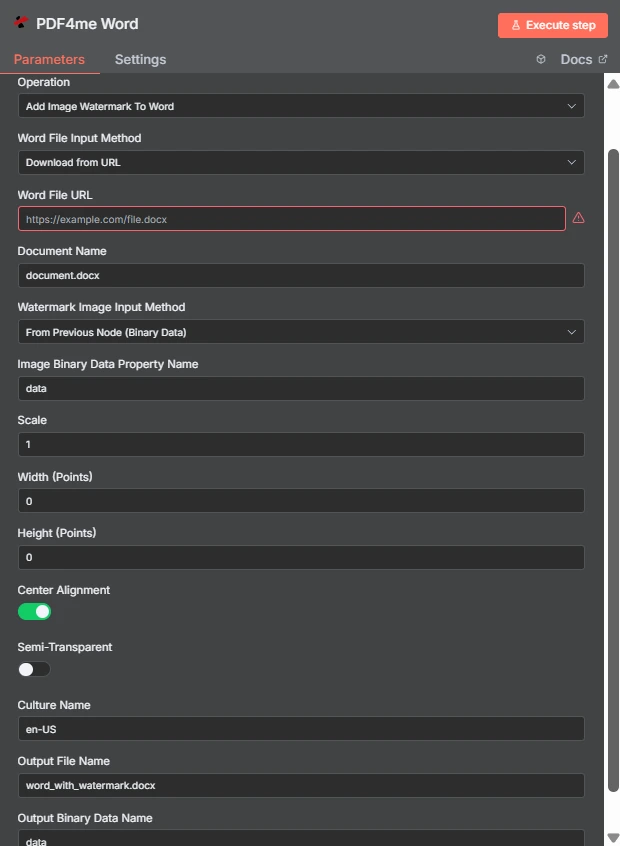
Si notino i due metodi di input indipendenti: il Word il file arriva tramite URL mentre l'immagine della filigrana proviene dal nodo precedente. Larghezza e Altezza sono impostate a 0, quindi Scala 1 controlla le dimensioni.
Filigrana immagine vs filigrana di testo in Word
| Domanda | Aggiungi filigrana immagine a Word | Aggiungi filigrana di testo a Word |
|---|---|---|
| What gets stamped | An image file such as a logo, seal, or badge | A word or phrase you type, such as DRAFT |
| Second input needed | Yes, the image file itself | No, only the text string |
| Changing it per run | Swap the image binary or URL | Change the text with an expression |
| Best for | Company branding and scanned marks | Status labels and per-document text |
| Transparency control | Semi-Transparent toggle plus PNG alpha | Handled through the text styling options |
Quali parametri vengono aggiunti alla filigrana dell'immagine? Word Bisogno?
IL Word Sia il file che l'immagine della filigrana hanno un menu a tendina per il metodo di input. Indipendentemente dal metodo scelto, il campo sorgente corrispondente appare direttamente sotto, quindi le righe condizionali sottostanti cambiano in base alla selezione effettuata.
| Parametro | Necessario | Cosa fa | Esempio |
|---|---|---|---|
| Credential to connect with | Required | The PDF4me API credential the node authenticates with. | PDF4me account |
| Operation | Required | The action this node performs. Select Add Image Watermark To Word. | Add Image Watermark To Word |
| Word File Input Method | Required | How the .docx reaches the node: from the previous node as binary data, as a Base64 string, or downloaded from a URL. | Download from URL |
| Word File URL | Conditional | Public URL of the .docx to stamp. Appears only when the Word file input method is set to download from a URL. | https://example.com/file.docx |
| Document Name | Required | Filename of the input document including the extension. Used for format detection, so keep the .docx suffix accurate. | document.docx |
| Watermark Image Input Method | Required | How the image reaches the node. Independent of the Word file input method, so the two can differ. | From Previous Node (Binary Data) |
| Image Binary Data Property Name | Conditional | Name of the binary property holding the watermark image. Appears when the image comes from the previous node. | data |
| Scale | Optional | Size multiplier applied to the image at its natural size. Ignored when a non-zero Width or Height is supplied. | 1 |
| Width (Points) | Optional | Exact watermark width in points. Leave at 0 to size by Scale. Setting only Width keeps the aspect ratio. | 0 |
| Height (Points) | Optional | Exact watermark height in points. Leave at 0 to size by Scale. Setting only Height keeps the aspect ratio. | 0 |
| Center Alignment | Optional | Toggle that centres the watermark on the page. Ships enabled; turn it off to align to the top left within the margins. | enabled |
| Semi-Transparent | Optional | Toggle that reduces watermark opacity so page text stays readable underneath. Ships disabled. | disabled |
| Culture Name | Optional | Culture code recorded for document processing, such as en-US or de-DE. | en-US |
| Output File Name | Optional | Filename of the returned document. Keep the .docx extension so downstream steps handle it correctly. | word_with_watermark.docx |
| Output Binary Data Name | Optional | Binary property the stamped document is written to. Leave as data unless a later node expects another name. | data |
Produzione
| Campo | Tipo | Cosa contiene |
|---|---|---|
| fileName | String | Name of the returned watermarked document, taken from Output File Name. |
| fileSize | Number | Size of the returned document in bytes. A useful sanity check that the image was embedded. |
| success | Boolean | Whether the watermark was applied. Branch on this so failures surface as alerts. |
| originalFileName | String | Name of the input document as supplied in Document Name. |
| scale | Number | The scale factor actually applied, echoed back for verification. |
| alignImage | Boolean | Whether centre alignment was used, reflecting the Center Alignment toggle. |
| semiTransparent | Boolean | Whether reduced opacity was applied, reflecting the Semi-Transparent toggle. |
| cultureName | String | The culture code recorded for the operation. |
| message | String | Human-readable status text describing the result of the operation. |
Il documento timbrato stesso viene restituito come binario sulla proprietà denominata in Nome dei dati binari di output, pronto per essere scritto nella memoria, allegato a un'e-mail o inserito in un PDF fase di conversione.
Come impostare Aggiungi filigrana immagine a Word In n8n?
- Aggiungi il PDF4me Word nodo al tuo flusso di lavoro e impostalo Operazione A Aggiungi filigrana immagine a Word.
- Seleziona il tuo PDF4me credenziali oppure creane una e incolla il tuo API chiave.
- Scegli un Word Metodo di immissione file e fornire il
.docxattraverso il campo che appare al di sotto di esso. - Impostato Nome reale così il
.docxL'estensione è presente e corretta. - Scegli un Metodo di immissione dell'immagine della filigrana, quindi indicare Nome della proprietà dei dati binari dell'immagine presso la proprietà che ospita l'immagine, di solito
data. - Partire Larghezza (punti) E Altezza (punti) A
0e regolare Scalaoppure impostare valori espliciti per i punti quando la dimensione deve essere esatta. - Accendere Semitrasparente se la filigrana si trova sopra il testo del corpo e lascia Allineamento centrale attiva a meno che tu non voglia un segno in alto a sinistra.
- Impostato Nome del file di output terminando in
.docx, esegui il nodo e inoltra il risultato.
Configurazioni tipiche
Esempi di flusso di lavoroCommon n8n workflow patterns using Add Image Watermark To Word.
- Una fase di reporting produce un Word documentare secondo una pianificazione.
- Aggiungi filigrana immagine a Word vi imprime il logo dell'azienda.
- Il file personalizzato con il marchio viene inviato via email alla lista di distribuzione.
- Un contratto viene inserito in una cartella di revisione.
- L'immagine del badge BOZZA è contrassegnata con l'opzione Semi-Trasparenza abilitata.
- I revisori non devono mai confondere la bozza di lavoro con la versione finale.
- Il logo viene applicato mentre il file è ancora modificabile. Word.
- Una fase di conversione trasforma il documento timbrato in un PDF.
- IL PDF viene pubblicato con il marchio incorporato direttamente nel testo, anziché essere sovrapposto in un secondo momento.
- L'elenco delle cartelle produce un elemento per ogni file .docx legacy.
- Il nodo viene eseguito una volta per ogni elemento con la stessa immagine di filigrana.
- Le copie timbrate vengono riscritte con nuovi nomi di file.
Consigli pratici
Foglio riassuntivo
| Campo | Valore |
|---|---|
| Operation | Add Image Watermark To Word |
| Word File Input Method | Download from URL |
| Word File URL | https://example.com/file.docx |
| Document Name | document.docx |
| Watermark Image Input Method | From Previous Node (Binary Data) |
| Image Binary Data Property Name | data |
| Scale | 1 |
| Width (Points) / Height (Points) | 0 / 0 |
| Center Alignment | enabled |
| Semi-Transparent | disabled |
| Culture Name | en-US |
| Output File Name | word_with_watermark.docx |
| Output Binary Data Name | data |