Aggiorna righe in Excel utilizzando n8n azione
PDF4me Aggiornare le righe in Excel modifica le righe del foglio di lavoro esistenti direttamente da n8n. Nutrire uno o più JSON oggetti (sempre racchiusi in un array) e PDF4me abbina le proprietà alle intestazioni di colonna, applica la conversione automatica del tipo e scorre sequenzialmente il foglio di lavoro a partire dalla riga selezionata. Perfetto per la sincronizzazione SQL risultati rinfrescanti CRM snapshot o correzione delle colonne dello stato di approvazione senza inserire nuove righe.
Impostare
Aggiungi il PDF4me nodo “Aggiorna righe” al tuo n8n flusso di lavoro e configurare i parametri richiesti. Per le istruzioni di configurazione iniziale, consultare il nostro n8n Guida all'integrazione.
Prerequisiti
- PDF4me API credenziali
- n8n accesso al flusso di lavoro
Configurazione
- Aggiungi il PDF4me nodo al flusso di lavoro
- Seleziona l'azione "Aggiorna righe"
- Fornire il codice sorgente Excel, JSON array e aggiornamento degli offset
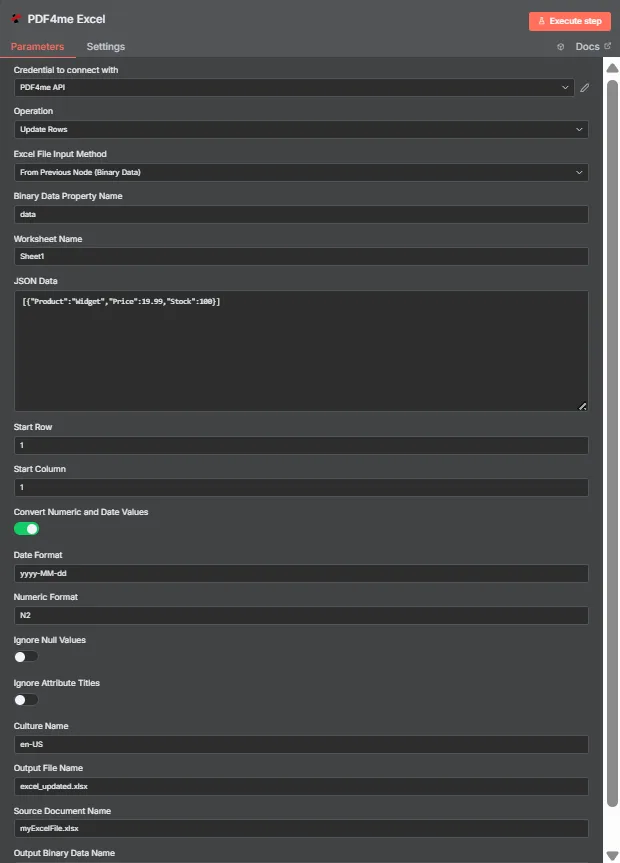
Parametri
Importante: I parametri contrassegnati da un asterisco (***) sono obbligatori.
Json Datadeve essere sempre un JSON array (avvolgere le singole righe in[]).
| Parametro | Tipo | Descrizione | Esempio |
|---|---|---|---|
| Tipo di dati di input*** | String | Selettore sorgente Excel. Opzioni: Binary Data, Base64 String, URL. | Binary Data |
| Campo binario di input*** | Binario | Richiesto quando Input Data Type = Binary Data. Fare riferimento al file binario a monte. | {{ $binary.data }} |
| Contenuto del documento Base64*** | String | Richiesto quando Input Data Type = Base64 StringFornire un file di lavoro in formato base64. | UEsDBBQAAAA... |
| URL del documento*** | String | Richiesto quando Input Data Type = URLCollegamento pubblico alla cartella di lavoro. | https://files.example.com/report.xlsx |
| Nome file*** | String | Nome di elaborazione/visualizzazione della cartella di lavoro (con estensione). | inventory.xlsx |
| Dati JSON*** | String | JSON Array di oggetti. Ogni oggetto aggiorna una riga in sequenza. | [{"SKU":"A-100","Stock":45}] |
| Nome del foglio di lavoro | String | Foglio di lavoro per gli obiettivi. Lo spazio vuoto utilizza il primo foglio. | Inventory |
| Riga iniziale | Numero | Riga del foglio di lavoro con indice 1 da cui iniziare l'aggiornamento (le intestazioni di solito corrispondono alla riga 1). | 2 |
| Colonna iniziale | Numero | Offset di colonna basato su 1 utilizzato per l'allineamento dell'intestazione. | 1 |
| Convertire numeri e date | Boolean | Conversione automatica di stringhe numeriche/di data in valori Excel. Predefinito true. | true |
| Formato data | String | Il formato data di Excel viene applicato quando la conversione è abilitata. | yyyy-MM-dd |
| Formato numerico | String | Formato numerico di Excel quando la conversione è abilitata. | #,##0.00 |
| Ignora i valori nulli | Boolean | Quando trueI valori nulli lasciano inalterati i valori delle celle esistenti. | true |
| Ignora i titoli degli attributi | Boolean | Corrispondenza dell'intestazione senza distinzione tra maiuscole e minuscole. Predefinito false. | true |
| Nome della cultura | String | Cultura per l'analisi di numeri/date. Vuoto = invariante. | en-US |
| Nome dell'output dei dati binari*** | String | Nome dello slot binario di output che memorizza la cartella di lavoro modificata. | document |
Produzione
Parametri di output
| Parametro | Tipo | Descrizione | Esempio |
|---|---|---|---|
| Nome file | String | Nome del file del documento Excel con le righe aggiornate - Il nome del file Excel di output dopo l'aggiornamento delle righe | excel_updated.xlsx |
| Dimensione file | Numero | Dimensione del file in byte - Dimensione del documento Excel in byte dopo l'aggiornamento delle righe | 212810 |
| successo | Boolean | PDF4me stato operativo - Boolean Indicatore che segnala il successo o il fallimento del processo di aggiornamento della riga. PDF4me resi true per operazioni di successo e false per eventuali errori | true |
| nomefileoriginale | String | Nome del file del documento Excel originale - Il nome del file di input del documento Excel | myExcelFile.xlsx |
| Nome del foglio di lavoro | String | Nome del foglio di lavoro - Il nome del foglio di lavoro in cui sono state aggiornate le righe | Sheet1 |
| riga iniziale | Numero | Numero di riga iniziale - Il numero di riga (basato su 1) da cui sono iniziati gli aggiornamenti | 1 |
| colonna iniziale | Numero | Numero di colonna iniziale - Il numero di colonna (basato su 1) da cui sono iniziati gli aggiornamenti | 1 |
| righeAggiornate | Numero | Numero di righe aggiornate - Il numero totale di righe aggiornate con successo | 1 |
| convertNumericoEData | Boolean | Stato della conversione numerica e di data - Indica se la conversione automatica di numeri e date è stata abilitata. true se abilitato, false se disabilitato | true |
| formato data | String | Formato data applicato - La stringa di formato data applicata durante la conversione | yyyy-MM-dd |
| Formato numerico | String | Formato numerico applicato - La stringa di formato numerico applicata durante la conversione | N2 |
| ignoreNullValues | Boolean | Gestione dei valori nulli - Indica se i valori nulli sono stati ignorati. true se i valori nulli venissero ignorati (valori esistenti preservati), false se fossero stati scritti valori nulli | false |
| ignora i titoli degli attributi | Boolean | Corrispondenza dell'intestazione senza distinzione tra maiuscole e minuscole - Indica se è stata utilizzata la corrispondenza dell'intestazione senza distinzione tra maiuscole e minuscole. true se abilitato, false se sensibile alle maiuscole/minuscole | false |
| Nome della cultura | String | Codice culturale/locale - Codice cultura utilizzato per l'analisi di numeri e date (ad esempio, "en-US", "de-DE", "fr-FR") | en-US |
| messaggio | String | Messaggio operativo - Messaggio descrittivo che indica il risultato dell'operazione di aggiornamento della riga, incluso il numero di righe aggiornate e il nome del foglio di lavoro. | Successfully updated 1 row(s) in worksheet 'Sheet1' |
N8N Risposta all'azione
IL PDF4me Aggiorna righe API Restituisce una risposta che può essere visualizzata in diversi formati. Scegli la visualizzazione più adatta alle tue esigenze:
- JSON
- Table
- Schema
- Binary
JSON Formato di risposta
Il grezzo JSON risposta da API:
[
  {
    "fileName": "excel_updated.xlsx",
    "fileSize": 212810,
    "success": true,
    "originalFileName": "myExcelFile.xlsx",
    "worksheetName": "Sheet1",
    "startRow": 1,
    "startColumn": 1,
    "rowsUpdated": 1,
    "convertNumericAndDate": true,
    "dateFormat": "yyyy-MM-dd",
    "numericFormat": "N2",
    "ignoreNullValues": false,
    "ignoreAttributeTitles": false,
    "cultureName": "en-US",
    "message": "Successfully updated 1 row(s) in worksheet 'Sheet1'"
  }
]
Visualizzazione tabella
Dati di risposta in formato tabellare strutturato:
| Parametro | Valore |
|---|---|
| Nome file | excel_updated.xlsx |
| Dimensione file | 212810 |
| successo | true |
| nomefileoriginale | myExcelFile.xlsx |
| Nome del foglio di lavoro | Sheet1 |
| riga iniziale | 1 |
| colonna iniziale | 1 |
| righeAggiornate | 1 |
| convertNumericoEData | true |
| formato data | yyyy-MM-dd |
| Formato numerico | N2 |
| ignoreNullValues | false |
| ignora i titoli degli attributi | false |
| Nome della cultura | en-US |
| messaggio | Successfully updated 1 row(s) in worksheet 'Sheet1' |
Vista dello schema
Struttura dei dati e tipologie di risposta:
1 item
fileName: T excel_updated.xlsx
fileSize: # 212810
success: ☑ true
originalFileName: T myExcelFile.xlsx
worksheetName: T Sheet1
startRow: # 1
startColumn: # 1
rowsUpdated: # 1
convertNumericAndDate: ☑ true
dateFormat: T yyyy-MM-dd
numericFormat: T N2
ignoreNullValues: ☑ false
ignoreAttributeTitles: ☑ false
cultureName: T en-US
message: T Successfully updated 1 row(s) in worksheet 'Sheet1'
Indicatori di tipo:
T= String (Testo)#= Numerico☑= Boolean[]= Array
Visualizzazione dei dati binari
Dati e metadati effettivi del file Excel:
data
─────────────────────────────
File Name: excel_updated.xlsx
File Extension: xlsx
Mime Type: application/vnd.openxmlformats-officedocument.spreadsheetml.sheet
File Size: 212.8 kB
Accesso ai dati binari:
- n8n Oggetto binario:
$binary.data.data - Base64 ContenutoDisponibile per l'uso diretto
- Operazioni sui filePronto per il download, l'invio tramite email o l'archiviazione.
Casi d'uso
- Sincronizzazione dell'inventario: Aggiorna i conteggi delle scorte estratti da ERP interrogazioni mantenendo inalterati prezzi e metadati.
- Stato dell'ordine o del progetto: Stato della patch, proprietario o SLA colonne ogni volta che i sistemi a monte emettono aggiornamenti.
- adeguamenti finanziariRiscrivi le righe delle previsioni o dei dati effettivi ogni notte senza modificare le formule/strutture esistenti.