Proteggi il file Excel utilizzando n8n azione
PDF4me Proteggi Excel applica una protezione completa tramite password ai documenti Excel attraverso n8n Automazione dei flussi di lavoro con controllo di sicurezza multilivello. Elabora i file Excel tramite n8n trigger, dati binari, stringhe base64 o pubblico URLs Protezione su tre livelli indipendenti: crittografia dei file (password per l'apertura), protezione della struttura della cartella di lavoro (impedisce la modifica dei fogli) e protezione del contenuto dei fogli di lavoro (impedisce la modifica delle celle), con una gerarchia di password flessibile che consente password separate per ogni livello o un'unica password per tutti, oltre alla possibilità di indirizzare selettivamente i fogli di lavoro e quattro tipi di protezione (Contenuto, Oggetti, Scenari, Tutto). Questa soluzione è ideale per la protezione di dati riservati, la sicurezza dei modelli, i flussi di lavoro ad accesso controllato e l'applicazione automatizzata delle misure di sicurezza che richiedono una protezione multilivello con password, un controllo completo e una perfetta integrazione.
Impostare
Aggiungi il PDF4me Nodo "Proteggi Excel" al tuo n8n flusso di lavoro e configurare i parametri richiesti. Per le istruzioni di configurazione iniziale, consultare il nostro n8n Guida all'integrazione.
Prerequisiti:
- PDF4me API credenziali
- n8n accesso al flusso di lavoro
Configurazione:
- Aggiungere PDF4me nodo al flusso di lavoro
- Seleziona l'azione "Proteggi Excel".
- Configura i parametri di input (vedi sotto)
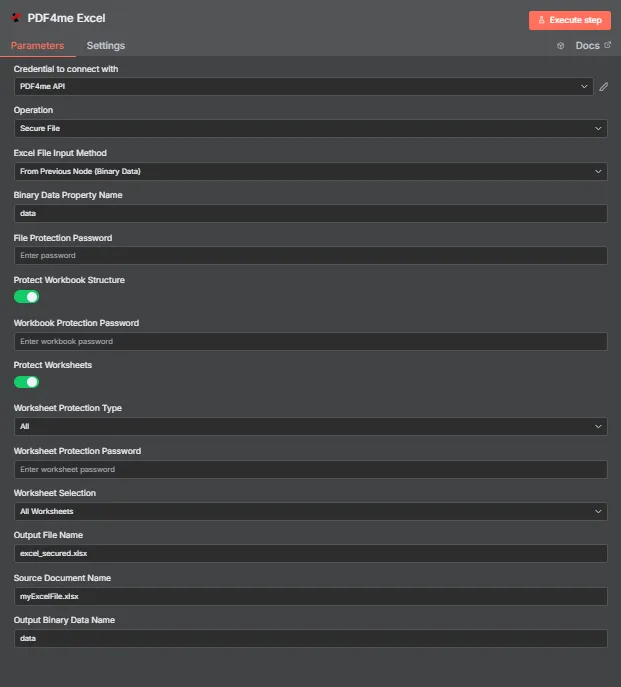
Parametri
Elenco completo dei parametri per l'azione Proteggi Excel. Configura questi parametri per controllare i livelli di protezione e le password.
Importante: I parametri contrassegnati da un asterisco (***) sono obbligatori. È necessario fornire almeno una password per il rispettivo livello di protezione. Gli indici dei fogli di lavoro utilizzano basato su 0 numerazione (0 = primo foglio di lavoro).
| Parametro | Tipo | Descrizione | Esempio |
|---|---|---|---|
| Tipo di dati di input*** | String | Selezione del formato di input di Excel • Scegli il formato di inserimento dei dati Excel • PDF4me supporta più tipi di input • Opzioni: Dati binari, Base64 Corda o URL | Binary Data |
| Campo binario di input*** | Binario | Input da file Excel binario (Obbligatorio se si tratta di dati binari) • Fare riferimento al file Excel (.xlsx, .xls) del precedente n8n caricamento del nodo o del file • PDF4me elabora file Excel binari con rilevamento automatico del formato • Obbligatorio quando il tipo di dati di input è "Dati binari" | {{ $binary.data }} |
| Contenuto Excel in Base64*** | String | Base64 Input Excel codificato (Obbligatorio se si tratta di una stringa Base64) • Fornire il contenuto di Excel (.xlsx, .xls) come stringa codificata in base64 • PDF4me decodifica ed elabora automaticamente il contenuto di Excel • Obbligatorio quando il tipo di dati di input è "Stringa Base64" | UEsDBBQABgAI... |
| URL di Excel*** | String | Excel pubblico URL Input (Obbligatorio se si tratta di un URL) • Fornire un'autorizzazione pubblica/aperta URL al file Excel (.xlsx, .xls) • PDF4me scarica ed elabora il file Excel fornito URL • Obbligatorio quando il tipo di dati di input è "URL" | https://abc.com/data.xlsx |
| Nome Excel*** | String | Nome del file di input Excel • Specificare il nome del file Excel di input con l'estensione corretta (.xlsx, .xls) • PDF4me Utilizza questa funzione per il rilevamento del formato e l'ottimizzazione dell'elaborazione. | data.xlsx |
| Password | String | Password di crittografia dei file (Livello 1) • Password richiesta per aprire il file - crittografa l'intero file • Utilizzato anche come soluzione di ripiego per la protezione di cartelle di lavoro e fogli di lavoro se le relative password specifiche sono vuote • Opzionale - nessuna crittografia del file se vuoto • Esperienza utenteViene visualizzato il messaggio "Inserisci la password per aprire questo file" - senza password, non è possibile aprire o visualizzare il file. • Maiuscole e minuscole | MyPassword123 |
| Proteggi la cartella di lavoro | Boolean | Abilita la protezione della struttura della cartella di lavoro (Livello 2) • Vero = protegge la struttura della cartella di lavoro - impedisce l'aggiunta/eliminazione/rinominazione/spostamento/nascondimento dei fogli di lavoro • Falso = nessuna protezione della struttura (impostazione predefinita) • Richiede password (ProteggiPasswordCartellaDiLavoro o Password di riserva) • Esperienza utente: Viene visualizzato il messaggio "Questa cartella di lavoro è protetta" quando si tenta di modificare la struttura • Predefinito: falso | true |
| Proteggi la password della cartella di lavoro | String | Password di protezione della cartella di lavoro (Livello 2) • Password per la protezione della struttura della cartella di lavoro • Fallback della passwordPriorità 1: ProtectWorkbookPassword (se fornita), Priorità 2: Password (se fornita) • Obbligatorio se ProtectWorkbook = true e Password è vuoto • Maiuscole e minuscole | StructurePass |
| Proteggi i fogli di lavoro | Boolean | Abilita la protezione del contenuto del foglio di lavoro (Livello 3) • Vero = protegge i fogli di lavoro selezionati - impedisce le modifiche ai dati • Falso = nessuna protezione del foglio di lavoro (impostazione predefinita) • Richiede password (WorksheetProtectionPassword o password di riserva) • Esperienza utente: Avvisa che "La cella che stai cercando di modificare è protetta" quando si tenta di modificarla • Predefinito: falso | true |
| Tipo di protezione del foglio di lavoro | String | Tipo di protezione del foglio di lavoro • "Contenuto" = protegge i valori delle celle, le formule e la formattazione (impedisce la modifica delle celle e il cambio di formato) • "Oggetti" = protegge grafici, immagini, forme, disegni (impedisce lo spostamento, il ridimensionamento e la cancellazione degli oggetti) • "Scenari" = proteggere gli scenari di analisi "what-if" (impedisce la creazione e la modifica degli scenari) • "Tutto" = protezione completa (Contenuti + Oggetti + Scenari) - Accesso predefinito in sola lettura • Non distingue tra maiuscole e minuscole | All |
| Password di protezione del foglio di lavoro | String | Password di protezione del foglio di lavoro (Livello 3) • Password per la protezione del contenuto del foglio di lavoro • Fallback della passwordPriorità 1: Password di protezione del foglio di lavoro (se fornita), Priorità 2: Password (se fornita) • Obbligatorio se ProtectWorksheets = true e Password è vuoto • Maiuscole e minuscole | EditPass |
| Nomi dei fogli di lavoro | String | Nomi dei fogli di lavoro separati da virgole • Elenco dei nomi dei fogli di lavoro da proteggere • Vuoto = protegge tutti i fogli di lavoro • Nomi dei fogli di lavoro sensibili alle maiuscole/minuscole • Unione con WorksheetIndexes | Sheet1,Summary |
| Indici dei fogli di lavoro | String | Indici separati da virgola (in base 0) • Elenco degli indici dei fogli di lavoro da proteggere • Indicizzazione basata su 0 (0 = primo foglio) • Vuoto = protegge tutti i fogli di lavoro • Unione con WorksheetNames | 0,2 |
| Nome dell'output dei dati binari*** | String | Mappatura dell'output di dati binari • Definire il nome della variabile per accedere ai dati binari Excel generati • Utilizzato nelle successive azioni del flusso di lavoro • Essenziale per l'automazione del flusso di lavoro | document |
Produzione
Parametri di output
| Parametro | Tipo | Descrizione | Esempio |
|---|---|---|---|
| Nome file | String | Nome file del documento Excel protetto - Il nome del file Excel di output protetto da password | excel_secured.xlsx |
| Dimensione file | Numero | Dimensione del file in byte - La dimensione del documento Excel in byte dopo l'applicazione delle misure di sicurezza | 217600 |
| successo | Boolean | PDF4me stato operativo - Boolean Indicatore che segnala l'esito positivo o negativo del processo di protezione tramite password. PDF4me resi true per operazioni di successo e false per eventuali errori | true |
| nomefileoriginale | String | Nome del file del documento Excel originale - Il nome del file di input del documento Excel | myExcelFile.xlsx |
| Formato file | String | Formato file Excel - Il formato del file Excel. Valori: "xlsx" per Excel 2007 e versioni successive, "xls" per Excel 97-2003 | xls |
| filePasswordProtected | Boolean | stato di crittografia dei file - Indica se è stata applicata la protezione tramite password a livello di file (crittografia). true se la crittografia dei file è abilitata, false se non | true |
| Cartella di lavoro protetta | Boolean | stato di protezione della cartella di lavoro - Indica se è stata applicata la protezione della struttura della cartella di lavoro. true se la cartella di lavoro è protetta, false se non | true |
| Fogli di lavoro protetti | Boolean | stato di protezione del foglio di lavoro - Indica se è stata applicata la protezione del contenuto del foglio di lavoro. true se i fogli di lavoro sono protetti, false se non | true |
| Tipo di protezione del foglio di lavoro | String | Tipo di protezione del foglio di lavoro - Il tipo di protezione del foglio di lavoro applicato. Valori: "Contenuto", "Oggetti", "Scenari", "Tutto" | All |
| selezione del foglio di lavoro | String | Selezione del foglio di lavoro - Indica quali fogli di lavoro sono stati protetti. Valori: "all" se tutti i fogli di lavoro, oppure nomi/indici di fogli di lavoro specifici. | all |
| Riepilogo della protezione | Array | Riepilogo delle misure di protezione - Array di stringhe che descrivono le misure di sicurezza applicate al documento | ["File encryption enabled", "Workbook structure protected", "Worksheets protected (all)"] |
| messaggio | String | Messaggio operativo - Messaggio descrittivo che indica il risultato dell'operazione di sicurezza, compreso il formato del file e tutti i livelli di protezione applicati. | Successfully secured Excel file (.xls): File encryption enabled, Workbook structure protected, Worksheets protected (all) |
N8N Risposta all'azione
IL PDF4me Proteggi Excel API Restituisce una risposta che può essere visualizzata in diversi formati. Scegli la visualizzazione più adatta alle tue esigenze:
- JSON
- Table
- Schema
- Binary
JSON Formato di risposta
Il grezzo JSON risposta da API:
[
  {
    "fileName": "excel_secured.xlsx",
    "fileSize": 217600,
    "success": true,
    "originalFileName": "myExcelFile.xlsx",
    "fileFormat": "xls",
    "filePasswordProtected": true,
    "workbookProtected": true,
    "worksheetsProtected": true,
    "worksheetProtectionType": "All",
    "worksheetSelection": "all",
    "protectionSummary": [
      "File encryption enabled",
      "Workbook structure protected",
      "Worksheets protected (all)"
    ],
    "message": "Successfully secured Excel file (.xls): File encryption enabled, Workbook structure protected, Worksheets protected (all)"
  }
]
Visualizzazione tabella
Dati di risposta in formato tabellare strutturato:
| Parametro | Valore |
|---|---|
| Nome file | excel_secured.xlsx |
| Dimensione file | 217600 |
| successo | true |
| nomefileoriginale | myExcelFile.xlsx |
| Formato file | xls |
| filePasswordProtected | true |
| Cartella di lavoro protetta | true |
| Fogli di lavoro protetti | true |
| Tipo di protezione del foglio di lavoro | All |
| selezione del foglio di lavoro | all |
| Riepilogo della protezione | ["File encryption enabled", "Workbook structure protected", "Worksheets protected (all)"] |
| messaggio | Successfully secured Excel file (.xls): File encryption enabled, Workbook structure protected, Worksheets protected (all) |
Vista dello schema
Struttura dei dati e tipologie di risposta:
1 item
fileName: T excel_secured.xlsx
fileSize: # 217600
success: ☑ true
originalFileName: T myExcelFile.xlsx
fileFormat: T xls
filePasswordProtected: ☑ true
workbookProtected: ☑ true
worksheetsProtected: ☑ true
worksheetProtectionType: T All
worksheetSelection: T all
protectionSummary: [] Array
  [0]: T File encryption enabled
  [1]: T Workbook structure protected
  [2]: T Worksheets protected (all)
message: T Successfully secured Excel file (.xls): File encryption enabled, Workbook structure protected, Worksheets protected (all)
Indicatori di tipo:
T= String (Testo)#= Numerico☑= Boolean[]= Array
Visualizzazione dei dati binari
Dati e metadati effettivi del file Excel:
data
─────────────────────────────
File Name: excel_secured.xlsx
File Extension: xlsx
Mime Type: application/vnd.ms-excel
File Size: 218 kB
Accesso ai dati binari:
- n8n Oggetto binario:
$binary.data.data - Base64 ContenutoDisponibile per l'uso diretto
- Operazioni sui filePronto per il download, l'invio tramite email o l'archiviazione.
Casi d'uso
Protezione dei dati riservati
- Crittografa i file contenenti dati finanziari o personali sensibili con una password.
- Proteggere i rapporti e i documenti riservati dall'accesso non autorizzato.
- Applicare una sicurezza multilivello per garantire la riservatezza dei dati
Sicurezza del modello e distribuzione in sola lettura
- Proteggi i modelli Excel dalle modifiche alla struttura, consentendo al contempo l'inserimento dei dati.
- Distribuisci report di sola lettura con protezione del foglio di lavoro
- Proteggi i fogli delle formule consentendo al contempo l'inserimento in aree designate
Flussi di lavoro ad accesso controllato
- Applicare diversi livelli di password a diversi gruppi di utenti.
- Proteggi specifici fogli di lavoro lasciandone altri modificabili.
- Implementare politiche di sicurezza con protezione automatica delle password