Rimuovere la filigrana da Excel utilizzando n8n azione
PDF4me Rimuovere la filigrana da Excel consente la rimozione di filigrane e forme dai documenti Excel tramite n8n Automazione dei flussi di lavoro con controllo preciso e targeting flessibile. Elabora file Excel tramite n8n trigger, dati binari, stringhe base64 o pubblico URLs Consente di eliminare filigrane specifiche tramite ID/nome della forma o di rimuovere tutte le forme dai fogli di lavoro, con una selezione flessibile dei fogli di lavoro per nome o indice (basato su 1) e supporto per la localizzazione specifica per cultura. Questa soluzione è ideale per la finalizzazione dei documenti, la preparazione al rebranding, la pulizia automatizzata delle filigrane e i flussi di lavoro di ripristino dei modelli che richiedono la rimozione delle filigrane con controlli di sicurezza e integrazione perfetta.
Impostare
Aggiungi il PDF4me nodo "Rimuovi filigrana" al tuo n8n flusso di lavoro e configurare i parametri richiesti. Per le istruzioni di configurazione iniziale, consultare il nostro n8n Guida all'integrazione.
Prerequisiti:
- PDF4me API credenziali
- n8n accesso al flusso di lavoro
Configurazione:
- Aggiungere PDF4me nodo al flusso di lavoro
- Seleziona l'azione "Rimuovi filigrana"
- Configura i parametri di input (vedi sotto)
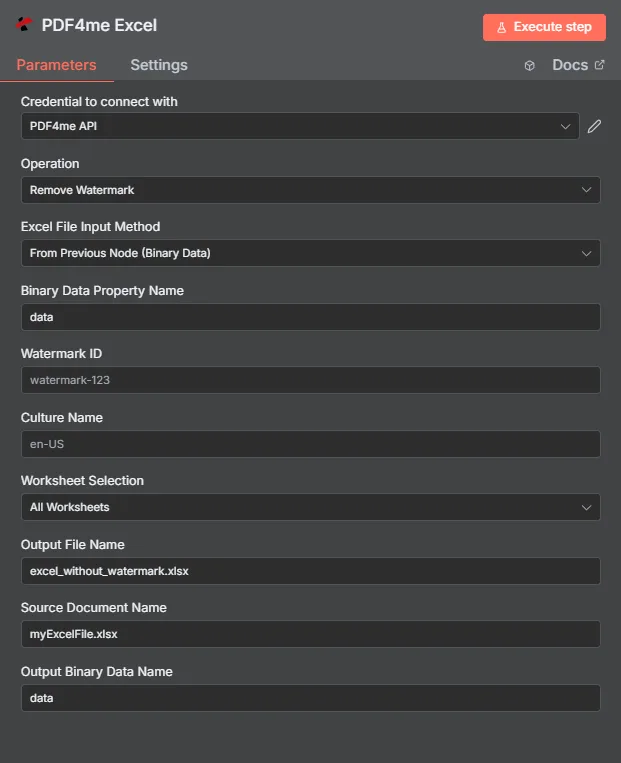
Parametri
Elenco completo dei parametri per l'azione Rimuovi filigrana. Configura questi parametri per controllare l'eliminazione della filigrana.
Importante: I parametri contrassegnati da un asterisco (***) sono obbligatori. Gli indici dei fogli di lavoro utilizzano basato su 1 numerazione (1 = primo foglio di lavoro).
⚠️ Avviso importante: Quando
WatermarkIdè vuoto, TUTTE le forme Vengono rimossi da fogli di lavoro selezionati, inclusi filigrane, grafici, immagini, disegni e caselle di testo. Usare con estrema cautela!
| Parametro | Tipo | Descrizione | Esempio |
|---|---|---|---|
| Tipo di dati di input*** | String | Selezione del formato di input di Excel • Scegli il formato di inserimento dei dati Excel • PDF4me supporta più tipi di input • Opzioni: Dati binari, Base64 Corda o URL | Binary Data |
| Campo binario di input*** | Binario | Input da file Excel binario (Obbligatorio se si tratta di dati binari) • Fare riferimento al file Excel (.xlsx, .xls) del precedente n8n caricamento del nodo o del file • PDF4me elabora file Excel binari con rilevamento automatico del formato • Obbligatorio quando il tipo di dati di input è "Dati binari" | {{ $binary.data }} |
| Contenuto Excel in Base64*** | String | Base64 Input Excel codificato (Obbligatorio se si tratta di una stringa Base64) • Fornire il contenuto di Excel (.xlsx, .xls) come stringa codificata in base64 • PDF4me decodifica ed elabora automaticamente il contenuto di Excel • Obbligatorio quando il tipo di dati di input è "Stringa Base64" | UEsDBBQABgAI... |
| URL di Excel*** | String | Excel pubblico URL Input (Obbligatorio se si tratta di un URL) • Fornire un'autorizzazione pubblica/aperta URL al file Excel (.xlsx, .xls) • PDF4me scarica ed elabora il file Excel fornito URL • Obbligatorio quando il tipo di dati di input è "URL" | https://abc.com/data.xlsx |
| Nome Excel*** | String | Nome del file di input Excel • Specificare il nome del file Excel di input con l'estensione corretta (.xlsx, .xls) • PDF4me Utilizza questa funzione per il rilevamento del formato e l'ottimizzazione dell'elaborazione. | data.xlsx |
| ID della filigrana | String | Nome specifico della forma della filigrana • Nome/ID della filigrana specifica da eliminare: cerca forme con nome corrispondente • ✅ Sicuro (specificato)Rimuove SOLO le forme corrispondenti, mantenendo tutte le altre forme (grafici, immagini, ecc.). • ⚠️ Pericoloso (vuoto): Esegue worksheet.Shapes.Clear() - rimuove TUTTE le forme (filigrane, grafici, immagini, disegni, caselle di testo) - l'operazione non può essere annullata • corrispondenza esatta sensibile alle maiuscole/minuscole: "Riservato" ≠ "riservato" ≠ "RISERVATO" • ⚠️ Utilizzare un valore vuoto SOLO se si desidera rimuovere tutto | Confidential_Watermark |
| Nomi dei fogli di lavoro | String | Nomi dei fogli di lavoro separati da virgole • Elenco dei nomi dei fogli di lavoro da elaborare • Formato: "Foglio1,Riepilogo" • Logica di selezione: Se contiene valori → Elabora i fogli di lavoro specificati. Se entrambi i parametri contengono valori → Elabora i fogli di lavoro corrispondenti a UNO DEI DUE (unione). Se ENTRAMBI sono vuoti → Elabora TUTTI i fogli di lavoro • Nomi dei fogli di lavoro sensibili alle maiuscole/minuscole | Sheet1,Summary |
| Indici dei fogli di lavoro | String | Indici separati da virgola (in base 1) • Elenco degli indici dei fogli di lavoro da elaborare • Formato: "1,3" (Indice 1 = primo foglio di lavoro, Indice 2 = secondo foglio di lavoro, ecc.) • indicizzazione basata su 1Indice 1 = primo foglio di lavoro, Indice 2 = secondo foglio di lavoro, ecc. (Intervallo valido: da 1 al numero totale di fogli di lavoro) • Logica di selezione: Se contiene valori → Elabora i fogli di lavoro indicizzati. Unione con WorksheetNames • Vuoto = applica a tutti i fogli di lavoro (se anche i nomi sono vuoti) | 1,3 |
| Nome della cultura | String | Codice culturale per la localizzazione • Codice cultura/localizzazione per l'elaborazione • Esempi: "en-US", "de-DE", "fr-FR" • Le stringhe vuote utilizzano le impostazioni culturali predefinite. • Predefinito: "" (vuoto) | en-US |
| Nome dell'output dei dati binari*** | String | Mappatura dell'output di dati binari • Definire il nome della variabile per accedere ai dati binari Excel generati • Utilizzato nelle successive azioni del flusso di lavoro • Essenziale per l'automazione del flusso di lavoro | document |
Produzione
Parametri di output
| Parametro | Tipo | Descrizione | Esempio |
|---|---|---|---|
| Nome file | String | Nome del file del documento Excel senza filigrana - Il nome del file Excel di output dopo la rimozione della filigrana | excel_without_watermark.xlsx |
| Dimensione file | Numero | Dimensione del file in byte - Dimensione del documento Excel in byte dopo la rimozione della filigrana | 212810 |
| successo | Boolean | PDF4me stato operativo - Boolean Indicatore che segnala il successo o il fallimento del processo di rimozione della filigrana. PDF4me resi true per operazioni di successo e false per eventuali errori | true |
| nomefileoriginale | String | Nome del file del documento Excel originale - Il nome del file di input del documento Excel | myExcelFile.xlsx |
| watermarkId | String | ID della filigrana utilizzato - L'ID/nome della filigrana utilizzata per la rimozione. Stringa vuota se tutte le forme sono state rimosse. | `` |
| Nome della cultura | String | Codice culturale/locale - Codice cultura utilizzato per l'elaborazione (stringa vuota se è stata utilizzata la cultura predefinita) | `` |
| selezione del foglio di lavoro | Numero | Modalità di selezione del foglio di lavoro - Modalità di selezione dei fogli di lavoro utilizzata. Valori: 0 = tutti i fogli di lavoro, 1 = fogli di lavoro selezionati | 1 |
| nomi_fogli_di_lavoro_selezionati | Array | Nomi dei fogli di lavoro selezionati - Array nomi dei fogli di lavoro in cui è stata applicata la rimozione della filigrana (vuoto se sono presenti tutti i fogli di lavoro) | [] |
| Indici del foglio di lavoro selezionato | Array | Indici dei fogli di lavoro selezionati - Array degli indici dei fogli di lavoro in cui è stata applicata la rimozione della filigrana (vuoto se sono presenti tutti i fogli di lavoro) | [] |
| messaggio | String | Messaggio operativo - Messaggio descrittivo che indica il risultato dell'operazione di rimozione della filigrana | Watermark removed from Excel file successfully |
N8N Risposta all'azione
IL PDF4me Rimuovi la filigrana API Restituisce una risposta che può essere visualizzata in diversi formati. Scegli la visualizzazione più adatta alle tue esigenze:
- JSON
- Table
- Schema
- Binary
JSON Formato di risposta
Il grezzo JSON risposta da API:
[
  {
    "fileName": "excel_without_watermark.xlsx",
    "fileSize": 212810,
    "success": true,
    "originalFileName": "myExcelFile.xlsx",
    "watermarkId": "",
    "cultureName": "",
    "worksheetSelection": 1,
    "selectedWorksheetNames": [],
    "selectedWorksheetIndexes": [],
    "message": "Watermark removed from Excel file successfully"
  }
]
Visualizzazione tabella
Dati di risposta in formato tabellare strutturato:
| Parametro | Valore |
|---|---|
| Nome file | excel_without_watermark.xlsx |
| Dimensione file | 212810 |
| successo | true |
| nomefileoriginale | myExcelFile.xlsx |
| watermarkId | "" |
| Nome della cultura | "" |
| selezione del foglio di lavoro | 1 |
| nomi_fogli_di_lavoro_selezionati | [] |
| Indici del foglio di lavoro selezionato | [] |
| messaggio | Watermark removed from Excel file successfully |
Vista dello schema
Struttura dei dati e tipologie di risposta:
1 item
fileName: T excel_without_watermark.xlsx
fileSize: # 212810
success: ☑ true
originalFileName: T myExcelFile.xlsx
watermarkId: T ""
cultureName: T ""
worksheetSelection: # 1
selectedWorksheetNames: [] Array
selectedWorksheetIndexes: [] Array
message: T Watermark removed from Excel file successfully
Indicatori di tipo:
T= String (Testo)#= Numerico☑= Boolean[]= Array
Visualizzazione dei dati binari
Dati e metadati effettivi del file Excel:
data
─────────────────────────────
File Name: excel_without_watermark.xlsx
File Extension: xlsx
Mime Type: application/vnd.openxmlformats-officedocument.spreadsheetml.sheet
File Size: 212.8 kB
Accesso ai dati binari:
- n8n Oggetto binario:
$binary.data.data - Base64 ContenutoDisponibile per l'uso diretto
- Operazioni sui filePronto per il download, l'invio tramite email o l'archiviazione.
Nota: Non viene generato alcun errore se WatermarkId non esiste: l'operazione viene completata senza generare alcun messaggio di errore.
Casi d'uso
Finalizzazione del documento
- Rimuovere la filigrana "BOZZA" dai documenti approvati
- Rimuovere le filigrane di revisione prima della distribuzione finale
- Preparare i documenti per la pubblicazione rimuovendo i marcatori di stato
Preparazione al rebranding
- Rimuovere le vecchie filigrane prima di applicare il nuovo marchio.
- Modelli chiari per iniziative di rebranding
- Aggiorna l'aspetto del documento rimuovendo le filigrane obsolete.
Ripristino e pulizia del modello
- Rimuovere le filigrane di esempio dai modelli
- Rimuovere le filigrane dai modelli di documenti riutilizzabili
- Reimposta i modelli per un nuovo utilizzo rimuovendo i segni precedenti.