Unisci righe in un file Excel utilizzando n8n azione
PDF4me Unisci righe Raggruppa le righe duplicate all'interno di uno o più fogli di lavoro, mantiene la prima occorrenza e concatena i valori rimanenti delle colonne con un punto e virgola (i duplicati vengono rimossi automaticamente). Scegli i fogli di lavoro da elaborare, definisci quali colonne fungono da chiavi e seleziona il formato di output. Ideale per aggregare gli ordini dei clienti, eliminare i duplicati o riepilogare registri con più voci.
Impostare
Aggiungi il PDF4me nodo “Unisci righe” al tuo n8n flusso di lavoro e configurare i parametri richiesti. Per le istruzioni di configurazione iniziale, consultare il nostro n8n Guida all'integrazione.
Prerequisiti
- PDF4me API credenziali
- n8n accesso al flusso di lavoro
Configurazione
- Aggiungi il PDF4me nodo al flusso di lavoro
- Seleziona l'azione "Unisci righe nel file Excel"
- Fornire il codice sorgente della cartella di lavoro, l'elenco dei fogli di lavoro e i codici di unione.
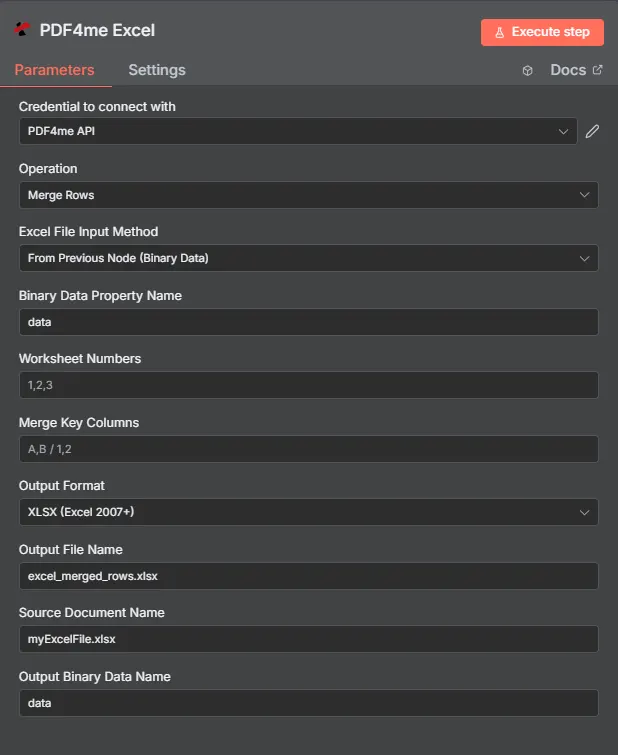
Parametri
Importante: I parametri contrassegnati da un asterisco (***) sono obbligatori. Gli indici dei fogli di lavoro in questa azione sono basato su 1.
| Parametro | Tipo | Descrizione | Esempio |
|---|---|---|---|
| Tipo di dati di input*** | String | Selettore origine cartella di lavoro (Binary Data, Base64 String, URL). | Binary Data |
| Campo binario di input*** | Binario | Richiesto quando Binary Data è selezionato. | {{ $binary.data }} |
| Contenuto del documento Base64*** | String | Richiesto quando Base64 String è selezionato. | UEsDBBQAAAA... |
| URL del documento*** | String | Richiesto quando URL è selezionato. | https://files.example.com/orders.xlsx |
| Nome file*** | String | Nome file logico per riferimento. | orders.xlsx |
| Numeri dei fogli di lavoro*** | String | Indici dei fogli di lavoro separati da virgole (in base 1) da elaborare. Esempio: 1,3. | 1,2 |
| Unisci colonne chiave | String | Indici di colonna separati da virgole (basati su 1) utilizzati come chiavi di raggruppamento. Vuoto = confronta righe intere (duplicati esatti). | 1,2 |
| Formato di output | String | Formato di destinazione: XLSX (predefinito), XLS, XLSB, O CSV. | XLSX |
| Nome dell'output dei dati binari*** | String | Slot binario che conterrà la cartella di lavoro unita. | document |
Produzione
Parametri di output
| Parametro | Tipo | Descrizione | Esempio |
|---|---|---|---|
| Nome file | String | Nome del file del documento Excel con righe unite - Il nome del file Excel di output dopo l'unione delle righe | excel_merged_rows.xlsx |
| Dimensione file | Numero | Dimensione del file in byte - Dimensione del documento Excel in byte dopo l'unione delle righe | 224032 |
| successo | Boolean | PDF4me stato operativo - Boolean Indicatore che segnala il successo o il fallimento del processo di unione delle righe. PDF4me resi true per operazioni di successo e false per eventuali errori | true |
| nomefileoriginale | String | Nome del file del documento Excel originale - Il nome del file di input del documento Excel | myExcelFile.xlsx |
| foglio di lavoroNumeri | String | Numeri dei fogli di lavoro elaborati - Elenco separato da virgole degli indici dei fogli di lavoro (in base 1) elaborati per l'unione delle righe | 1,2 |
| mergeKeyColumns | String | Colonne chiave di unione utilizzate - Descrizione delle colonne chiave di unione utilizzate. Mostra "nessuna specificata" se sono state confrontate intere righe, oppure gli indici di colonna se sono state utilizzate colonne specifiche. | none specified |
| Formato di output | String | Formato del file di output - Il formato del file di output. Valori: "XLSX", "XLS", "XLSB", "CSV" | XLSX |
| messaggio | String | Messaggio operativo - Messaggio descrittivo che indica il risultato dell'operazione di unione delle righe, inclusi i numeri dei fogli di lavoro elaborati. | Successfully merged rows in Excel file from worksheets 1,2 |
N8N Risposta all'azione
IL PDF4me Unire le righe in un file Excel API Restituisce una risposta che può essere visualizzata in diversi formati. Scegli la visualizzazione più adatta alle tue esigenze:
- JSON
- Table
- Schema
- Binary
JSON Formato di risposta
Il grezzo JSON risposta da API:
[
  {
    "fileName": "excel_merged_rows.xlsx",
    "fileSize": 224032,
    "success": true,
    "originalFileName": "myExcelFile.xlsx",
    "worksheetNumbers": "1,2",
    "mergeKeyColumns": "none specified",
    "outputFormat": "XLSX",
    "message": "Successfully merged rows in Excel file from worksheets 1,2"
  }
]
Visualizzazione tabella
Dati di risposta in formato tabellare strutturato:
| Parametro | Valore |
|---|---|
| Nome file | excel_merged_rows.xlsx |
| Dimensione file | 224032 |
| successo | true |
| nomefileoriginale | myExcelFile.xlsx |
| foglio di lavoroNumeri | 1,2 |
| mergeKeyColumns | none specified |
| Formato di output | XLSX |
| messaggio | Successfully merged rows in Excel file from worksheets 1,2 |
Vista dello schema
Struttura dei dati e tipologie di risposta:
1 item
fileName: T excel_merged_rows.xlsx
fileSize: # 224032
success: ☑ true
originalFileName: T myExcelFile.xlsx
worksheetNumbers: T 1,2
mergeKeyColumns: T none specified
outputFormat: T XLSX
message: T Successfully merged rows in Excel file from worksheets 1,2
Indicatori di tipo:
T= String (Testo)#= Numerico☑= Boolean[]= Array
Visualizzazione dei dati binari
Dati e metadati effettivi del file Excel:
data
─────────────────────────────
File Name: excel_merged_rows.xlsx
File Extension: xlsx
Mime Type: application/vnd.openxmlformats-officedocument.spreadsheetml.sheet
File Size: 224.0 kB
Accesso ai dati binari:
- n8n Oggetto binario:
$binary.data.data - Base64 ContenutoDisponibile per l'uso diretto
- Operazioni sui filePronto per il download, l'invio tramite email o l'archiviazione.
Casi d'uso
- Consolidamento clienti/ordiniRaggruppa più transazioni per cliente in un'unica riga di riepilogo.
- Pulizia dei duplicati: Rimuovi i duplicati esatti dagli elenchi di lead importati o esportati.
- Riepiloghi di inventarioUnisci le voci per SKU/ubicazione e mantieni tutte le note sulla quantità in un'unica cella.