Unisci più file Excel utilizzando n8n azione
PDF4me Unire file Excel unisce un numero qualsiasi di quaderni di lavoro dal tuo n8n flusso di lavoro. Fornire un elenco di documenti (ciascuno con contenuto del file, nome del file, filtri del foglio di lavoro opzionali e ordinamento), quindi scegliere un formato di output (XLSX, XLS, PDF, O CSV). PDF4me Gestisce automaticamente i conflitti tra i nomi dei fogli di lavoro aggiungendo suffissi numerici.
Impostare
Aggiungi il PDF4me nodo “Unisci file” al tuo n8n flusso di lavoro e configurare i parametri richiesti. Per le istruzioni di configurazione iniziale, consultare il nostro n8n Guida all'integrazione.
Prerequisiti
- PDF4me API credenziali
- n8n accesso al flusso di lavoro
Configurazione
- Aggiungi il PDF4me nodo al flusso di lavoro
- Seleziona l'azione "Unisci più file Excel".
- Costruisci il
Documentsarray e scegli il formato di output
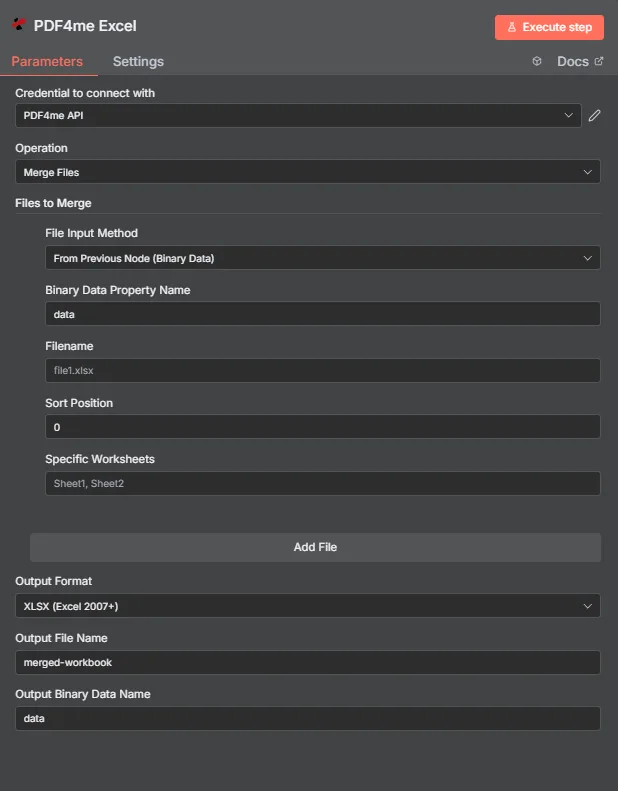
Parametri
Importante: I parametri contrassegnati da un asterisco (***) sono obbligatori. Ogni voce all'interno
Documentsdeve includereFileContent(base64) eFilename.
| Parametro | Tipo | Descrizione | Esempio |
|---|---|---|---|
| Nome file*** | String | Nome logico per il file di flusso di lavoro principale (utilizzato come riferimento). | merged.xlsx |
| Documenti*** | Array | Array di elementi da unire. Ogni elemento richiede: • Contenuto del file Base64): byte della cartella di lavoro • Nome file: per esempio., north.xlsx• Posizione di ordinamento: numero facoltativo; i valori più bassi vengono uniti per primi • Fogli di lavoro da unire: array di stringhe facoltativo contenente i nomi dei fogli di lavoro da includere; vuoto = tutti i fogli | [{"FileContent":"...","Filename":"north.xlsx","SortPosition":1,"WorksheetsToMerge":["Summary"]}] |
| Formato di output | String | XLSX (predefinito), XLS, PDF, O CSV. CSV esporta solo il primo foglio di lavoro. | XLSX |
| Nome del file di output | String | Nome (senza estensione) per il risultato unito. Predefinito merged. | Quarterly_Report |
| Nome dell'output dei dati binari*** | String | Slot binario per memorizzare il documento unito. | document |
Utilizzo
n8nespressioni o il nodo Funzione per assemblare ilDocumentsarray durante l'unione dei conteggi dinamici dei file.
Produzione
Parametri di output
| Parametro | Tipo | Descrizione | Esempio |
|---|---|---|---|
| Nome file | String | Nome del file della cartella di lavoro unita - Il nome del file Excel unito di output | merged-workbook.xlsx |
| Dimensione file | Numero | Dimensione del file in byte - La dimensione del file Excel unito in byte | 440413 |
| successo | Boolean | PDF4me stato operativo - Boolean Indicatore che segnala il successo o il fallimento del processo di unione dei file. PDF4me resi true per operazioni di successo e false per eventuali errori | true |
| Formato di output | String | Formato del file di output - Il formato del file di output unito. Valori: "XLSX", "XLS", "PDF", "CSV" | XLSX |
| Conteggio file | Numero | Numero di file uniti - Il numero totale di file Excel uniti | 2 |
| file uniti | Array | Array dei dettagli del file unito - Array di oggetti contenenti informazioni su ciascun file unito, inclusi nome del file, posizione di ordinamento e fogli di lavoro | [{"filename": "file1.xlsx", "sortPosition": 1, "worksheets": "all"}] |
| messaggio | String | Messaggio operativo - Messaggio descrittivo che indica il risultato dell'operazione di unione dei file, incluso il numero di file uniti e il formato di output. | Successfully merged 2 Excel file(s) into XLSX format |
N8N Risposta all'azione
IL PDF4me Unire più file Excel API Restituisce una risposta che può essere visualizzata in diversi formati. Scegli la visualizzazione più adatta alle tue esigenze:
- JSON
- Table
- Schema
- Binary
JSON Formato di risposta
Il grezzo JSON risposta da API:
[
{
"fileName": "merged-workbook.xlsx",
"fileSize": 440413,
"success": true,
"outputFormat": "XLSX",
"filesCount": 2,
"filesMerged": [
{
"filename": "file1.xlsx",
"sortPosition": 1,
"worksheets": "all"
},
{
"filename": "file2.xlsx",
"sortPosition": 1,
"worksheets": "all"
}
],
"message": "Successfully merged 2 Excel file(s) into XLSX format"
}
]
Visualizzazione tabella
Dati di risposta in formato tabellare strutturato:
| Parametro | Valore |
|---|---|
| Nome file | merged-workbook.xlsx |
| Dimensione file | 440413 |
| successo | true |
| Formato di output | XLSX |
| Conteggio file | 2 |
| file uniti | Array di oggetti file uniti |
| messaggio | Successfully merged 2 Excel file(s) into XLSX format |
Dettagli dell'array unito dei file:
| Parametro | Valore |
|---|---|
| nome file | file1.xlsx |
| posizione di ordinamento | 1 |
| fogli di lavoro | all |
| Parametro | Valore |
|---|---|
| nome file | file2.xlsx |
| posizione di ordinamento | 1 |
| fogli di lavoro | all |
Vista dello schema
Struttura dei dati e tipologie di risposta:
1 item
fileName: T merged-workbook.xlsx
fileSize: # 440413
success: ☑ true
outputFormat: T XLSX
filesCount: # 2
filesMerged: [] Array
[0]: {} Object
filename: T file1.xlsx
sortPosition: # 1
worksheets: T all
[1]: {} Object
filename: T file2.xlsx
sortPosition: # 1
worksheets: T all
message: T Successfully merged 2 Excel file(s) into XLSX format
Indicatori di tipo:
T= String (Testo)#= Numerico☑= Boolean[]= Array{}= Object
Visualizzazione dei dati binari
Dati e metadati effettivi del file Excel:
data
─────────────────────────────
File Name: merged-workbook.xlsx
File Extension: xlsx
Mime Type: application/vnd.openxmlformats-officedocument.spreadsheetml.sheet
File Size: 440 kB
Accesso ai dati binari:
- n8n Oggetto binario:
$binary.data.data - Base64 ContenutoDisponibile per l'uso diretto
- Operazioni sui filePronto per il download, l'invio tramite email o l'archiviazione.
Casi d'uso
- Consolidamento dei rapporti regionali: Unire i fascicoli di lavoro regionali in un unico rapporto nazionale ordinato da
SortPosition. - Contributi del dipartimento: Unire i fogli di lavoro del reparto mantenendo solo schede specifiche (ad esempio,
Summary,KPIs). - pacchetti pronti per la distribuzione: Unisci più sorgenti Excel e poi converti in PDF per la revisione della leadership.