Aggiungi intestazione/piè di pagina di testo a Excel utilizzando n8n azione
PDF4me Aggiungere intestazione e piè di pagina di testo a Excel consente di aggiungere intestazioni e piè di pagina di testo personalizzabili ai documenti Excel tramite n8n flussi di lavoro di automazione. Elabora i file Excel tramite n8n trigger, dati binari, stringhe base64 o pubblico URLs Consente di aggiungere titoli di documenti, numeri di pagina, date, elementi grafici e testo personalizzato con il pieno controllo sullo stile del carattere (famiglia, dimensione, colore, nome), sui livelli di trasparenza, sugli angoli di rotazione e sulle opzioni di orientamento (orizzontale, verticale, diagonale, capovolto). Questa soluzione è ideale per la personalizzazione dei documenti, presentazioni professionali, identità aziendale e flussi di lavoro di formattazione automatizzata che richiedono intestazioni e piè di pagina di testo con un controllo completo dello stile e un'integrazione perfetta.
Impostare
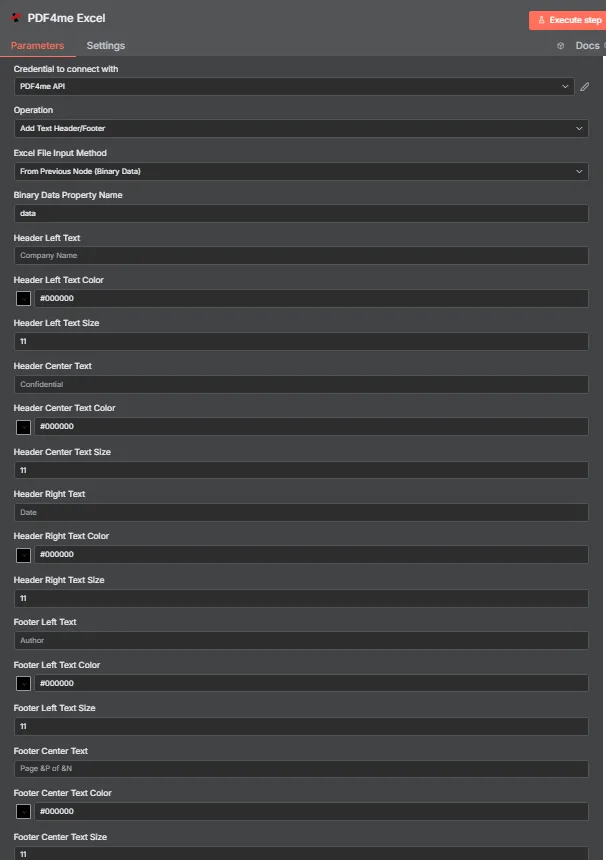
Aggiungi il PDF4me Il nodo "Aggiungi intestazione e piè di pagina di testo" al tuo n8n flusso di lavoro e configurare i parametri richiesti. Per le istruzioni di configurazione iniziale, consultare il nostro n8n Guida all'integrazione.
Prerequisiti:
- PDF4me API credenziali
- n8n accesso al flusso di lavoro
Configurazione:
- Aggiungere PDF4me nodo al flusso di lavoro
- Seleziona l'azione "Aggiungi intestazione/piè di pagina di testo"
- Configura i parametri di input (vedi sotto)
Parametri
Elenco completo dei parametri per l'azione Aggiungi testo a intestazione e piè di pagina. Configura questi parametri per controllare la formattazione del testo.
Importante: I parametri contrassegnati da un asterisco (***) sono obbligatori e devono essere forniti affinché l'azione funzioni correttamente.
| Parametro | Tipo | Descrizione | Esempio |
|---|---|---|---|
| Tipo di dati di input*** | String | Selezione del formato di input di Excel • Scegli il formato di inserimento dei dati Excel • PDF4me supporta più tipi di input • Opzioni: Dati binari, Base64 Corda o URL | Binary Data |
| Campo binario di input*** | Binario | Input da file Excel binario (Obbligatorio se si tratta di dati binari) • Fare riferimento al file Excel (.xlsx, .xls) del precedente n8n caricamento del nodo o del file • PDF4me elabora file Excel binari con rilevamento automatico del formato • Obbligatorio quando il tipo di dati di input è "Dati binari" | {{ $binary.data }} |
| Contenuto Excel in Base64*** | String | Base64 Input Excel codificato (Obbligatorio se si tratta di una stringa Base64) • Fornire il contenuto di Excel (.xlsx, .xls) come stringa codificata in base64 • PDF4me decodifica ed elabora automaticamente il contenuto di Excel • Obbligatorio quando il tipo di dati di input è "Base64 Corda" | UEsDBBQABgAI... |
| URL di Excel*** | String | Excel pubblico URL Input (Obbligatorio se si tratta di un URL) • Fornire un'autorizzazione pubblica/aperta URL al file Excel (.xlsx, .xls) • PDF4me scarica ed elabora il file Excel fornito URL • Obbligatorio quando il tipo di dati di input è "URL" | https://abc.com/data.xlsx |
| Nome Excel*** | String | Nome del file di input Excel • Specificare il nome del file Excel di input con l'estensione corretta (.xlsx, .xls) • PDF4me Utilizza questa funzione per il rilevamento del formato e l'ottimizzazione dell'elaborazione. | data.xlsx |
| Testo della filigrana*** | String | Contenuto testuale dell'intestazione/piè di pagina • Testo da visualizzare come intestazione o piè di pagina • Può includere titolo del documento, date e numeri di pagina • Supporta contenuti dinamici da n8n espressioni • Qualsiasi carattere alfanumerico e simbolo | Confidential Report 2024 |
| Famiglia di caratteri | String | Nome della famiglia Font • Famiglia di caratteri da utilizzare per il testo • Famiglie comuni: Arial, Times New Roman, Calibri • Predefinito: Arial se non specificato • Utilizzato a meno che FontName non lo sovrascriva | Arial |
| Dimensione del carattere | Numero | Dimensione del testo in punti • Dimensione del carattere del testo dell'intestazione/piè di pagina • Intervallo standard 8-72 punti • Valore predefinito: 72 se non specificato • Valori più grandi per una migliore visibilità | 12 |
| Colore del carattere | String | Colore del testo • Codice colore esadecimale (ad esempio, "#FF0000") o nome del colore • Supporta i nomi dei colori HTML standard • Determina l'aspetto del testo • Predefinito: nero se non specificato | #0000FF |
| Semitrasparente | Boolean | Livello di trasparenza • VERO - Applicare un'opacità del 50% (semitrasparente) • Falso - Applicare un'opacità del 100% (completamente opaco) • Predefinito: falso (completamente opaco) • Utile per intestazioni in stile filigrana | false |
| Rotazione | Numero | Angolo di rotazione in gradi • Angolo di rotazione del testo (0-360 gradi) • Valore predefinito: 0 (nessuna rotazione) • Rotazione in senso orario • Nota: il parametro di orientamento ha la priorità se fornito | 45 |
| Nome del carattere | String | Nome specifico del carattere • Nome specifico del carattere da utilizzare • Sovrascrive FontFamily se specificato • Utilizzare per un controllo preciso dei caratteri • Esempio: "Arial Bold", "Calibri Light" | Arial Bold |
| Orientamento | String | Orientamento del testo • Orizzontale - Testo standard da sinistra a destra • Verticale - Testo verticale dall'alto verso il basso • Diagonale - Testo diagonale sulla pagina • Capovolto - Testo ruotato di 180 gradi • Ha la priorità sul parametro di rotazione | Horizontal |
| Nome della cultura | String | Codice culturale • Codice cultura/localizzazione per il rendering del testo • Esempi: "en-US", "de-DE", "fr-FR" • Garantisce una corretta resa dei caratteri • Influisce sulla formattazione di date/numeri, se applicabile | en-US |
| Nome dell'output dei dati binari*** | String | Mappatura dell'output di dati binari • Definire il nome della variabile per accedere ai dati binari Excel generati • Utilizzato nelle successive azioni del flusso di lavoro • Essenziale per l'automazione del flusso di lavoro | document |
Nota: IL Orientamento il parametro ha la priorità sul Rotazione parametro. Se viene specificato Orientamento, il valore di Rotazione verrà ignorato.
Produzione
Parametri di output
| Parametro | Tipo | Descrizione | Esempio |
|---|---|---|---|
| Nome file | String | Nome del file del documento Excel con intestazione/piè di pagina - Il nome del file Excel di output dopo l'aggiunta di intestazione e piè di pagina | excel_with_header_footer.xlsx |
| Dimensione file | Numero | Dimensione del file in byte - La dimensione del documento Excel in byte dopo l'aggiunta di intestazione e piè di pagina. | 212749 |
| successo | Boolean | PDF4me stato operativo - Boolean Indicatore che segnala il successo o il fallimento del processo di inserimento dell'intestazione/piè di pagina. PDF4me resi true per operazioni di successo e false per eventuali errori | true |
| nomefileoriginale | String | Nome del file del documento Excel originale - Il nome del file Excel di input | myExcelFile.xlsx |
| intestazione a sinistra | String | Contenuto dell'intestazione sinistra - Contenuto testuale visualizzato nella sezione sinistra dell'intestazione | abc |
| headerCenter | String | Contenuto dell'intestazione centrale - Contenuto testuale visualizzato nella sezione centrale dell'intestazione | `` |
| intestazioneDestra | String | Contenuto dell'intestazione di destra - Contenuto testuale visualizzato nella sezione destra dell'intestazione | `` |
| piè di pagina a sinistra | String | Contenuto del piè di pagina sinistro - Contenuto testuale visualizzato nella sezione sinistra del piè di pagina | `` |
| footerCenter | String | Contenuto del piè di pagina centrale - Contenuto testuale visualizzato nella sezione centrale del piè di pagina | `` |
| piè di pagina a destra | String | Contenuto del piè di pagina destro - Contenuto testuale visualizzato nella sezione destra del piè di pagina | `` |
| Nome del foglio di lavoro | String | Nome del foglio di lavoro - Il nome del foglio di lavoro in cui è stata applicata l'intestazione/il piè di pagina | Sheet1 |
| testo dell'intestazione | String | Testo dell'intestazione - Contenuto generale del testo dell'intestazione (se presente) | `` |
| testo del piè di pagina | String | Testo a piè di pagina - Contenuto generale del testo a piè di pagina (se utilizzato) | `` |
| allineamento dell'intestazione | String | Allineamento dell'intestazione - Allineamento del testo dell'intestazione. Valori: "sinistra", "centro", "destra" | center |
| Allineamento del piè di pagina | String | allineamento del piè di pagina - Allineamento del testo del piè di pagina. Valori: "sinistra", "centro", "destra" | center |
| dimensione del carattere | Numero | Dimensione del carattere in punti - Dimensione del carattere utilizzata per il testo dell'intestazione/piè di pagina | 10 |
| fontColor | String | Colore del carattere - Colore del testo dell'intestazione/piè di pagina in formato esadecimale | #000000 |
| applicaATuttiICugi | Boolean | Applicare a tutti i fogli di lavoro - Indica se l'intestazione/il piè di pagina sono stati applicati a tutti i fogli di lavoro. true se applicato a tutti, false se applicato solo a un foglio di lavoro specifico | false |
| messaggio | String | Messaggio operativo - Messaggio descrittivo che indica il risultato dell'operazione di aggiunta dell'intestazione/piè di pagina | Header and footer added to Excel file successfully |
N8N Risposta all'azione
IL PDF4me Aggiungi intestazione/piè di pagina di testo API Restituisce una risposta che può essere visualizzata in diversi formati. Scegli la visualizzazione più adatta alle tue esigenze:
- JSON
- Table
- Schema
- Binary
JSON Formato di risposta
Il grezzo JSON risposta da API:
[
  {
    "fileName": "excel_with_header_footer.xlsx",
    "fileSize": 212749,
    "success": true,
    "originalFileName": "myExcelFile.xlsx",
    "headerLeft": "abc",
    "headerCenter": "",
    "headerRight": "",
    "footerLeft": "",
    "footerCenter": "",
    "footerRight": "",
    "worksheetName": "Sheet1",
    "headerText": "",
    "footerText": "",
    "headerAlignment": "center",
    "footerAlignment": "center",
    "fontSize": 10,
    "fontColor": "#000000",
    "applyToAllWorksheets": false,
    "message": "Header and footer added to Excel file successfully"
  }
]
Visualizzazione tabella
Dati di risposta in formato tabellare strutturato:
| Parametro | Valore |
|---|---|
| Nome file | excel_with_header_footer.xlsx |
| Dimensione file | 212749 |
| successo | true |
| nomefileoriginale | myExcelFile.xlsx |
| intestazioneSinistra | abc |
| headerCenter | "" |
| intestazioneDestra | "" |
| piè di pagina a sinistra | "" |
| footerCenter | "" |
| piè di pagina a destra | "" |
| Nome del foglio di lavoro | Sheet1 |
| testo dell'intestazione | "" |
| testo del piè di pagina | "" |
| allineamento dell'intestazione | center |
| Allineamento del piè di pagina | center |
| dimensione del carattere | 10 |
| fontColor | #000000 |
| applicaATuttiICugi | false |
| messaggio | Header and footer added to Excel file successfully |
Vista dello schema
Struttura dei dati e tipologie di risposta:
1 item
fileName: T excel_with_header_footer.xlsx
fileSize: # 212749
success: ☑ true
originalFileName: T myExcelFile.xlsx
headerLeft: T abc
headerCenter: T ""
headerRight: T ""
footerLeft: T ""
footerCenter: T ""
footerRight: T ""
worksheetName: T Sheet1
headerText: T ""
footerText: T ""
headerAlignment: T center
footerAlignment: T center
fontSize: # 10
fontColor: T #000000
applyToAllWorksheets: ☑ false
message: T Header and footer added to Excel file successfully
Indicatori di tipo:
T= String (Testo)#= Numerico☑= Boolean[]= Array
Visualizzazione dei dati binari
Dati e metadati effettivi del file Excel:
data
─────────────────────────────
File Name: excel_with_header_footer.xlsx
File Extension: xlsx
Mime Type: application/vnd.openxmlformats-officedocument.spreadsheetml.sheet
File Size: 212.7 kB
Accesso ai dati binari:
- n8n Oggetto binario:
$binary.data.data - Base64 ContenutoDisponibile per l'uso diretto
- Operazioni sui filePronto per il download, l'invio tramite email o l'archiviazione.
Casi d'uso
Branding del documento e presentazione professionale
- Aggiungi nomi aziendali, loghi (come testo) ed elementi di branding ai report di Excel.
- Inserire i titoli dei documenti, i nomi dei report e gli identificativi dei progetti nelle intestazioni.
- Applicare gli standard di identità aziendale con uno stile coerente di caratteri e colori.
Generazione automatizzata di report
- Aggiungi numeri di pagina, date e timestamp di generazione ai report Excel
- Inserire i metadati del report e le informazioni sulla versione nelle intestazioni e nei piè di pagina.
- Applicare avvisi di riservatezza ed etichette di sicurezza ai documenti sensibili.
Multilingue e localizzazione
- Aggiungi intestazioni e piè di pagina con una corretta visualizzazione dei caratteri per i documenti internazionali.
- Applica la formattazione specifica della cultura per date e numeri nel testo di intestazione/piè di pagina
- Supporto per più lingue con font e codifica dei caratteri appropriati