Aggiungi intestazione o piè di pagina immagine a Excel In n8n
Aggiungi intestazione/piè di pagina con immagine è un PDF4me Excel operazione in n8n che inserisce un logo o un'immagine di branding nell'intestazione o nel piè di pagina di una cartella di lavoro .xlsx, posizionata a sinistra, al centro o a destra, su un singolo foglio di lavoro o su tutti i fogli di lavoro. Usalo per applicare un branding aziendale coerente ai report generati senza aprire Excel.
Cosa fa questo nodo
PDF4me ExcelAggiungi intestazione/piè di pagina con immagine Il programma acquisisce una cartella di lavoro di origine e un'immagine di input separata, quindi posiziona l'immagine nell'intestazione o nel piè di pagina in una posizione orizzontale a scelta, con margini di pagina configurabili. Target Worksheets applica l'immagine a fogli specifici specificandone il nome, oppure all'intera cartella di lavoro se lasciata vuota.
Autenticazione del tuo API Richiesta
Ogni PDF4me nodo in n8n richiede un valido Credenziali per connettersi con. Crea o selezionane uno che contenga il tuo PDF4me API chiave affinché il flusso di lavoro possa autenticare in modo sicuro le richieste di branding.
Informazioni importanti da non perdere
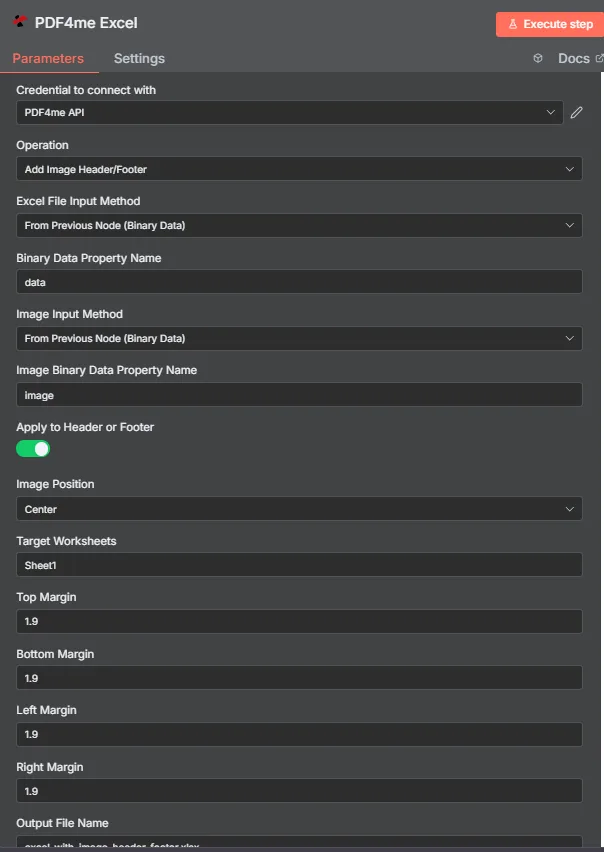
PDF4me Excel Aggiungi il pannello dei parametri dell'intestazione/piè di pagina dell'immagine in n8n
Quali parametri sono necessari per aggiungere un'immagine all'intestazione/piè di pagina?
Necessario: Operazione, Excel Metodo di immissione file, Metodo di immissione immagine, i campi di input corrispondenti a entrambi i metodi e Nome file di output. Applica a intestazione o piè di pagina, Posizione immagine, Fogli di lavoro di destinazione e i quattro campi del margine sono tutti forniti con impostazioni predefinite funzionanti.
| Parametro | Necessario | Cosa fa | Esempio |
|---|---|---|---|
| Operation | Required | Selects the PDF4me Excel action to run. Choose Add Image Header/Footer. | Add Image Header/Footer |
| Excel File Input Method | Required | How the workbook reaches the node. From Previous Node (Binary Data) reads it from an upstream item; the dropdown also offers base64 and file URL alternatives. | From Previous Node (Binary Data) |
| Binary Data Property Name | Conditional | Name of the binary property on the incoming n8n item holding the .xlsx workbook. Applies when the input method is binary data. Defaults to data. | data |
| Image Input Method | Required | How the image reaches the node, chosen independently of the workbook input. Supports Binary Data, Base64 String, or URL. | From Previous Node (Binary Data) |
| Image Binary Data Property Name | Conditional | Name of the binary property on the incoming n8n item holding the image file. Applies when Image Input Method is binary data. | image |
| Apply to Header or Footer | Optional | Toggle that places the image in the header when on, or the footer when off. Default true (header). | true |
| Image Position | Optional | Horizontal placement of the image. Left, Center, or Right. Default Center. | Center |
| Target Worksheets | Optional | Comma-separated worksheet names to apply the image to. Leave blank to apply it to every worksheet. | Sheet1 |
| Top Margin | Optional | Top page margin in centimeters. Default 1.9. | 1.9 |
| Bottom Margin | Optional | Bottom page margin in centimeters. Default 1.9. | 1.9 |
| Left Margin | Optional | Left page margin in centimeters. Default 1.9. | 1.9 |
| Right Margin | Optional | Right page margin in centimeters. Default 1.9. | 1.9 |
| Output File Name | Required | Filename for the branded workbook the node returns. Include the .xlsx extension. | excel_with_image_header_footer.xlsx |
Campi di output
Una corsa di successo restituisce uno n8n trasporto dell'oggetto JSON metadati più la cartella di lavoro con il marchio come dati binari.
| Campo | Tipo | Cosa contiene |
|---|---|---|
success | Boolean | True when the image was applied successfully. Use it to route error-handling branches. |
fileName | String | Filename of the branded workbook, matching Output File Name. |
fileSize | Number | Size of the returned workbook in bytes. |
originalFileName | String | The filename of the input workbook, echoed back for tracking. |
isHeader | Boolean | True when the image was placed in the header, false when placed in the footer. |
position | String | Horizontal alignment applied to the image: Left, Center, or Right. |
worksheetNames | Array | Worksheet names the image was applied to. |
topMargin | Number | Top page margin in centimeters, matching the Top Margin input. |
bottomMargin | Number | Bottom page margin in centimeters, matching the Bottom Margin input. |
leftMargin | Number | Left page margin in centimeters, matching the Left Margin input. |
rightMargin | Number | Right page margin in centimeters, matching the Right Margin input. |
message | String | Human-readable result message for the operation. |
Binary (data) | Binary | The branded .xlsx workbook. Pass into Write Binary File, Email, or a cloud-storage upload. |
N8N Risposta all'azione
- JSON
- Schema
- Binary
JSON Formato di risposta
[
  {
    "fileName": "excel_with_image_header_footer.xlsx",
    "fileSize": 221849,
    "success": true,
    "originalFileName": "myExcelFile.xlsx",
    "isHeader": true,
    "position": "Center",
    "worksheetNames": ["Sheet1"],
    "topMargin": 1.9,
    "bottomMargin": 1.9,
    "leftMargin": 1.9,
    "rightMargin": 1.9,
    "message": "Image header/footer added to Excel file successfully"
  }
]
Vista dello schema
1 item
fileName: T excel_with_image_header_footer.xlsx
fileSize: # 221849
success: true
originalFileName: T myExcelFile.xlsx
isHeader: true
position: T Center
worksheetNames: [] Array
  [0]: T Sheet1
topMargin: # 1.9
bottomMargin: # 1.9
leftMargin: # 1.9
rightMargin: # 1.9
message: T Image header/footer added to Excel file successfully
Indicatori di tipo: T = String, # = Number, [] = Array.
Visualizzazione dei dati binari
data
File Name: excel_with_image_header_footer.xlsx
File Extension: xlsx
Mime Type: application/vnd.openxmlformats-officedocument.spreadsheetml.sheet
File Size: 221.8 kB
Accesso ai dati binari: raggiungere il quaderno di lavoro a $binary.data.datapronto per il download, l'invio tramite e-mail o l'archiviazione.
Come impostare Aggiungi intestazione/piè di pagina immagine in n8n?
- Aggiungi il PDF4me Excel nodo al tuo flusso di lavoro e impostalo Operazione A Aggiungi intestazione/piè di pagina con immagine.
- In Credenziali per connettersi con, seleziona il tuo PDF4me API credenziale o creane una con il tuo API chiave.
- Impostato Excel Metodo di immissione file E Nome della proprietà dei dati binari per la cartella di lavoro di origine.
- Impostato Metodo di immissione immagini E Nome della proprietà dei dati binari dell'immagine per il logo o l'immagine.
- Interruttore Applica all'intestazione o al piè di pagina Attivato per un'immagine di intestazione, disattivato per un'immagine di piè di pagina.
- Impostato Posizione dell'immagine A Sinistra, Centro, O Giusto.
- Impostato Fogli di lavoro per gli obiettivioppure lascialo vuoto per applicare l'immagine ovunque e regola i margini se necessario.
- Impostato Nome del file di output terminando in
.xlsx, esegui il nodo e instrada la cartella di lavoro personalizzata.
Configurazioni tipiche
Esempi di flusso di lavoroCommon n8n workflow patterns using Add Image Header/Footer for Excel.
- Un trigger di pianificazione crea una cartella di lavoro con i dati settimanali.
- Aggiungi immagine intestazione/piè di pagina inserisce il logo aziendale con l'opzione Applica a intestazione o piè di pagina attiva e Posizione immagine a destra.
- Il report personalizzato con il marchio aziendale viene inviato via e-mail alle parti interessate.
- Un flusso di lavoro recupera il logo del cliente URL da un CRM documentazione.
- Il metodo di input dell'immagine è impostato su URL quindi il logo viene caricato direttamente da quel record.
- La cartella di lavoro viene consegnata con il marchio del cliente nell'intestazione.
- Un webhook di approvazione si attiva non appena un responsabile firma in uno strumento interno.
- L'opzione "Aggiungi immagine all'intestazione/piè di pagina" viene eseguita con l'opzione "Applica all'intestazione o al piè di pagina" disattivata, inserendo un'immagine di approvazione nel piè di pagina.
- Il quaderno timbrato viene archiviato in SharePoint.
- Una cartella di lavoro composta da più fogli contiene schede con i dati grezzi e un foglio di riepilogo.
- L'opzione "Fogli di lavoro di destinazione" è impostata su "Riepilogo" in modo che le schede dei dati grezzi rimangano senza marchio.
- Il foglio riassuntivo del marchio viene esportato a PDF per la distribuzione.
Consigli pratici
Foglio riassuntivo
| Campo | Valore |
|---|---|
| Operation | Add Image Header/Footer |
| Excel File Input Method | From Previous Node (Binary Data) |
| Binary Data Property Name | data |
| Image Input Method | From Previous Node (Binary Data) |
| Image Binary Data Property Name | image |
| Apply to Header or Footer | on (header) |
| Image Position | Center |
| Target Worksheets | Sheet1 (blank for all) |
| Top / Bottom / Left / Right Margin | 1.9 cm each |
| Output File Name | excel_with_image_header_footer.xlsx |
| Credentials | PDF4me API credential |