Ridimensiona l'immagine in n8n
Ridimensiona l'immagine è un PDF4me azione del nodo in n8n Questo strumento ridimensiona un'immagine in base a una percentuale delle sue dimensioni originali oppure in base alla larghezza e all'altezza esatte in pixel, con la possibilità di mantenere le proporzioni. Utilizzalo per generare miniature, normalizzare i file caricati dagli utenti a un formato standard o ridurre le dimensioni di foto di grandi dimensioni prima di caricarle.
Cosa fa questo nodo
PDF4me: Ridimensiona immagine prende un'immagine da Binary Data, un Base64 String, o un URL e restituisce una copia ridimensionata. Tipo di ridimensionamento Il campo determina il metodo: Percentuale scala rispetto all'originale, il che si adatta a input di dimensioni miste, mentre Specifico Il nodo imposta una larghezza e un'altezza precise in pixel per gli slot di layout fissi. Poiché il nodo viene eseguito una sola volta per ogni elemento in ingresso, un nodo configurato ridimensiona un intero batch con impostazioni identiche.
Autenticazione del tuo API Richiesta
Ogni PDF4me nodo in n8n richiede un valido Credenziali per connettersi con. Crea o selezionane uno che contenga il tuo PDF4me API chiave affinché il flusso di lavoro possa autenticare in modo sicuro le richieste di ridimensionamento.
Informazioni importanti da non perdere
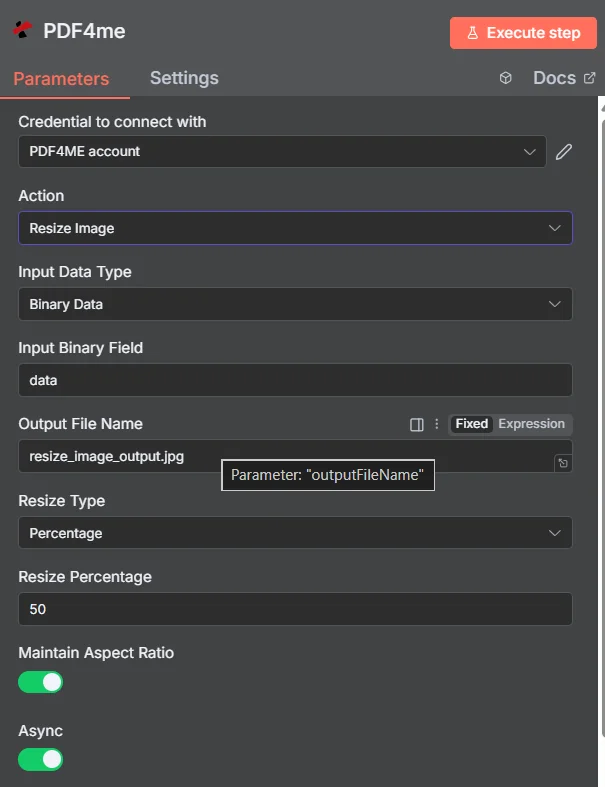
PDF4me Pannello dei parametri di ridimensionamento dell'immagine in n8n, mostrato in modalità percentuale
Percentuale o specifica: quale tipo di ridimensionamento utilizzare?
Le due modalità risolvono problemi diversi e la scelta di quella sbagliata è la causa più comune di risultati di dimensioni inattese.
| Tipo di ridimensionamento | Campi da compilare | Migliore vestibilità |
|---|---|---|
| Percentage | Resize Percentage, for example 50 to halve or 200 to double | Mixed-size inputs that should all shrink or grow by the same proportion, keeping their relative differences |
| Specific | Width and Height in pixels | A fixed layout slot, thumbnail grid, or platform that demands exact dimensions regardless of the source size |
Quali parametri sono necessari per ridimensionare un'immagine?
Necessario: Azione, Tipo di dati di input, il campo corrispondente a quel tipo di input, Nome del file di output, Tipo di ridimensionamento e i campi di dimensione che il Tipo di ridimensionamento rivela. Async e il nome di output dei dati binari hanno impostazioni predefinite funzionanti.
| Parametro | Necessario | Cosa fa | Esempio |
|---|---|---|---|
| Action | Required | Selects the PDF4me node action to run. Choose Resize Image. | Resize Image |
| Input Data Type | Required | Format of the source image input. Choose Binary Data (from a previous node), Base64 String, or URL. | Binary Data |
| Input Binary Field | Conditional | Name of the binary property on the incoming n8n item that holds the image. Required when Input Data Type is Binary Data. Defaults to data. | data |
| Base64 Image Content | Conditional | Base64-encoded content of the source image. Required when Input Data Type is Base64 String. | /9j/4AAQSkZJRgAB... |
| Image URL | Conditional | Publicly reachable HTTPS URL to the source image. Required when Input Data Type is URL. | https://example.com/photo.jpg |
| Output File Name | Required | Filename for the resized image. Include the extension matching the output format. | resize_image_output.jpg |
| Resize Type | Required | Scaling method. Percentage scales relative to the original size, Specific targets exact pixel dimensions. Your choice decides which fields appear next. | Percentage |
| Resize Percentage | Conditional | Scaling percentage relative to the original. Below 100 reduces, above 100 enlarges. Required when Resize Type is Percentage. | 50 |
| Width | Conditional | Target width in pixels. Required when Resize Type is Specific. | 800 |
| Height | Conditional | Target height in pixels. Required when Resize Type is Specific. | 600 |
| Maintain Aspect Ratio | Optional | Toggle that preserves the original proportions so the image is not stretched. Leave enabled unless you need forced dimensions. | true |
| Async | Optional | Toggle that runs the resize in the background instead of holding the workflow execution open. Useful for large images or long batches. | true |
| Binary Data Output Name | Optional | Name of the binary property the output item exposes. Defaults to data. | data |
Campi di output
Una corsa di successo restituisce uno n8n elemento contenente l'immagine ridimensionata e il relativo report sulle dimensioni.
| Campo | Tipo | Cosa contiene |
|---|---|---|
Binary (data) | Binary | The resized image, under Binary Data Output Name (default data). |
fileName | String | Generated filename, matching Output File Name. |
mimeType | String | MIME type of the output image, for example image/jpeg or image/png. |
fileSize | Number | Size of the resized image in bytes. |
originalDimensions | String | Width and height of the source image in pixels, for example 1920x1080. |
newDimensions | String | Width and height after resizing, for example 960x540. Compare it against your target to confirm aspect ratio behaviour. |
success | Boolean | True when the resize completed, false on failure. Use it to branch error handling. |
message | String | Human-readable status message, carrying success confirmation or error detail. |
Come impostare il ridimensionamento dell'immagine in n8n?
- Aggiungere PDF4me al tuo n8n flusso di lavoro e scegliere il Ridimensiona l'immagine azione.
- In Credenziali per connettersi con, seleziona il tuo PDF4me credenziali o clicca Crea nuove credenziali e incolla il tuo API chiave.
- Impostato Tipo di dati di input A Dati binari (predefinito), Base64 String, O URL e fornire il campo corrispondente all'immagine sorgente.
- Impostato Tipo di ridimensionamento A Percentuale e compilare Percentuale di ridimensionamento, o a Specifico e compilare Larghezza E Altezza.
- Partire Mantieni le proporzioni abilitato per evitare lo stiramento e consentire Async per immagini di grandi dimensioni o lotti lunghi.
- Impostato Nome del file di output, esegui il nodo e controlla
newDimensionssull'output per confermare il risultato.
Configurazioni tipiche
Esempi di flusso di lavoroCommon n8n workflow patterns using Resize Image.
- Una nuova immagine di prodotto viene caricata nel cloud.
- La funzione Ridimensiona immagine viene eseguita in modalità specifica alle dimensioni della griglia delle miniature.
- La miniatura viene riprodotta accanto all'originale a grandezza naturale.
- Un webhook riceve una foto inviata tramite un modulo.
- L'operazione "Ridimensiona immagine" viene eseguita in modalità percentuale per ridurre l'immagine in modo proporzionale.
- Viene memorizzato il file di dimensioni ridotte, mantenendo sotto controllo lo spazio di archiviazione e la larghezza di banda.
- Un nodo Loop Over Items itera una cartella esistente contenente immagini di dimensioni diverse.
- Resize Image applica un'impostazione coerente a ogni elemento, con Async abilitato.
- La libreria risulta uniforme senza che nessuno apra un editor.
- Un'immagine editoriale viene prelevata da un CMS.
- L'opzione "Ridimensiona immagine" riduce l'immagine alla larghezza dello schermo.
- Compress Image riduce ulteriormente le dimensioni del file prima della pubblicazione.
Consigli pratici
Foglio riassuntivo
| Campo | Valore |
|---|---|
| Action | Resize Image |
| Input Data Type | Binary Data |
| Input Binary Field | data |
| Output File Name | resize_image_output.jpg |
| Resize Type | Percentage |
| Resize Percentage | 50 |
| Width / Height (Specific mode) | 800 / 600 |
| Maintain Aspect Ratio | true |
| Async | true |
| Binary Data Output Name | data |