Ottieni i metadati dell'immagine in n8n
Cosa fa questo nodo
PDF4me - Ottieni i metadati dell'immagine legge le proprietà tecniche di qualsiasi immagine nel tuo n8n flusso di lavoro e li restituisce come dati strutturati: formato, larghezza, altezza, DPI, bit per pixel, orientamento e EXIF dati della fotocamera quando presenti. Utilizzare l'output per controllare la qualità dell'immagine, registrare le proprietà delle risorse in un database, instradare le immagini di grandi dimensioni a una fase di ridimensionamento o convalidare che le foto caricate soddisfino le specifiche di pubblicazione prima di memorizzarle. Accetta dati binari, Base64 corde o pubblico URLS.
Autenticazione del tuo API Richiesta
Ogni PDF4me nodo in n8n richiede valido Credenziali. Crea o seleziona le credenziali che contengono il tuo PDF4me API chiave affinché il nodo possa autenticare in modo sicuro le richieste di analisi delle immagini.
Informazioni importanti da non perdere
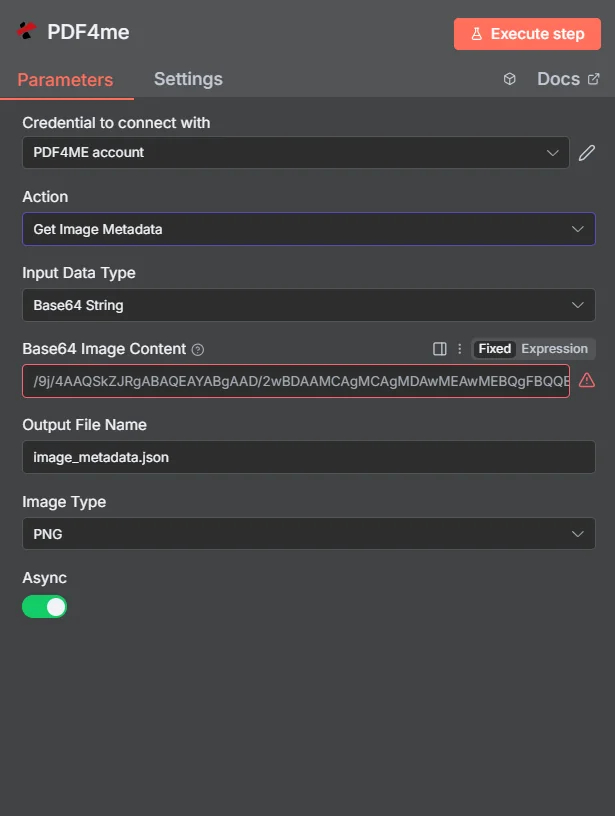
Imposta il tipo di dati di input e il tipo di immagine in modo che corrispondano alla sorgente dell'immagine, inserisci il nome del file di output con estensione .json ed esegui. Tutti i campi dei metadati saranno disponibili nell'output del nodo.
Parametri
Necessario: Tipo di dati di input, il campo sorgente dell'immagine corrispondente a quel tipo (Campo binario di input, Base64 Contenuto dell'immagine o Immagine URL), Nome del file di output e Tipo di immagine. Async è facoltativo.
| Parametro | Necessario | Cosa fa | Esempio |
|---|---|---|---|
| Input Data Type | Yes | Format of the source image. Choose Binary Data to map from a prior node, Base64 String for encoded image data, or URL for a publicly accessible image file. | Binary Data |
| Input Binary Field | Yes (Binary Data) | The binary property name from the prior node holding the image. Must match the binary output key of the upstream node. | data |
| Base64 Image Content | Yes (Base64) | Base64-encoded image string. JPEG, PNG, GIF, and BMP all accepted. | /9j/4AAQS... |
| Image URL | Yes (URL) | Publicly accessible HTTPS URL to the image. PDF4me fetches it and returns the metadata. | https://example.com/photo.png |
| Output File Name | Yes | Filename for the metadata output. Use .json extension. This names the binary output item in n8n. | image_metadata.json |
| Image Type | Yes | Actual format of the source image. Must match the real format - JPEG, PNG, GIF, or BMP. | PNG |
| Async | No | When true, runs asynchronously and returns immediately for large image files. Results must be handled via polling or callback. | false |
Campi di output
| Campo | Tipo | Cosa contiene |
|---|---|---|
imageFormat | String | Detected format of the image - Jpeg, Png, Gif, or Bmp. |
fileSize | Number | Size of the original image in bytes. |
width | Number | Image width in pixels. |
height | Number | Image height in pixels. |
orientation | String | null | Portrait, Landscape, Square, or null if not encoded in the image. |
bitsperPixel | Number | Color depth. 32 is typical for PNG with alpha; 24 for standard JPEG. |
horizontalResolution | Number | Horizontal resolution in DPI. 96 = web, 300 = print quality. |
verticalResolution | Number | Vertical resolution in DPI. |
hasExifData | Boolean | True if the image contains embedded EXIF metadata. Always check this before using exifData. |
exifData | Object | null | Camera settings, GPS coordinates, timestamps, and other EXIF fields. Null when hasExifData is false. |
hasXmpData | Boolean | True if the image contains Adobe XMP metadata. |
_metadata | Object | Processing summary - success status, message, timestamp, and operation name. |
Configurazione rapida
- Aggiungi un PDF4me nodo e seleziona Ottieni i metadati dell'immagine.
- Scegli o crea Credenziali con il tuo PDF4me API chiave.
- Impostato Tipo di dati di input e mappare la sorgente dell'immagine (binaria, Base64, O URL).
- Impostato Tipo di immagine per corrispondere al formato effettivo della tua immagine.
- Inserisci Nome del file di output con
.jsonestensione e clic Esegui nodoMappawidth,height,horizontalResolution, EhasExifDatanei nodi a valle.
Esempi di flusso di lavoro
Esempi di flusso di lavoroCommon n8n workflow patterns using Get Image Metadata.
- L'invio di un modulo si attiva quando un designer carica un'immagine per la produzione di stampa.
- La funzione Get Image Metadata legge i valori di horizontalResolution e verticalResolution dal file caricato.
- Un nodo IF verifica se entrambi i valori sono pari o superiori a 300 DPI.
- Le immagini che superano il controllo qualità vengono aggiunte alla coda di stampa in Airtable. Le immagini che non superano il controllo qualità generano un messaggio su Slack che chiede al grafico di ricaricarle a una risoluzione più elevata.
- La funzione "Cartella di monitoraggio" di Dropbox si attiva quando una nuova immagine viene aggiunta alla cartella "Acquisizione risorse".
- Get Image Metadata estrae tutte le proprietà, tra cui EXIF dati della telecamera, se presenti.
- Un nodo Postgres o Airtable scrive una nuova riga con il nome del file, le dimensioni, il formato, i DPI e EXIF data di acquisizione nel catalogo delle risorse.
- La risorsa viene spostata nella cartella "Catalogata" e un messaggio Slack conferma la nuova voce.
- UN HTTP Il webhook riceve le immagini dei prodotti da un modulo di caricamento di un sito di e-commerce.
- La funzione Get Image Metadata restituisce la larghezza e l'altezza di ciascuna immagine.
- Un nodo IF instrada le immagini con larghezza superiore a 4000 pixel a una fase di compressione o ridimensionamento dell'immagine prima dell'archiviazione.
- Le immagini con le dimensioni corrette saltano la fase di ridimensionamento e vengono caricate direttamente sulla CDN del prodotto.