Ritaglia l'immagine utilizzando n8n azione
PDF4me Immagine ritagliata estrae aree precise dell'immagine attraverso n8n flussi di lavoro di automazione. Elabora le immagini tramite n8n trigger, dati binari, stringhe base64 o pubblico URLConsente di ritagliare le immagini tramite rimozione dei bordi (specificando i pixel da rimuovere da sinistra/destra/alto/basso) o selezione rettangolare (definendo coordinate e dimensioni), preservando la qualità dell'immagine e offrendo metodi di ritaglio flessibili. Questa soluzione è ideale per il fotoritocco, la rimozione dei bordi, la messa a fuoco dei contenuti, la creazione di miniature, l'ottimizzazione per il web, la preparazione per i social media e i flussi di lavoro di ritaglio automatizzati che richiedono una selezione precisa dell'area con risultati professionali e un'integrazione perfetta.
Impostare
Aggiungi il PDF4me nodo "Ritaglia immagine" al tuo n8n flusso di lavoro e configurare i parametri richiesti. Per le istruzioni di configurazione iniziale, consultare il nostro n8n Guida all'integrazione.
Prerequisiti:
- PDF4me API credenziali
- n8n accesso al flusso di lavoro
Configurazione:
- Aggiungere PDF4me nodo al flusso di lavoro
- Seleziona l'azione "Ritaglia immagine".
- Configura i parametri di input (vedi sotto)
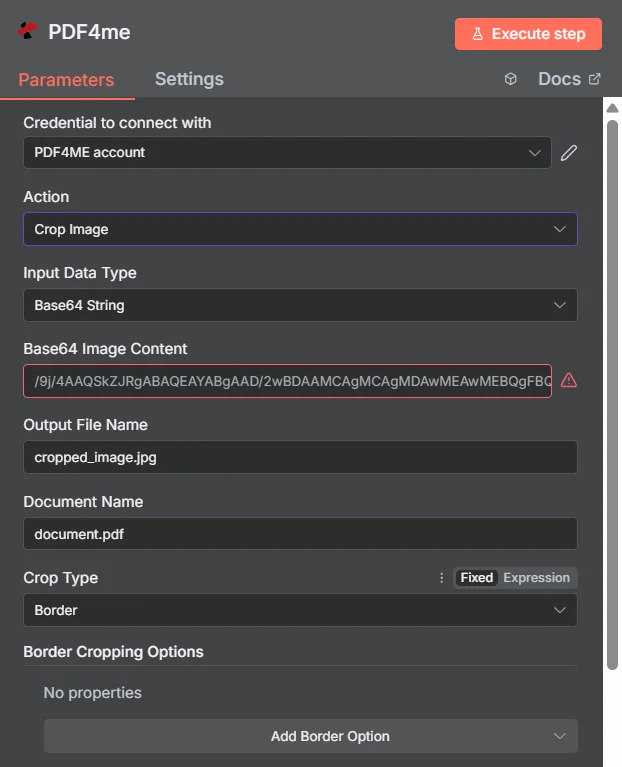
Parametri
Elenco completo dei parametri per l'azione Ritaglia immagine. Configura questi parametri per controllare il ritaglio dell'immagine.
Importante: I parametri contrassegnati da un asterisco (***) sono obbligatori e devono essere forniti affinché l'azione funzioni correttamente.
| Parametro | Tipo | Descrizione | Esempio | |
|---|---|---|---|---|
| Tipo di dati di input | String | SÌ | PDF4me selezione del formato di input dell'immagine Scegli il formato dei dati dell'immagine sorgente da inserire. PDF4me supporta più tipi di input con requisiti di campo differenti | |
| 1) Dati binari | Sì (ne occorre uno) | 1) Dati binari - Utilizzare "Campo binario di input" per fare riferimento al file immagine del nodo precedente | Binary Data | |
| 2) Stringa Base64 | Sì (ne occorre uno) | 2) Base64 Corda - Utilizzo "Base64 Campo "Contenuto immagine" per i dati dell'immagine codificata | Base64 String | |
| 3) URL | Sì (ne occorre uno) | 3) URL - Utilizzare "Immagine URL"campo per fornire un'autorizzazione pubblica/aperta URL al file immagine da ritagliare | URL | |
| Campo binario di input | Binario | Sì (se si tratta di dati binari) | PDF4me input di file immagine binario - Fare riferimento al file immagine sorgente (.jpg, .png, .gif, .bmp) dal precedente n8n Caricamento di nodi o file. PDF4me Elabora file immagine binari con rilevamento e convalida automatici del formato. Obbligatorio quando il tipo di dati di input è "Dati binari". | {{ $binary.data }} |
| Contenuto dell'immagine in Base64 | String | Sì (se stringa Base64) | PDF4me input immagine codificato in base64 - Fornire i dati dell'immagine sorgente (.jpg, .png, .gif, .bmp) come stringa codificata in base64 per una trasmissione sicura. PDF4me decodifica ed elabora automaticamente il contenuto dell'immagine. Obbligatorio quando il tipo di dati di input è "Base64 Corda" | /9j/4AA... |
| URL dell'immagine | String | Sì (se URL) | PDF4me immagine pubblica URL input - Fornire un'autorizzazione pubblica/aperta URL al file immagine sorgente (.jpg, .png, .gif, .bmp) da ritagliare. PDF4me scarica ed elabora il file fornito URL. Obbligatorio quando il tipo di dati di input è "URL" | https://abc.com/demo.jpg |
| Nome del file di output | String | SÌ | PDF4me configurazione del nome del file di output - Specificare il nome per il file immagine ritagliato generato con l'estensione corretta (.jpg, .png, .gif, .bmp). Questo è un parametro di input che configura il nome del file di output. PDF4me Garantisce una denominazione univoca e convalida la conformità del formato dei file. | cropped_img.jpg |
| Nome reale | String | SÌ | PDF4me identificatore del documento sorgente - Specificare un nome per il documento immagine sorgente a scopo di riferimento e tracciamento. Ciò aiuta a identificare il documento nei registri e nei flussi di lavoro di elaborazione. | document.pdf |
| Tipo di coltura | String | SÌ | PDF4me selezione del metodo di ritaglio - Scegli il metodo di ritaglio per l'elaborazione dell'immagine. Le opzioni includono il ritaglio dei bordi per il rilevamento automatico dei bordi o il ritaglio personalizzato per specifiche manuali. | |
| Confine | Sì (ne occorre uno) | Ritaglio del bordo - Ritaglia rimuovendo i bordi da tutti i lati. Specifica i valori esatti in pixel per i margini sinistro, destro, superiore e inferiore per rimuovere bordi o spazi bianchi indesiderati. | Border | |
| Rettangolo | Sì (ne occorre uno) | Ritaglio rettangolare - Ritaglia utilizzando coordinate rettangolari. Specifica la posizione e le dimensioni dell'angolo in alto a sinistra per creare un'area di ritaglio rettangolare precisa. | Rectangle | |
| Opzioni di ritaglio dei bordi | Object | NO | PDF4me configurazione del margine del bordo - Configura valori di pixel specifici per rimuovere i bordi da ciascun lato dell'immagine. Imposta margini individuali per i bordi sinistro, destro, superiore e inferiore per ottenere risultati di ritaglio precisi. | {} |
| bordo sinistro | Numero | NO | PDF4me margine sinistro - Specificare il numero di pixel da rimuovere dal lato sinistro dell'immagine. Utilizzare la modalità Fissa per valori statici o la modalità Espressione per calcoli dinamici. | 10 |
| Margine destro | Numero | NO | PDF4me margine destro - Specificare il numero di pixel da rimuovere dal lato destro dell'immagine. Utilizzare la modalità Fissa per valori statici o la modalità Espressione per calcoli dinamici. | 10 |
| bordo superiore | Numero | NO | PDF4me margine superiore - Specificare il numero di pixel da rimuovere dalla parte superiore dell'immagine. Utilizzare la modalità Fissa per valori statici o la modalità Espressione per calcoli dinamici. | 20 |
| bordo inferiore | Numero | NO | PDF4me margine del bordo inferiore - Specificare il numero di pixel da rimuovere dal lato inferiore dell'immagine. Utilizzare la modalità Fissa per valori statici o la modalità Espressione per calcoli dinamici. | 20 |
| Opzioni di ritaglio rettangolare | Object | NO | PDF4me configurazione delle coordinate del rettangolo - Configura un'area di coltivazione rettangolare precisa utilizzando il posizionamento basato sulle coordinate. Imposta la posizione e le dimensioni dell'angolo superiore sinistro per definire con precisione la regione di coltivazione. | {} |
| X in alto a sinistra | Numero | NO | PDF4me coordinata X in alto a sinistra - Specificare la coordinata X (posizione orizzontale) dell'angolo superiore sinistro del rettangolo di ritaglio. Utilizzare la modalità Fissa per valori statici o la modalità Espressione per calcoli dinamici. | 10 |
| Y in alto a sinistra | Numero | NO | PDF4me coordinata Y in alto a sinistra - Specificare la coordinata Y (posizione verticale) dell'angolo superiore sinistro del rettangolo di ritaglio. Utilizzare la modalità Fissa per valori statici o la modalità Espressione per calcoli dinamici. | 10 |
| Larghezza | Numero | NO | PDF4me larghezza del rettangolo di ritaglio - Specificare la larghezza del rettangolo di ritaglio in pixel. Utilizzare la modalità Fissa per valori statici o la modalità Espressione per calcoli dinamici. | 50 |
| Altezza | Numero | NO | PDF4me altezza del rettangolo di ritaglio - Specificare l'altezza del rettangolo di ritaglio in pixel. Utilizzare la modalità Fissa per valori statici o la modalità Espressione per calcoli dinamici. | 50 |
| Nome del campo binario di output | String | SÌ | PDF4me configurazione della variabile di output - Definisci il nome della variabile per accedere ai dati binari dell'immagine ritagliata generata nel tuo n8n flusso di lavoro. Questi dati binari possono essere utilizzati come dati di input nelle azioni successive all'interno del flusso di lavoro. | data |
| Opzioni avanzate | Object | NO | PDF4me impostazioni di configurazione avanzate - Configura opzioni di elaborazione avanzate e profili personalizzati per funzionalità di ritaglio delle immagini ottimizzate. Lascia vuoto per le impostazioni predefinite oppure specifica parametri personalizzati per un'elaborazione ottimizzata. | {} |
| Profili personalizzati | Object | NO | PDF4me configurazione del profilo personalizzato - Definisci profili di elaborazione personalizzati con formati di dati di output e parametri di elaborazione specifici. Utilizza questa funzione per esigenze di ritaglio particolari e formati di output personalizzati. | { 'outputDataFormat': 'base64' } |
Formati immagine supportati
| Formato | Descrizione | Estensioni dei file | Dimensione massima | Casi d'uso ottimali |
|---|---|---|---|---|
| JPEG | Gruppo congiunto di esperti fotografici con compressione con perdita ottimizzata per le fotografie | .jpg, .jpeg | 50 MB | Fotografie, immagini complesse, contenuti web, social media |
| PNG | Grafica di rete portatile con compressione senza perdita di dati e supporto per la trasparenza | .png | 50 MB | Grafica con trasparenza, loghi, screenshot, grafica web |
| GIF | Formato di interscambio grafico con supporto per le animazioni e tavolozza di colori limitata | .gif | 50 MB | Immagini animate, grafica semplice, animazioni web |
| BMP | Formato immagine bitmap con dati pixel non compressi | .bmp | 50 MB | Immagini di alta qualità, grafica professionale, scopi di archiviazione |
Produzione
Parametri di output
| Parametro | Tipo | Descrizione | Esempio |
|---|---|---|---|
| Nome file | String | PDF4me nome del file dell'immagine ritagliata generata - Il nome completo del file dell'immagine ritagliata correttamente, con l'estensione corretta. PDF4me Garantisce una denominazione univoca e convalida la conformità del formato dei file per una perfetta integrazione con i processi a valle. | cropped_image.jpg |
| Dimensione file | Numero | PDF4me dimensione del file immagine ritagliata in byte - La dimensione esatta del file immagine ritagliato generato in byte, fornita da PDF4me Per la pianificazione dello storage, l'ottimizzazione della larghezza di banda e il monitoraggio del trasferimento dei file. Essenziale per la gestione delle immagini aziendali e l'automazione dei flussi di lavoro. | 125430 |
| dimensione file originale | Numero | PDF4me dimensione originale del file in byte - La dimensione del file immagine originale prima del ritaglio, fornita a scopo di confronto e monitoraggio dell'ottimizzazione. | 245760 |
| cropDimensions | Object | PDF4me specifiche dell'area coltivata - Object Contiene le dimensioni esatte dell'area di coltivazione e le coordinate utilizzate per l'operazione di ritaglio. Include larghezza, altezza, coordinata x e coordinata y della regione ritagliata. | {"width": 800, "height": 600, "x": 100, "y": 50} |
| successo | Boolean | PDF4me indicatore dello stato di ritaglio - Boolean Indicatore che segnala il successo o il fallimento del processo di ritaglio dell'immagine. PDF4me resi true per operazioni di successo e false per eventuali errori, consentendo una gestione degli errori efficace nei flussi di lavoro automatizzati | true |
| tipo mime | String | PDF4me produzione MIME tipo - MIME Tipo di file immagine ritagliato generato (ad esempio, "image/jpeg", "image/png"). Utile per la convalida del tipo di contenuto e la corretta gestione dei file nelle applicazioni web. | image/jpeg |
| messaggio | String | PDF4me messaggio di stato del ritaglio - Messaggio di stato leggibile dall'uomo che fornisce dettagli sul risultato del processo di ritaglio dell'immagine. Include la conferma di successo o i dettagli di errore per la risoluzione dei problemi. | Image cropped successfully |
N8N Risposta all'azione
IL PDF4me Immagine ritagliata API Restituisce una risposta che può essere visualizzata in diversi formati. Scegli la visualizzazione più adatta alle tue esigenze:
- JSON
- Table
- Schema
- Binary
JSON Formato di risposta
Il grezzo JSON risposta da API:
[
  {
    "success": true,
    "message": "Image cropped successfully",
    "fileName": "cropped_image.jpg",
    "mimeType": "image/jpeg",
    "fileSize": 125430,
    "originalFileSize": 245760,
    "cropDimensions": {
      "width": 800,
      "height": 600,
      "x": 100,
      "y": 50
    }
  }
]
Visualizzazione tabella
Dati di risposta in formato tabellare strutturato:
| Parametro | Valore |
|---|---|
| success | true |
| message | Image cropped successfully |
| fileName | cropped_image.jpg |
| mimeType | image/jpeg |
| fileSize | 125430 |
| originalFileSize | 245760 |
| cropDimensions | {"width": 800, "height": 600, "x": 100, "y": 50} |
Vista dello schema
Struttura dei dati e tipologie di risposta:
1 item
success: ☑ true
message: AB Image cropped successfully
fileName: AB cropped_image.jpg
mimeType: AB image/jpeg
fileSize: # 125430
originalFileSize: # 245760
cropDimensions: {} width: # 800, height: # 600, x: # 100, y: # 50
Indicatori di tipo:
AB= String#= Numerico☑= Boolean{}= Object
Visualizzazione dei dati binari
Dati e metadati effettivi del file immagine ritagliato:
data
─────────────────────────────
File Name: cropped_image.jpg
File Extension: jpg
Mime Type: image/jpeg
File Size: 122.5 KB
Crop Dimensions: 800x600
Original Size: 245.8 KB
Accesso ai dati binari:
- n8n Oggetto binario:
$binary.data.data - Base64 ContenutoDisponibile per l'uso diretto
- Operazioni sui filePronto per il download, l'invio tramite email o l'archiviazione.
Casi d'uso
Marketing dei contenuti e social media
- Ritaglia le immagini dei prodotti per mettere in risalto le caratteristiche principali e migliorarne l'impatto visivo.
- Ottimizza le immagini per le diverse piattaforme social con specifici rapporti di aspetto.
- Rimuovere sfondi o bordi indesiderati dai materiali di marketing
Commercio elettronico e gestione dei prodotti
- Standardizzare le dimensioni delle immagini dei prodotti nei cataloghi online.
- Rimuovi filigrane o elementi indesiderati dalle foto dei prodotti
- Crea immagini in miniatura coerenti per le schede prodotto.
Elaborazione di documenti e immagini
- Rimuovere bordi e spazi bianchi dai documenti scansionati
- Ritaglia le schermate per concentrarti su elementi specifici dell'interfaccia.
- Ottimizza le immagini per la visualizzazione sul web rimuovendo le aree non necessarie.