Crea immagine da PDF utilizzando n8n azione
PDF4me Crea immagine da PDF converte PDF pagine in immagini di alta qualità attraverso n8n Flussi di lavoro automatizzati. Processo PDFs via n8n trigger, dati binari, stringhe base64 o pubblico URLs per generare immagini (JPEG, PNG) da pagine specifiche, intervalli di pagine o tutte le pagine con risoluzione personalizzabile, impostazioni di larghezza, controllo qualità e opzioni di selezione flessibile delle pagine. Quando scegli Pagine specifiche, digita ciò di cui hai bisogno in Numeri di pagina: singole pagine, intervalli o parole chiave come allQuesta soluzione è ideale per PDF anteprime, generazione di miniature, creazione di contenuti web, estrazione di immagini, diapositive di presentazione e automatizzato PDFFlussi di lavoro di conversione da immagine a immagine che richiedono un rendering accurato con qualità professionale e integrazione perfetta.
Impostare
Aggiungi il PDF4me "Crea immagine da PDF" nodo al tuo n8n flusso di lavoro e configurare i parametri richiesti. Per le istruzioni di configurazione iniziale, consultare il nostro n8n Guida all'integrazione.
Prerequisiti:
- PDF4me API credenziali
- n8n accesso al flusso di lavoro
Configurazione:
- Aggiungere PDF4me nodo al flusso di lavoro
- Seleziona "Crea immagine da PDF"azione
- Configura i parametri di input (vedi sotto)
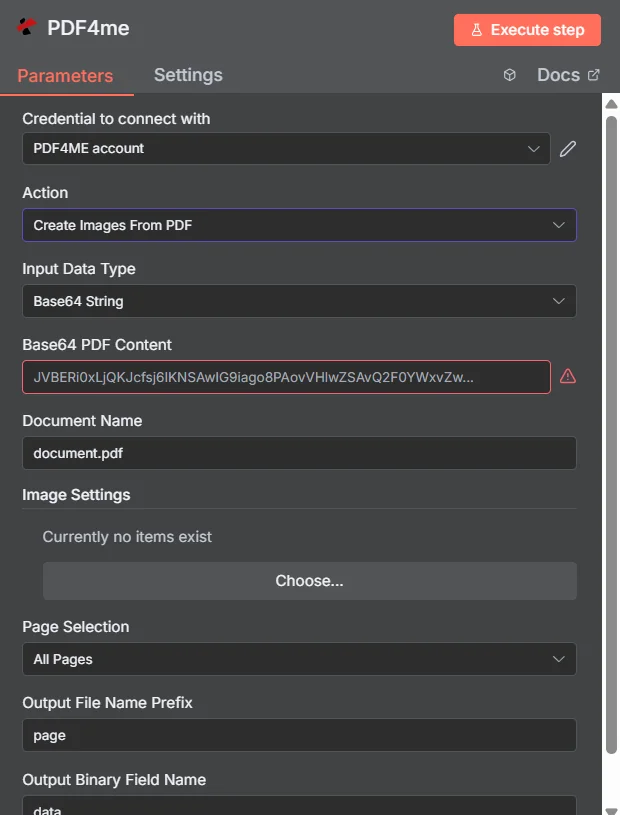
Parametri
Elenco completo dei parametri per Crea immagine da PDF azione. Configura questi parametri per controllare PDF conversione in immagine.
Importante: I parametri contrassegnati da un asterisco (***) sono obbligatori e devono essere forniti affinché l'azione funzioni correttamente.
| Parametro | Tipo | Descrizione | Esempio | |
|---|---|---|---|---|
| Tipo di dati di input | String | SÌ | PDF4me PDF selezione del formato di input Scegli il formato della tua fonte PDF immissione dati. PDF4me supporta più tipi di input con requisiti di campo differenti | |
| 1) Dati binari | Sì (ne occorre uno) | 1) Dati binari - Utilizzare "Campo binario di input" per fare riferimento PDF file dal nodo precedente | Binary Data | |
| 2) Stringa Base64 | Sì (ne occorre uno) | 2) Base64 Corda - Utilizzo "Base64 PDF campo "Contenuto" per codificato PDF dati | Base64 String | |
| 3) URL | Sì (ne occorre uno) | 3) URL - Utilizzo "PDF URL"campo per fornire un'autorizzazione pubblica/aperta URL per il PDF file da convertire | URL | |
| Campo binario di input | Binario | Sì (se si tratta di dati binari) | PDF4me binario PDF input file - Fonte di riferimento PDF file da precedente n8n Caricamento di nodi o file. PDF4me processi binari PDF file con rilevamento e convalida automatici del formato. Obbligatorio quando il tipo di dati di input è "Dati binari". | {{ $binary.data }} |
| Contenuto PDF in formato Base64 | String | Sì (se stringa Base64) | PDF4me codificato in base64 PDF input - Fornire la fonte PDF I dati vengono trasmessi come stringa codificata in base64 per una trasmissione sicura. PDF4me decodifica ed elabora automaticamente il PDF contenuto. Obbligatorio quando il tipo di dati di input è "Base64 Corda" | JVBERi0x... |
| URL del PDF | String | Sì (se URL) | PDF4me pubblico PDF URL input - Fornire un'autorizzazione pubblica/aperta URL alla fonte PDF file da convertire in immagini. PDF4me scarica ed elabora il file fornito URL. Obbligatorio quando il tipo di dati di input è "URL" | https://abc.com/sample.pdf |
| Nome reale | String | SÌ | PDF4me identificatore del documento sorgente - Specificare un nome per la sorgente PDF documento a scopo di riferimento e tracciamento. Ciò aiuta a identificare il documento nei registri e nei flussi di lavoro di elaborazione | document.pdf |
| Impostazioni immagine | Object | NO | PDF4me configurazione di output dell'immagine - Configura le impostazioni avanzate di output delle immagini, tra cui risoluzione, qualità e opzioni specifiche del formato. Lascia vuoto per le impostazioni predefinite oppure specifica parametri personalizzati per un output ottimizzato. | {} |
| Larghezza dell'immagine | Numero | NO | PDF4me larghezza dell'immagine in pixel - Specificare la larghezza delle immagini generate in pixel. Se non specificato, PDF4me usa l'originale PDF dimensioni della pagina. Valori più alti creano immagini più grandi e di qualità superiore. | 800 |
| Formato immagine | String | NO | PDF4me formato dell'immagine di output - Scegli il formato di output per le immagini generate. Le opzioni includono PNG per una qualità senza perdite o JPEG per file di dimensioni ridotte | JPEG |
| Selezione della pagina | String | SÌ | PDF4me selezione dell'intervallo di pagine - Scegli quali pagine convertire in immagini. Le opzioni includono tutte le pagine, intervalli di pagine specifici o singoli numeri di pagina. | |
| Tutte le pagine | Sì (ne occorre uno) | Tutte le pagine - Converti tutte le pagine in immagini | All Pages | |
| Pagine specifiche | Sì (ne occorre uno) | Pagine specifiche - Converti solo numeri di pagina specifici | Specific Pages | |
| Intervallo di pagine | Sì (ne occorre uno) | Intervallo di pagine - Convertire un intervallo di pagine | Page Range | |
| Numeri di pagina | String | Sì (se si tratta di pagine specifiche) | Pagine da convertire (Quando Selezione della pagina È Pagine specifiche) • Tipo una riga di testo nel Numeri di pagina campo, numeri semplici, virgole, trattini e alcune parole chiave (vedi sotto) • La prima pagina è 1 (la prima pagina del PDF è la pagina 1) • Separare le selezioni con le virgole: Per esempio 1,3,5 è composto da tre pagine singole; 1,2-3,5,7- mescola singoli e spazia• Il trattino significa “attraverso”: 2-5 sono le pagine 2, 3, 4 e 5. Un trattino con niente dopo 7-) significa “da pagina 7 all’ultima pagina”• Parole chiave: all o un solo * per l'intero file; last solo per l'ultima pagina; first, 0, O 1 solo per la prima pagina; -1 E -2 contare dalla fine• I numeri di pagina troppo grandi vengono ignoratie puoi digitare la stessa pagina più di una volta se hai bisogno di più di un'immagine da essa | 1,3,5 O all O 1,2-3,5,7- |
| Prefisso del nome del file di output | String | SÌ | PDF4me prefisso del nome del file di output - Specificare il prefisso per i file immagine generati. PDF4me aggiungerà i numeri di pagina per creare nomi di file univoci (ad esempio, "page" crea "page-1.webp", "page-2.webp") | page |
| Nome del campo binario di output | String | SÌ | PDF4me configurazione della variabile di output - Definisci il nome della variabile per accedere ai dati binari dell'immagine generata nel tuo n8n flusso di lavoro. Questi dati binari possono essere utilizzati come dati di input nelle azioni successive all'interno del flusso di lavoro. | data |
:::suggerimento Come compilare il campo della pagina
- Tipo
allper convertire ogni pagina. Un solo*(asterisco) svolge la stessa funzione se lo preferisci. lastè solo l'ultima pagina.first,0, o semplice1tutti intendono “solo la prima pagina”.0è semplicemente un altro modo per dire pagina 1; dopodiché si contano ancora la 2, la 3, la 4…-1è l'ultima pagina.-2è la pagina precedente (in un file di 12 pagine, quella è la pagina 11).- Le virgole permettono di unire più parti di un elemento.
1,2-3,5,7-si legge così: pagina 1, pagine da 2 a 3, pagina 5, poi pagina 7 fino alla fine. Lo spazio vuoto dopo7-è ciò che dice al servizio "esegui fino all'ultima pagina".
:::
1,2-3,5,7- invece di 0,1-2,5,7-0,1-2,5,7- è legale, ma 0 E 1-2 entrambe includono la pagina 1, quindi potresti accidentalmente visualizzare la prima pagina due volte. 1,2-3,5,7- dice la stessa cosa con meno sovrapposizioni.
Esempi di stringhe (immagine di un PDF di 12 pagine)
| Ciò che digiti | Ciò che ottieni |
|---|---|
1,2-3,5,7- | Pagina 1, pagine 2-3, pagina 5, poi pagine 7-12 |
all | Pagine da 1 a 12 |
* | Uguale a all |
-1 | Pagina 12 (ultima) |
-2 | Pagina 11 (seconda dalla fine) |
last | Solo pagina 12 |
first | Solo pagina 1 |
0 | Pagina 1 soltanto (stessa idea di first) |
Note pratiche
7-senza nulla dopo il trattino significa “da pagina 7 all’ultima pagina”.- I numeri di pagina inesistenti vengono ignorati.
7-3(all'indietro) conserva comunque la pagina 7 di quel frammento, se la pagina 7 esiste; non aspettarti le pagine 6 e 5 di quel frammento.- È consentito elencare la stessa pagina più di una volta; ogni menzione può generare un'immagine diversa.
Supportato PDF Formati
| Formato | Descrizione | Estensioni dei file | Dimensione massima | Limite di pagine | Casi d'uso ottimali |
|---|---|---|---|---|---|
| Formato PDF con contenuti vettoriali e raster | .pdf | 100 MB | 1000 pagine | Documenti, rapporti, presentazioni, moduli |
Formati di immagine di output supportati
| Formato | Descrizione | Estensioni dei file | Qualità | Casi d'uso ottimali |
|---|---|---|---|---|
| PNG | Grafica di rete portatile con compressione senza perdita di dati e supporto per la trasparenza | .png | Alto | Screenshot, grafica con trasparenza, immagini di alta qualità |
| JPEG | Gruppo congiunto di esperti fotografici con compressione con perdita ottimizzata per le fotografie | .jpg, .jpeg | Comunicabile | Foto, contenuti web, immagini compresse |
Produzione
Parametri di output
| Parametro | Tipo | Descrizione | Esempio |
|---|---|---|---|
| Nome file | String | PDF4me nome del file immagine generato - Il nome completo del file immagine creato correttamente, con l'estensione appropriata. PDF4me Garantisce una denominazione univoca e convalida la conformità del formato dei file per una perfetta integrazione con i processi a valle. | document_1.jpeg |
| numero di pagina | Numero | PDF4me numero di pagina della fonte - Il numero di pagina dall'originale PDF che è stata convertita per creare questa immagine. Utile per tracciare e organizzare più immagini dallo stesso documento | 1 |
| formato immagine | String | PDF4me formato dell'immagine di output - Il formato del file immagine generato (ad esempio, "jpeg", "png"). Indica lo specifico formato immagine utilizzato per l'output della conversione. | jpeg |
| Dimensione file | Numero | PDF4me dimensione del file immagine generato in byte - La dimensione esatta del file immagine generato in byte, fornita da PDF4me Per la pianificazione dello storage, l'ottimizzazione della larghezza di banda e il monitoraggio del trasferimento dei file. Essenziale per la gestione delle immagini aziendali e l'automazione dei flussi di lavoro. | 76832 |
| successo | Boolean | PDF4me indicatore dello stato di conversione - Boolean bandiera che indica il successo o il fallimento dell' PDFprocesso di conversione da immagine a immagine. PDF4me resi true per operazioni di successo e false per eventuali errori, consentendo una gestione degli errori efficace nei flussi di lavoro automatizzati | true |
| operazione | String | PDF4me identificatore dell'operazione - L'operazione specifica eseguita da PDF4meutile per registrare e tracciare diversi tipi di operazioni nei flussi di lavoro automatizzati | Create Images From PDF |
| inputType | String | PDF4me tipo di dati di input - Il tipo di dati di input utilizzati per la conversione (ad esempio, "base64", "binary", "url"). Aiuta a identificare il formato dei dati di origine nell'elaborazione del flusso di lavoro. | base64 |
N8N Risposta all'azione
IL PDF4me Crea immagine da PDF API Restituisce una risposta che può essere visualizzata in diversi formati. Scegli la visualizzazione più adatta alle tue esigenze:
- JSON
- Table
- Schema
- Binary
JSON Formato di risposta
Il grezzo JSON risposta da API:
[
{
"fileName": "document_1.jpeg",
"pageNumber": 1,
"imageFormat": "jpeg",
"fileSize": 76832,
"success": true,
"operation": "Create Images From PDF",
"inputType": "base64"
},
{
"fileName": "document_2.jpeg",
"pageNumber": 2,
"imageFormat": "jpeg",
"fileSize": 76939,
"success": true,
"operation": "Create Images From PDF",
"inputType": "base64"
}
]
Visualizzazione tabella
Dati di risposta in formato tabellare strutturato:
| Parametro | Valore |
|---|---|
| fileName | document_1.jpeg |
| pageNumber | 1 |
| imageFormat | jpeg |
| fileSize | 76832 |
| success | true |
| operation | Create Images From PDF |
| inputType | base64 |
Vista dello schema
Struttura dei dati e tipologie di risposta:
2 items
[0]
fileName: AB document_1.jpeg
pageNumber: # 1
imageFormat: AB jpeg
fileSize: # 76832
success: ☑ true
operation: AB Create Images From PDF
inputType: AB base64
[1]
fileName: AB document_2.jpeg
pageNumber: # 2
imageFormat: AB jpeg
fileSize: # 76939
success: ☑ true
operation: AB Create Images From PDF
inputType: AB base64
Indicatori di tipo:
AB= String#= Numerico☑= Boolean
Visualizzazione dei dati binari
Dati e metadati effettivi del file immagine:
OUTPUT
─────────────────────────────
2 items

data_1
─────────────────────────────
File Name: document_1.jpeg
File Extension: jpeg
Mime Type: image/jpeg
File Size: 76.8 kB

data_2
─────────────────────────────
File Name: document_2.jpeg
File Extension: jpeg
Mime Type: image/jpeg
File Size: 76.9 kB
Accesso ai dati binari:
- n8n Oggetti binari:
$binary.data_1.data,$binary.data_2.data - File multipli: Ogni pagina genera un oggetto binario separato
- Base64 ContenutoDisponibile per l'uso diretto nei nodi successivi
- Operazioni sui filePronto per il download, l'invio tramite email o l'archiviazione.
- Visualizza/ScaricaCiascun oggetto binario può essere visualizzato o scaricato singolarmente.
Casi d'uso
Visualizzazione e presentazione di documenti
- Convertire PDF presentazioni a immagini per la visualizzazione sul web e su dispositivi mobili
- Crea anteprime in miniatura per librerie di documenti e sistemi di gestione dei contenuti.
- Genera riepiloghi visivi di PDF rapporti e documenti per una rapida consultazione
Gestione e archiviazione dei contenuti
- Estrai immagini da PDF documenti per la gestione delle risorse digitali
- Creare indici visivi ricercabili di PDF contenuto
- Convertire i documenti storici in immagini per la conservazione e l'accessibilità.
Commercio elettronico e marketing
- Genera immagini del prodotto da PDF cataloghi e specifiche
- Crea contenuti visivi per i social media e le campagne di marketing.
- Convertire PDF Conversione di brochure in formati immagine compatibili con il web.
Elaborazione dei documenti aziendali
- Automatizzare la conversione da documento a immagine per i sistemi di workflow
- Creare documentazione visiva per materiali e procedure di formazione.
- Genera immagini da PDF moduli e report per la visualizzazione dei dati