Aggiungi filigrana all'immagine utilizzando n8n azione
PDF4me Aggiungi filigrana all'immagine aggiunge filigrane personalizzate alle immagini tramite n8n flussi di lavoro di automazione. Elabora le immagini tramite n8n trigger, dati binari, stringhe base64 o pubblico URLs Consente di sovrapporre immagini di filigrana (loghi, timbri, firme) con posizionamento personalizzabile (angoli, centro, diagonale, coordinate personalizzate), controllo della trasparenza, opzioni di dimensionamento e regolazioni dell'offset. Questa soluzione è ideale per il branding delle immagini, la protezione del copyright, la sovrapposizione di loghi, la filigrana di sicurezza, l'elaborazione batch delle immagini e i flussi di lavoro automatizzati per le filigrane che richiedono una composizione professionale delle immagini con posizionamento flessibile e integrazione perfetta.
Impostare
Aggiungi il PDF4me nodo "Aggiungi filigrana all'immagine" al tuo n8n flusso di lavoro e configurare i parametri richiesti. Per le istruzioni di configurazione iniziale, consultare il nostro n8n Guida all'integrazione.
Prerequisiti:
- PDF4me API credenziali
- n8n accesso al flusso di lavoro
Configurazione:
- Aggiungere PDF4me nodo al flusso di lavoro
- Seleziona l'azione "Aggiungi filigrana all'immagine"
- Configura i parametri di input (vedi sotto)
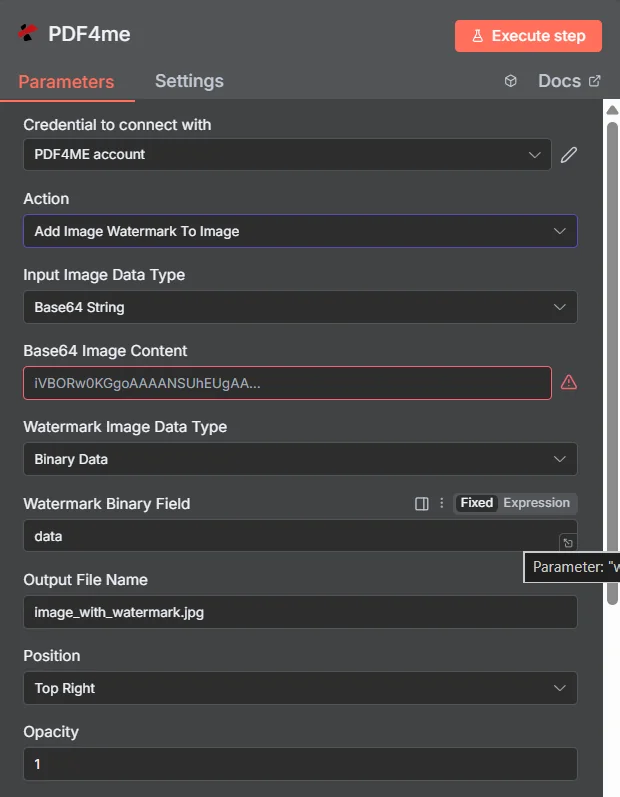
Parametri
Elenco completo dei parametri per l'azione "Aggiungi filigrana all'immagine". Configura questi parametri per controllare l'applicazione della filigrana.
Importante: I parametri contrassegnati da un asterisco (***) sono obbligatori e devono essere forniti affinché l'azione funzioni correttamente.
| Parametro | Tipo | Descrizione | Esempio | |
|---|---|---|---|---|
| Tipo di dati dell'immagine di input*** | Corda | Selezione del formato di input dell'immagine • Scegli il formato di input dei dati dell'immagine sorgente • PDF4me supporta più tipi di input • Opzioni: Dati binari, Base64 Corda o URL | Binary Data | |
| 1) Dati binari | Sì (ne occorre uno) | 1) Dati binari - Utilizzare "Campo binario di input" per fare riferimento al file immagine del nodo precedente | Binary Data | |
| 2) Stringa Base64 | Sì (ne occorre uno) | 2) Stringa Base64 - Utilizzare il campo "Contenuto immagine Base64" per i dati dell'immagine codificati | Base64 String | |
| 3) URL | Sì (ne occorre uno) | 3) URL - Utilizzare il campo "URL immagine" per fornire un'autorizzazione pubblica/aperta URL al file immagine per aggiungere la filigrana | URL | |
| Campo binario di input | Binario | Input di file immagine binaria (Obbligatorio se si tratta di dati binari) • File immagine sorgente di riferimento precedente n8n caricamento del nodo o del file • PDF4me elabora file immagine binari con rilevamento automatico del formato • Obbligatorio quando il tipo di dati dell'immagine di input è "Dati binari" | {{ $binary.data }} | |
| Contenuto dell'immagine in Base64 | Corda | Input di immagini codificate in Base64 (Obbligatorio se si tratta di una stringa Base64) • Fornire i dati dell'immagine sorgente come stringa codificata in base64 • PDF4me decodifica ed elabora automaticamente il contenuto dell'immagine • Obbligatorio quando il tipo di dati dell'immagine di input è "Stringa Base64" | iVBORw0KGgoAAAANSUhEUgAA... | |
| URL dell'immagine | Corda | Inserimento URL dell'immagine pubblica (Obbligatorio se si tratta di un URL) • Fornire un'autorizzazione pubblica/aperta URL al file immagine sorgente • PDF4me scarica ed elabora il file fornito URL • Obbligatorio quando il tipo di dati dell'immagine di input è "URL" | https://abc.com/sam.jpg | |
| Tipo di dati dell'immagine della filigrana*** | Corda | Selezione del formato della filigrana • Scegli il formato di input dei dati dell'immagine della filigrana • PDF4me supporta diversi tipi di input per una gestione flessibile delle filigrane • Opzioni: Dati binari, Base64 Corda o URL | Binary Data | |
| 1) Dati binari | Sì (ne occorre uno) | 1) Dati binari - Utilizzare "Campo binario filigrana" per fare riferimento al file immagine della filigrana dal nodo precedente | Binary Data | |
| 2) Stringa Base64 | Sì (ne occorre uno) | 2) Stringa Base64 - Utilizzare il campo "Contenuto della filigrana Base64" per i dati dell'immagine della filigrana codificata. | Base64 String | |
| 3) URL | Sì (ne occorre uno) | 3) URL - Utilizzare il campo "URL della filigrana" per fornire un'autorizzazione pubblica/aperta URL al file immagine della filigrana | URL | |
| Campo binario della filigrana | Binario | Sì (se si tratta di dati binari) | PDF4me input del file di filigrana binaria - Fare riferimento al file immagine della filigrana (.png, .jpeg) dal precedente n8n Caricamento di nodi o file. PDF4me Elabora i file di filigrana binaria con rilevamento e convalida automatici del formato. Obbligatorio quando il tipo di dati dell'immagine della filigrana è "Dati binari". | {{ $binary.data }} |
| Contenuto della filigrana Base64 | Corda | Sì (se stringa Base64) | PDF4me input della filigrana codificata in base64 - Fornire i dati dell'immagine della filigrana (.png, .jpeg) come stringa codificata in base64 per una trasmissione sicura. PDF4me Decodifica ed elabora automaticamente il contenuto della filigrana con compressione avanzata e ottimizzazione della qualità per flussi di lavoro professionali di filigrana delle immagini. | /9j/4AAQSkZJR... |
| URL della filigrana | Corda | Sì (se URL) | PDF4me filigrana pubblica URL input - Fornire un'autorizzazione pubblica/aperta URL al file immagine della filigrana (.png, .jpeg) da utilizzare per l'applicazione della filigrana. PDF4me scarica ed elabora il file della filigrana dal file fornito URL. Obbligatorio quando il tipo di dati dell'immagine della filigrana è "URL" | https://abc.com/logo.png |
| Posizione | Corda | SÌ | PDF4me posizionamento della filigrana - Selezionare la posizione in cui verrà inserita la filigrana sull'immagine sorgente. PDF4me Fornisce posizioni predefinite per un posizionamento coerente della filigrana su immagini di diverse dimensioni e rapporti di aspetto. | |
| In alto a destra | Sì (ne occorre uno) | Posizione in alto a destra - Posiziona la filigrana nell'angolo in alto a destra dell'immagine con un preciso allineamento angolare. | Top Right | |
| In alto a sinistra | Sì (ne occorre uno) | Posizione in alto a sinistra - Posiziona la filigrana nell'angolo in alto a sinistra dell'immagine con un allineamento preciso. | Top Left | |
| In basso a destra | Sì (ne occorre uno) | Posizione in basso a destra - Posiziona la filigrana nell'angolo in basso a destra dell'immagine con un preciso allineamento angolare. | Bottom Right | |
| In basso a sinistra | Sì (ne occorre uno) | Posizione in basso a sinistra - Posiziona la filigrana nell'angolo in basso a sinistra dell'immagine con un allineamento preciso. | Bottom Left | |
| Orizzontale centrale | Sì (ne occorre uno) | Posizione orizzontale centrale - Posiziona la filigrana al centro orizzontale dell'immagine con un preciso allineamento centrale. | Central Horizontal | |
| Verticale centrale | Sì (ne occorre uno) | Posizione verticale centrale - Posiziona la filigrana al centro verticale dell'immagine con un preciso allineamento centrale. | Central Vertical | |
| Diagonale | Sì (ne occorre uno) | Posizione diagonale - Posiziona la filigrana in diagonale sull'immagine per proteggerla e per rafforzare il marchio. | Diagonal | |
| Costume | Sì (ne occorre uno) | Posizione personalizzata - Consente il posizionamento personalizzato utilizzando le coordinate Posizione X e Posizione Y per un posizionamento preciso al pixel. | Custom | |
| Opacità | Numero | SÌ | PDF4me controllo della trasparenza della filigrana - Imposta il livello di opacità da 0,0 a 1,0, dove 0,0 corrisponde alla completa trasparenza e 1,0 alla massima opacità. PDF4me Offre un controllo avanzato della trasparenza per la creazione di effetti filigrana, loghi di sfondo ed elementi di immagine a più livelli con un impatto visivo professionale. | 1 |
| Offset orizzontale | Numero | NO | PDF4me posizionamento di offset orizzontale - Imposta l'offset orizzontale in pixel per perfezionare il posizionamento della filigrana rispetto alla posizione selezionata. Valori positivi spostano la filigrana a destra, valori negativi la spostano a sinistra. Il valore predefinito è 0 per un posizionamento preciso. | 0 |
| Offset verticale | Numero | NO | PDF4me posizionamento con offset verticale - Imposta l'offset verticale in pixel per perfezionare il posizionamento della filigrana rispetto alla posizione selezionata. Valori positivi spostano la filigrana verso il basso, valori negativi la spostano verso l'alto. Il valore predefinito è 0 per un posizionamento preciso. | 0 |
| Posizione X | Numero | NO | PDF4me coordinate X archivi - Imposta la posizione orizzontale assoluta in pixel dal bordo sinistro dell'immagine. Questa impostazione sovrascrive l'impostazione Posizione, se specificata. Da utilizzare per un posizionamento della filigrana preciso al pixel. | 0 |
| Posizione Y | Numero | NO | PDF4me coordinata Y assoluta - Imposta la posizione verticale assoluta in pixel dal bordo superiore dell'immagine. Questa impostazione sovrascrive l'impostazione Posizione, se specificata. Da utilizzare per un posizionamento della filigrana preciso al pixel. | 0 |
| Rotazione | Numero | NO | PDF4me angolo di rotazione della filigrana - Imposta l'angolo di rotazione in gradi (0-360) per ruotare la filigrana. I valori positivi ruotano in senso orario, i valori negativi in senso antiorario. Il valore predefinito è 0 per nessuna rotazione. | 0 |
| Nome del file di output | Corda | SÌ | PDF4me nome del file di output dell'immagine con filigrana - Specificare il nome del file immagine con filigrana generato, con l'estensione corretta (.jpg, .png). PDF4me Garantisce una denominazione univoca e convalida la conformità del formato dei file. | image_with_watermark.jpg |
| Nome dell'output dei dati binari | Corda | SÌ | PDF4me mappatura dei dati binari - Definisci il nome della variabile per accedere ai dati binari dell'immagine con filigrana generata nel tuo n8n flusso di lavoro. Questi dati binari possono essere utilizzati come dati di input nelle azioni successive all'interno del flusso di lavoro. | data |
Formati immagine supportati
| Formato | Descrizione | Estensioni dei file | Dimensione massima | Casi d'uso |
|---|---|---|---|---|
| JPEG | Gruppo congiunto di esperti di fotografia con compressione ottimizzata per contenuti fotografici. | .jpg, .jpeg | 50 MB | Filigrane fotografiche, immagini dettagliate, branding di immagini di alta qualità |
| PNG | Grafica di rete portatile con supporto avanzato per la trasparenza e compressione senza perdita di dati | .png | 50 MB | Filigrane trasparenti, loghi, timbri trasparenti, branding professionale |
| GIF | Formato di interscambio grafico con supporto per le animazioni e tavolozza di colori limitata | .gif | 50 MB | Filigrane animate, grafica semplice, branding ottimizzato per il web. |
| BMP | Formato immagine bitmap con dati pixel non compressi e alta qualità | .bmp | 50 MB | Filigrane di alta qualità, grafica dettagliata, elaborazione professionale delle immagini. |
Produzione
Parametri di output
| Parametro | Tipo | Descrizione | Esempio |
|---|---|---|---|
| Nome file | Corda | PDF4me nome del file immagine generato - Il nome completo del file dell'immagine con filigrana generata correttamente, con l'estensione appropriata. PDF4me Garantisce una denominazione univoca e convalida la conformità del formato dei file per una perfetta integrazione con i processi a valle. | image_with_watermark.jpg |
| Dimensione file | Numero | PDF4me dimensione del file immagine in byte - La dimensione esatta del file immagine con filigrana generato in byte, fornita da PDF4me Per la pianificazione dello storage, l'ottimizzazione della larghezza di banda e il monitoraggio del trasferimento dei file. Essenziale per la gestione delle immagini aziendali e l'automazione dei flussi di lavoro. | 245760 |
| successo | Booleano | PDF4me indicatore di stato della filigrana dell'immagine - Indicatore booleano che segnala il successo o il fallimento del processo di aggiunta della filigrana all'immagine. PDF4me resi true per operazioni di successo e false per eventuali errori, consentendo una gestione degli errori efficace nei flussi di lavoro automatizzati | true |
| tipo mime | Corda | PDF4me produzione MIME tipo - MIME Tipo di file immagine generato (ad esempio, "image/jpeg", "image/png"). Utile per la convalida del tipo di contenuto e la corretta gestione dei file nelle applicazioni web. | image/jpeg |
| messaggio | Corda | PDF4me stato della filigrana dell'immagine messaggio di stato - Messaggio di stato leggibile dall'uomo che fornisce dettagli sul risultato del processo di aggiunta della filigrana all'immagine. Include la conferma di successo o i dettagli di errore per la risoluzione dei problemi. | Image watermark added successfully |
Risposta all'azione N8N
IL PDF4me Aggiungi filigrana all'immagine API Restituisce una risposta che può essere visualizzata in diversi formati. Scegli la visualizzazione più adatta alle tue esigenze:
- JSON
- Table
- Schema
- Binary
JSON Formato di risposta
Il grezzo JSON risposta da API:
[
  {
    "success": true,
    "message": "Image watermark added successfully",
    "fileName": "image_with_watermark.jpg",
    "mimeType": "image/jpeg",
    "fileSize": 245760
  }
]
Visualizzazione tabella
Dati di risposta in formato tabellare strutturato:
| Parametro | Valore |
|---|---|
| successo | true |
| messaggio | Image watermark added successfully |
| Nome file | image_with_watermark.jpg |
| tipo mime | image/jpeg |
| Dimensione file | 245760 |
Vista dello schema
Struttura dei dati e tipologie di risposta:
1 item
success: ☑ true
message: AB Image watermark added successfully
fileName: AB image_with_watermark.jpg
mimeType: AB image/jpeg
fileSize: # 245760
Indicatori di tipo:
AB= String#= Numerico☑= Booleano
Visualizzazione dei dati binari
Dati e metadati effettivi del file immagine con filigrana:
data
─────────────────────────────
File Name: image_with_watermark.jpg
File Extension: jpg
Mime Type: image/jpeg
File Size: 240.0 KB
Accesso ai dati binari:
- n8n Oggetto binario:
$binary.data.data - Base64 ContenutoDisponibile per l'uso diretto
- Operazioni sui filePronto per il download, l'invio tramite email o l'archiviazione.
Casi d'uso
Branding dell'immagine professionale
- Aggiungi loghi aziendali e filigrane alle immagini dei prodotti per garantire la coerenza del marchio.
- Crea contenuti brandizzati per i social media con un posizionamento coerente della filigrana.
- Implementare la protezione del diritto d'autore per la fotografia e le opere d'arte digitali.
Elaborazione automatizzata dei contenuti
- Elaborazione in batch di filigrane per grandi raccolte di immagini
- Integrare la filigrana nei flussi di lavoro di gestione dei contenuti
- Automatizza la preparazione delle immagini per l'e-commerce e i materiali di marketing.
Gestione delle immagini aziendali
- Standardizzare l'immagine del marchio in tutti i reparti
- Implementare la filigrana automatica per i flussi di lavoro di documenti e immagini
- Creare un'identità visiva coerente su tutte le risorse digitali.