Trova e sostituisci il testo in PDF con n8n
Cosa fa questo nodo
PDF4me Trova e sostituisci il testo cerca un PDF per un modello di testo e sostituisce ogni occorrenza con nuovo contenuto, all'interno del tuo n8n flusso di lavoro, senza modifiche manuali di Adobe Acrobat. Seleziona l'intero documento o intervalli di pagine specifici, preserva il carattere, il colore, le dimensioni e il layout circostante e concatena più sostituzioni per sostituzioni composte. Ideale per Modifiche di massa dei nomi dei fornitori a seguito di acquisizioni, aggiornamenti del marchio nei cataloghi di prodotti, correzione di errori di battitura, aggiornamenti dei prezzi nei preventivi, standardizzazione della terminologia e personalizzazione dei documenti basata su modelli..
Autenticazione del tuo API Richiesta
Ogni PDF4me nodo in n8n richiede un valido Credenziali per connettersi con. Crea o selezionane uno che contenga il tuo PDF4me API chiave affinché il flusso di lavoro possa autenticare in modo sicuro le richieste di sostituzione del testo.
Informazioni importanti da non perdere
Tutto, pagine singole (1,2,3), intervalli (1-5,10-15), e misto (1,2,3-7,10Aggiorna solo la pagina di copertina, la pagina delle firme o capitoli specifici, senza modificare il resto del documento.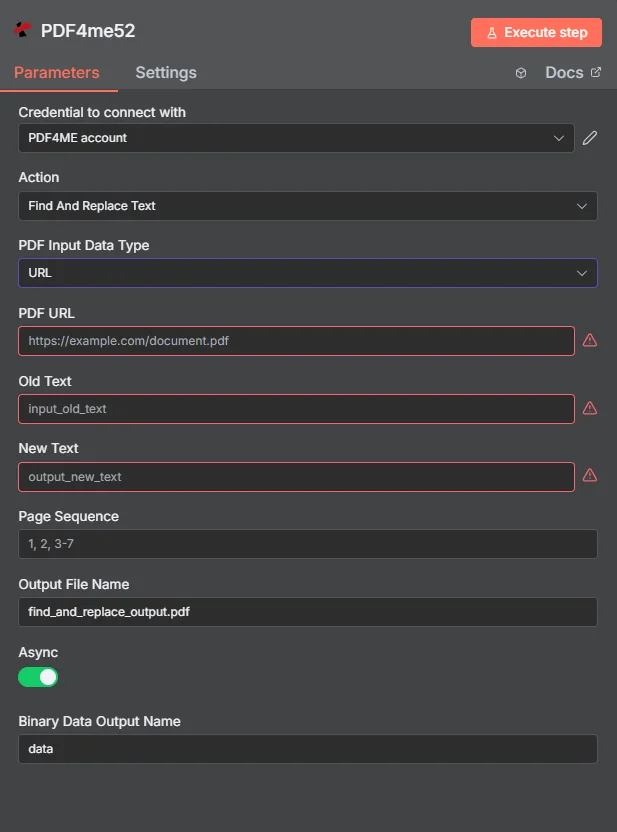
Mappare la PDF binario, inserisci Vecchio Testo e Nuovo Testo, imposta Sequenza Pagina ed esegui, il modificato PDF viene restituito in un nodo.
Parametri
Necessario: Credenziali per connettersi, PDF È necessario fornire il tipo di dati di input, il testo precedente, il testo nuovo, la sequenza di pagina, il nome del file di output e il nome del file di output dei dati binari. Il campo di input corrispondente (campo binario di input, Base64 PDF Contenuto o PDF URL) è richiesto in base alla scelta PDF Tipo di dati di input.
| Parametro | Necessario | Cosa fa | Esempio |
|---|---|---|---|
| PDF Input Data Type | Yes | How the source PDF is supplied. Binary Data reads from a previous n8n node (most common). Base64 String accepts encoded payload. URL downloads from a public link. | Binary Data |
| Input Binary Field | Conditional | Binary field holding the PDF content from the previous node. Required when PDF Input Data Type is Binary Data. | {{ $binary.data }} |
| Base64 PDF Content | Conditional | Base64-encoded PDF content. Required when PDF Input Data Type is Base64 String. | JVBERi0xLjQK... |
| PDF URL | Conditional | Public URL to the source PDF. Required when PDF Input Data Type is URL. Must not require authentication. | https://example.com/contract.pdf |
| Old Text | Yes | Exact text pattern to find in the PDF. Case-sensitive by default. Each occurrence within the Page Sequence will be replaced. | Old Vendor Inc. |
| New Text | Yes | Replacement text. Inserted in place of every Old Text occurrence with preserved font, color, and size. | New Vendor LLC |
| Page Sequence | Yes | Pages to process. Use "all" for entire document, comma-separated pages "1,2,3", ranges "1-5,10-15", or mixed "1,2,3-7,10". Default "all". | 1,2,3 |
| Output File Name | Yes | Filename for the modified PDF. Must include the .pdf extension. | find_and_replace_output.pdf |
| Binary Data Output Name | Yes | Name of the binary field in the n8n output holding the modified PDF. Used in subsequent workflow nodes. | data |
| Async | No | Enable asynchronous processing. true runs the operation in background for higher throughput; recommended for large PDFs and high-volume scenarios. Default behavior varies by deployment. | true |
Opzioni avanzate
Profili personalizzatiModelli di sequenza di pagine
TuttoDocumento completo1,2,3Pagine specifiche1-5,10-15Intervalli di pagine1,2,3-7,10Pagine miste + intervalliCampi di output
| Campo | Tipo | Cosa contiene |
|---|---|---|
success | Boolean | True when text replacement completed successfully; false on error. |
message | String | Human-readable status message confirming success or describing the error. |
fileName | String | Filename of the modified PDF (e.g. find_and_replace_output.pdf). |
mimeType | String | MIME type of the output: always application/pdf. |
fileSize | Number | Size of the modified PDF in bytes. |
oldText | String | Echo of the Old Text searched for, for audit and verification. |
newText | String | Echo of the New Text replacement applied, for audit and verification. |
pageSequence | String | Echo of the page range processed (e.g. "all pages", "1,2,3"). |
Configurazione rapida
- Aggiungere PDF4me al tuo n8n flusso di lavoro e selezionare Trova e sostituisci il testo come azione.
- In Credenziali per connettersi con, seleziona il tuo PDF4me credenziale o creane una con il tuo API chiave.
- Impostato PDF Tipo di dati di input A Dati binari e mappa Campo binario di input all'output binario di un nodo precedente (Dropbox, Google Drive, richiesta HTTP, ecc.).
- Inserisci Vecchio testo: il modello di testo esatto da trovare nel PDF (per esempio.
Old Vendor Inc.). - Inserisci Nuovo testo: il testo di sostituzione (ad esempio
New Vendor LLC). - Impostato Sequenza di pagine: utilizzo
allper la sostituzione globale o per pagine/intervalli specifici come1,2,3O1-5,10-15. - Impostato Nome del file di output al nome file desiderato (con
.pdfestensione) e Nome dell'output dei dati binari Adata. - Abilita facoltativamente Asincrono per documenti di grandi dimensioni o per l'elaborazione di grandi volumi.
- Esegui. Il pacchetto di output contiene il modificato PDF con tutte le sostituzioni applicate, pronto per il caricamento, l'invio tramite e-mail o l'ulteriore elaborazione.
Esempi di flusso di lavoro
Esempi di flusso di lavoroCommon n8n workflow patterns using Find and Replace Text.
- Dopo un'acquisizione, il team legale deve aggiornare ogni contratto attivo PDF per riflettere il nuovo nome dell'entità.
- UN SharePoint I file di controllo attivano degli eventi per ogni contratto presente nella cartella active-contracts.
- PDF4me La funzione Trova e sostituisci testo sostituisce il vecchio nome dell'azienda con il nuovo nome dell'entità in tutte le pagine (Sequenza pagine = tutte). Il carattere e il layout vengono mantenuti.
- Un ulteriore nodo Trova e sostituisci testo aggiorna l'indirizzo registrato dalla vecchia sede centrale alla nuova sede centrale nello stesso documento.
- Il contratto aggiornato viene salvato nuovamente SharePoint Con nome file con controllo di versione. Una notifica Slack conferma l'aggiornamento a legal-ops. Centinaia di contratti aggiornati in pochi minuti anziché settimane di modifica manuale con Acrobat.
- Un webhook dal CRM si attiva quando le vendite generano un nuovo preventivo PDF da un modello.
- PDF4me La funzione Trova e sostituisci testo viene eseguita 4 volte in sequenza (nodi concatenati), sostituendo ciascuna un segnaposto:
{{CUSTOMER_NAME}},{{TOTAL_PRICE}},{{VALID_UNTIL}},{{ACCOUNT_MANAGER}}. - Il preventivo personalizzato viene inviato al cliente tramite Gmail con un oggetto dinamico e un allegato.
- UN Salesforce Il passaggio "Aggiorna record" allega il preventivo finale. PDF all'opportunità.
- Un registro di Airtable memorizza il cliente, l'ID del preventivo, il valore totale e la data e l'ora di invio ai fini della reportistica di vendita.
- Ogni anno, il 1° gennaio, si attiva un trigger di pianificazione per aggiornare i cataloghi dei prodotti con i nuovi prezzi.
- Un passaggio dell'elenco di Google Drive recupera ogni catalogo PDF nella cartella dei cataloghi.
- Un ciclo sugli elementi elabora ciascuno PDF. PDF4me Trova e sostituisci Il testo aggiorna "Prezzi validi fino al 2024" in "Prezzi validi fino al 2025" con Sequenza di pagina impostata su
1,2(solo la pagina di copertina e il riassunto, il corpo del testo rimane invariato). - Un secondo nodo Trova e sostituisci testo aggiorna il piè di pagina dell'anno del copyright nella sequenza di pagine
all. - Il catalogo aggiornato viene caricato nuovamente nella stessa posizione di Google Drive, sovrascrivendo la versione precedente. Il team Marketing riceve un riepilogo su Slack con l'elenco di tutti i cataloghi aggiornati.