Aggiungi timbro di testo a PDF In n8n
Aggiungi timbro di testo a PDF è un n8n nodo per PDF4me che sovrappone un testo personalizzato (RISERVATO, BOZZA, APPROVATO o qualsiasi stringa personalizzata) su PDF Pagine con allineamento preciso, font, colore, opacità e rotazione controllabili. Utilizzalo per contrassegnare la riservatezza, apporre timbri di approvazione, etichette per bozze o personalizzare automaticamente i documenti senza bisogno di modifiche manuali.
Cosa fa questo nodo
PDF4me: Aggiungi timbro di testo a PDF Visualizza una stringa di testo su ogni pagina di destinazione in una posizione orizzontale e verticale scelta, con controllo su dimensione del carattere, colore del carattere, opacità, angolo di rotazione, margini e stratificazione sfondo/primo piano. Accetta il codice sorgente PDF Tramite dati binari, Base64 Corda o URLIdeale per etichette di riservatezza, segnalibri, timbri di approvazione, avvisi di copyright e marchi in stile filigrana diagonale.
Autenticazione del tuo API Richiesta
Ogni PDF4me nodo in n8n richiede un valido Credenziali per connettersi con. Crea o selezionane uno che contenga il tuo PDF4me API chiave affinché il flusso di lavoro possa autenticare in modo sicuro le richieste di timbratura.
Informazioni importanti da non perdere
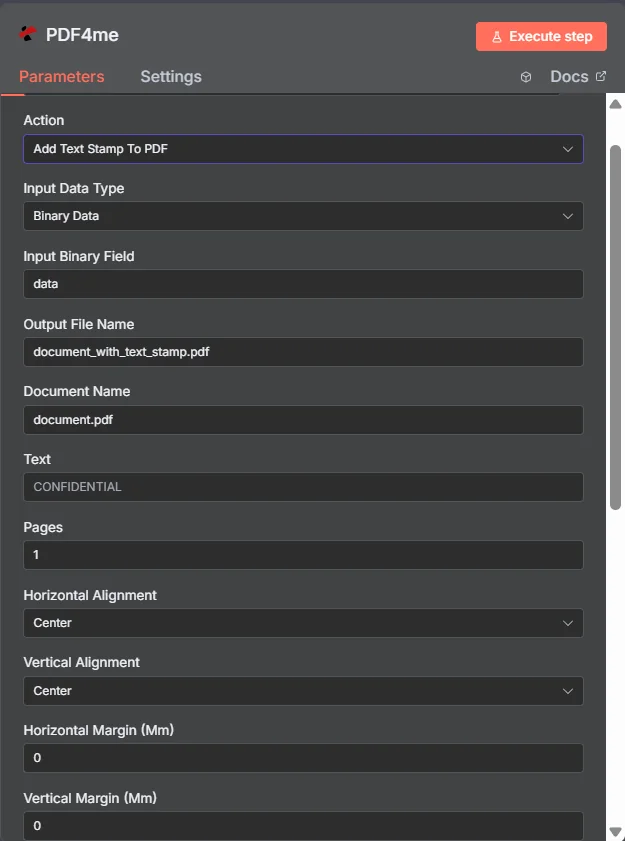
PDF4me Aggiungi timbro di testo a PDF pannello dei parametri del nodo in n8n
Quali parametri aggiunge il timbro di testo? PDF Bisogno?
Necessario: Tipo di dati di input, nome del file di output, testo, pagine, allineamento orizzontale e allineamento verticale. I campi condizionali (campo binario di input, contenuto del documento Base64, URL del file) vengono visualizzati solo quando viene selezionato il tipo di dati di input corrispondente. Tutto il resto, inclusi nome del documento, margini, opacità, carattere, rotazione, sfondo, elaborazione asincrona e nome del file di output binario, è facoltativo con un valore predefinito funzionante.
| Parametro | Necessario | Cosa fa | Esempio |
|---|---|---|---|
| Input Data Type | Required | Format of the source PDF input. Choose Binary Data (from a previous node), Base64 String, or URL. | Binary Data |
| Input Binary Field | Conditional | Name of the binary property on the incoming n8n item that holds the PDF. Required when Input Data Type is Binary Data. Defaults to data. | data |
| Base64 Document Content | Conditional | Base64-encoded PDF content. Required when Input Data Type is Base64 String. | JVBERi0xLjQK... |
| File URL | Conditional | Publicly reachable HTTPS URL to the source PDF. Required when Input Data Type is URL. | https://example.com/sample.pdf |
| Output File Name | Required | Filename for the stamped PDF output. Must include the .pdf extension. | document_with_text_stamp.pdf |
| Document Name | Optional | Reference label for the source PDF, used for tracking only, not sent to the stamping engine. | document.pdf |
| Text | Required | The text string to stamp onto the page, such as a confidentiality label, draft marker, or custom watermark text. | CONFIDENTIAL |
| Pages | Required | Pages to stamp. Accepts a single page, a range, a mixed list, or an open range. All pages if left as "all". | 1 or 2-5 or 1,3,7-10 |
| Horizontal Alignment | Required | Horizontal position of the stamp on the page: Left, Center, or Right. | Center |
| Vertical Alignment | Required | Vertical position of the stamp on the page: Top, Center, or Bottom. | Center |
| Horizontal Margin (Mm) | Optional | Horizontal margin in millimeters, applied from the aligned edge. Default 0. | 0 |
| Vertical Margin (Mm) | Optional | Vertical margin in millimeters, applied from the aligned edge. Default 0. | 0 |
| Opacity | Optional | Stamp transparency from 0 (invisible) to 100 (fully opaque). Default full opacity. | 50 |
| Font Size | Optional | Font size in points, typically between 8 and 72. | 24 |
| Font Color | Optional | Stamp text color as a hex code. | #FF0000 |
| Rotation | Optional | Rotation angle in degrees. 0 is horizontal, 45 is diagonal, 90 is vertical. | 45 |
| Background | Optional | Places the stamp behind existing page content when true, or on top (foreground) when false. Default false. | false |
| Async Processing | Optional | Processes large PDFs in the background when enabled, improving reliability for high-page-count documents. | false |
| Binary Data Output Name | Optional | Name of the binary property the output item exposes. Default is data. | data |
Opzioni avanzate
{ "fontFamily": "Arial", "fontSize": 24, "fontColor": "#FF0000" }, sovrapposti ai singoli campi soprastanti.Campi di output
Una corsa di successo restituisce uno n8n trasporto dell'oggetto JSON metadati e il binario stampato PDF.
| Campo | Tipo | Cosa contiene |
|---|---|---|
success | Boolean | True when the stamp was applied successfully. Use to route error-handling branches. |
fileName | String | Generated filename, matching Output File Name. |
mimeType | String | MIME type of the output, always application/pdf. |
fileSize | Number | Size of the stamped PDF in bytes. |
pageCount | Number | Number of pages processed with the text stamp. |
Binary (data) | Binary | The stamped PDF under Binary Data Output Name (default data). Pass into Write Binary File, Email, or any cloud-storage upload. |
Come si imposta Aggiungi timbro di testo a PDF In n8n?
- Aggiungere PDF4me al tuo n8n flusso di lavoro e scegliere il Aggiungi timbro di testo a PDF azione.
- In Credenziali per connettersi con, seleziona il tuo PDF4me credenziali o clicca Crea nuove credenziali e incolla il tuo API chiave.
- Impostato Tipo di dati di input A Dati binari (predefinito), Base64 Corda, O URL e fornire la fonte corrispondente PDF campo.
- Impostato Nome del file di output (deve terminare in
.pdf) e facoltativamente Nome reale per il tracciamento. - Inserisci Testo (per esempio.
CONFIDENTIAL), Pagine per colpire, e Allineamento orizzontale / Allineamento verticale. - Sintonizzare facoltativamente Margine orizzontale, Margine verticale, Opacità, Dimensione del carattere, Colore del carattere, Rotazione, E Sfondo.
- Abilitare Elaborazione asincrona per documenti di grandi dimensioni, se necessario. Eseguire il nodo e instradare il timbro PDF al passo successivo.
Configurazioni tipiche
Esempi di flusso di lavoroCommon n8n workflow patterns using Add Text Stamp to PDF.
- Un trigger di Google Drive si attiva quando un nuovo file viene aggiunto alla cartella Documenti in uscita.
- PDF4me Aggiungi timbro di testo a PDF Utilizza il testo RISERVATO, allineamento orizzontale centrato, allineamento verticale in alto e colore del carattere rosso.
- Il timbro PDF viene caricato nuovamente in una cartella "Revisionati" e inviato via e-mail al destinatario.
- Un trigger di pianificazione genera un report settimanale PDF via PDF4me Genera documento.
- PDF4me Aggiungi timbro di testo a PDF Esegue con Testo BOZZA, Rotazione 45, Opacità 30, Sfondo vero per una sottile filigrana diagonale.
- La bozza con filigrana viene pubblicata su un canale di revisione di Slack prima dell'approvazione finale.
- Un webhook di approvazione si attiva quando un responsabile contrassegna un documento come approvato in uno strumento interno.
- PDF4me Aggiungi timbro di testo a PDF Esegue con testo APPROVATO, pagine impostate solo sulla pagina della firma, allineamento verticale in basso.
- Il finalizzato PDF è archiviato in SharePoint con la data di approvazione nel nome del file.
- Un nodo Loop Over Items itera un elenco di documenti URLs da un'esportazione di database.
- PDF4me Aggiungi timbro di testo a PDF esegue con il tipo di dati di input URL, File URL Impostato per ogni elemento, elaborazione asincrona abilitata per garantire l'affidabilità.
- Ogni output timbrato viene scritto nell'archivio cloud con l'ID del record di origine come nome del file.
Consigli pratici
Foglio riassuntivo
| Campo | Valore |
|---|---|
| Action | Add Text Stamp To PDF |
| Input Data Type | Binary Data |
| Input Binary Field | data |
| Output File Name | document_with_text_stamp.pdf |
| Text | CONFIDENTIAL |
| Pages | 1 (or "all") |
| Horizontal Alignment | Center |
| Vertical Alignment | Center |
| Opacity | 50 (lower for subtle watermark) |
| Rotation | 0 (45 for diagonal watermark) |
| Credentials | PDF4me API credential |