Aggiungi timbro immagine a PDF utilizzando n8n azione
PDF4me Aggiungi timbro immagine a PDF aggiunge timbri e filigrane di immagini personalizzate a PDF Documenti tramite n8n Flussi di lavoro automatizzati. Processo PDFs via n8n trigger, dati binari, stringhe base64 o pubblico URLConsente di inserire immagini (loghi, firme, sigilli, filigrane) con posizionamento preciso, dimensioni personalizzabili, controllo della trasparenza, angoli di rotazione, targeting specifico per pagina e opzioni di allineamento flessibili. Questa soluzione è ideale per la personalizzazione dei documenti, la marcatura di documenti riservati, l'applicazione di filigrane, il posizionamento di loghi, i timbri di sicurezza e i flussi di lavoro automatizzati di miglioramento dei documenti che richiedono un'integrazione professionale delle immagini con rendering accurato e integrazione perfetta.
Impostare
Aggiungi il PDF4me "Aggiungi timbro immagine a PDF" nodo al tuo n8n flusso di lavoro e configurare i parametri richiesti. Per le istruzioni di configurazione iniziale, consultare il nostro n8n Guida all'integrazione.
Prerequisiti:
- PDF4me API credenziali
- n8n accesso al flusso di lavoro
Configurazione:
- Aggiungere PDF4me nodo al flusso di lavoro
- Seleziona "Aggiungi timbro immagine a PDF"azione
- Configura i parametri di input (vedi sotto)
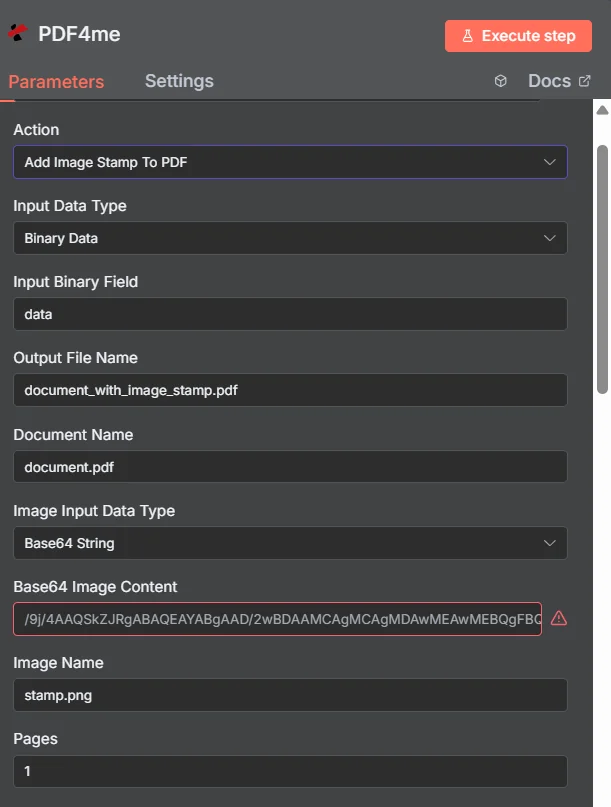
Parametri
Elenco completo dei parametri per Aggiungi timbro immagine a PDF azione. Configura questi parametri per controllare l'aggiunta del timbro immagine.
Importante: I parametri contrassegnati da un asterisco (***) sono obbligatori e devono essere forniti affinché l'azione funzioni correttamente.
| Parametro | Tipo | Descrizione | Esempio |
|---|---|---|---|
| Tipo di dati di input*** | String | PDF Selezione del formato di input • Scegli il formato del tuo PDF immissione dati • PDF4me supporta più tipi di input • Opzioni: Dati binari, Base64 Corda o URL | Binary Data |
| Campo binario di input | Binario | Binario PDF Inserimento file (Obbligatorio se si tratta di dati binari) • Riferimento PDF file da precedente n8n caricamento del nodo o del file • PDF4me processi binari PDF file con rilevamento automatico del formato • Obbligatorio quando il tipo di dati di input è "Dati binari" | {{ $binary.data }} |
| Contenuto del documento in Base64 | String | Base64 Codificato PDF Input (Obbligatorio se si tratta di una stringa Base64) • Fornire PDF dati come stringa codificata in base64 • PDF4me decodifica ed elabora automaticamente il PDF contenuto • Obbligatorio quando il tipo di dati di input è "Base64 Corda" | UEsDBBQABgAI... |
| Server di file | String | pubblico PDF URL Input (Obbligatorio se si tratta di un URL) • Fornire un'autorizzazione pubblica/aperta URL per il PDF file • PDF4me scarica ed elabora il file da URL • Obbligatorio quando il tipo di dati di input è "URL" | https://abc.com/sample.pdf |
| Contenuto del file immagine*** | Base64 | Base64 Input di immagine codificata • Fornire i dati dell'immagine (.png, .jpeg) come stringa codificata in base64 • PDF4me decodifica ed elabora con compressione avanzata • Essenziale per i flussi di lavoro professionali di timbratura dei documenti | /9j/4AAQSk... |
| Nome del file immagine*** | String | Nome file timbro immagine • Specificare il nome del file immagine • Deve includere l'estensione corretta (.png o .jpeg) • PDF4me verifica la conformità del formato del file | stamp.png |
| Allinea orizzontalmente*** | String | Allineamento orizzontale • Scegli il posizionamento orizzontale sulla pagina • Opzioni: Sinistra, Centro, Destra • PDF4me ha garantito un allineamento preciso • Essenziale per una presentazione professionale | Center |
| Allinea Verticale*** | String | Allineamento verticale • Scegli il posizionamento verticale sulla pagina • Opzioni: Superiore, Centrale, Inferiore • PDF4me fornisce un posizionamento preciso al pixel • Essenziale per un'immagine coordinata | Middle |
| Pagine*** | String | Specifiche della pagina • Definire quali pagine devono avere il timbro immagine • Supporta: pagine singole (0,1,2), intervalli (2-5), miste (1,2,3-7), aperte (2-) • Se non specificato, elabora tutte le pagine • Esempi: "0,1,2" o "2-5" o "1,2,3-7" o "2-" | 0,1,2 or 2-5 |
| Margine orizzontale in mm*** | String | Margine orizzontale in millimetri • Imposta il margine orizzontale in millimetri • Applicabile sia sul lato sinistro che su quello destro • Posizionamento preciso in millimetri • Essenziale per un output pronto per la stampa | 20 |
| Margine verticale in mm*** | String | Margine verticale in millimetri • Impostare il margine verticale in millimetri • Applicato sopra e sotto il timbro immagine • Garantisce una spaziatura verticale uniforme • Essenziale per un aspetto professionale | 20 |
| Margine orizzontale in px*** | String | Margine orizzontale in pixel • Imposta il margine orizzontale in pixel • Definisce lo spazio sui lati sinistro e destro • Posizionamento preciso al pixel per flussi di lavoro digitali • Alternativa a quella basata sui millimetri | 10 |
| Margine verticale in px*** | String | Margine verticale in pixel • Imposta il margine verticale in pixel • Definisce lo spazio sui lati superiore e inferiore • Precisione a livello di pixel per i documenti digitali • Alternativa a quella basata sui millimetri | 10 |
| Opacità*** | String | Controllo della trasparenza dei timbri • Imposta il livello di opacità da 0 a 100 • 0 = completamente trasparente, 100 = massima opacità • Crea effetti filigrana ed elementi a strati • Essenziale per un impatto visivo professionale | 100 |
| Altezza in mm*** | String | Altezza dell'immagine in millimetri • Imposta l'altezza dell'immagine in millimetri • Se impostato su 0, utilizza le impostazioni predefinite o mantiene le proporzioni • Dimensionamento preciso per documenti pronti per la stampa • Essenziale per gli standard professionali | 60 |
| Larghezza in mm*** | String | Larghezza dell'immagine in millimetri • Imposta la larghezza dell'immagine in millimetri • Se impostato su 0, utilizza le impostazioni predefinite o mantiene le proporzioni • Dimensionamento preciso per un'immagine coordinata • Essenziale per i formati di stampa | 60 |
| Altezza in px*** | String | Altezza dell'immagine in pixel • Imposta l'altezza in pixel per il posizionamento digitale • Controllo dell'altezza preciso al pixel • Per flussi di lavoro documentali basati sul web • Alternativa a quella basata sui millimetri | 60 |
| Larghezza in px*** | String | Larghezza dell'immagine in pixel • Imposta la larghezza in pixel per il ridimensionamento digitale • Controllo della larghezza preciso al pixel • Per documenti ottimizzati per lo schermo • Alternativa a quella basata sui millimetri | 60 |
| èSfondo*** | Boolean | Controllo del livello di sfondo • Indicare se il timbro deve essere sullo sfondo (vero) o in primo piano (falso) • Gestione avanzata dei livelli per le filigrane • Crea una gerarchia visiva professionale • Essenziale per il posizionamento del timbro | true |
| Mostra solo in formato cartaceo*** | Boolean | Controllo della visibilità di stampa • Determinare se il timbro è visibile solo nelle versioni stampate/esportate (vero) • Controllo avanzato della visibilità delle filigrane stampabili • Crea presentazioni di documenti ottimizzate per lo schermo • Utile per timbri riservati | false |
| Nome del file di output*** | String | Migliorato PDF Nome del file di output • Specificare il nome per il file generato PDF file • Deve includere l'estensione .pdf • PDF4me garantisce la convalida univoca della denominazione e del formato | document_with_image_stamp.pdf |
| Nome del documento*** | String | Fonte PDF Riferimento • Specificare il nome della fonte PDF file • A scopo di riferimento e tracciamento • Aiuta con il tracciamento dell'elaborazione | document.pdf |
| Modalità di debug | Boolean | Controllo di debug • Abilitare informazioni dettagliate di registrazione e debug • Utile per la risoluzione dei problemi relativi ai timbri immagine • Il valore predefinito è falso | false |
| Nome dell'output dei dati binari*** | String | Mappatura dell'output di dati binari • Definire il nome della variabile per accedere a quella generata PDF dati binari • Utilizzato nelle successive azioni del flusso di lavoro • Essenziale per l'automazione del flusso di lavoro | data |
Formati immagine supportati
| Formato | Descrizione | Estensioni dei file | Dimensione massima | Casi d'uso |
|---|---|---|---|---|
| PNG | Grafica di rete portatile con supporto avanzato per la trasparenza e compressione senza perdita di dati | .png | 50 MB | Filigrane, loghi, timbri con trasparenza, branding professionale |
| JPEG | Gruppo congiunto di esperti di fotografia con compressione ottimizzata per contenuti fotografici. | .jpg, .jpeg | 50 MB | Timbri fotografici, immagini dettagliate, branding di alta qualità per i documenti. |
Produzione
Parametri di output
| Parametro | Tipo | Descrizione | Esempio |
|---|---|---|---|
| Nome file | String | PDF4me generato PDF nome file - Il nome completo del file generato con successo PDF documento con estensione .pdf corretta. PDF4me Garantisce una denominazione univoca e convalida la conformità del formato dei file per una perfetta integrazione con i processi a valle. | document_with_image_stamp.pdf |
| Dimensione file | Numero | PDF4me PDF dimensione del file in byte - La dimensione esatta del generato PDF file in byte, fornito da PDF4me Per la pianificazione dello storage, l'ottimizzazione della larghezza di banda e il monitoraggio del trasferimento dei file. Essenziale per la gestione documentale aziendale e l'automazione dei flussi di lavoro. | 125430 |
| successo | Boolean | PDF4me indicatore di stato del timbro immagine - Boolean Indicatore che segnala il successo o il fallimento del processo di aggiunta del timbro immagine. PDF4me resi true per operazioni di successo e false per eventuali errori, consentendo una gestione degli errori efficace nei flussi di lavoro automatizzati | true |
| tipo mime | String | PDF4me produzione MIME tipo - MIME tipo del generato PDF file, sempre "application/pdf" per PDF documenti. Utile per la convalida del tipo di contenuto e la corretta gestione dei file nelle applicazioni web. | application/pdf |
| messaggio | String | PDF4me stato del timbro immagine messaggio - Messaggio di stato leggibile dall'uomo che fornisce dettagli sul risultato del processo di aggiunta del timbro immagine. Include la conferma di successo o i dettagli di errore per la risoluzione dei problemi. | Image stamp added to PDF successfully |
N8N Risposta all'azione
IL PDF4me Aggiungi timbro immagine a PDF API Restituisce una risposta che può essere visualizzata in diversi formati. Scegli la visualizzazione più adatta alle tue esigenze:
- JSON
- Table
- Schema
- Binary
JSON Formato di risposta
Il grezzo JSON risposta da API:
[
  {
    "success": true,
    "message": "Image stamp added to PDF successfully",
    "fileName": "document_with_image_stamp.pdf",
    "mimeType": "application/pdf",
    "fileSize": 125430
  }
]
Visualizzazione tabella
Dati di risposta in formato tabellare strutturato:
| Parametro | Valore |
|---|---|
| success | true |
| message | Image stamp added to PDF successfully |
| fileName | document_with_image_stamp.pdf |
| mimeType | application/pdf |
| fileSize | 125430 |
Vista dello schema
Struttura dei dati e tipologie di risposta:
1 item
success: ☑ true
message: AB Image stamp added to PDF successfully
fileName: AB document_with_image_stamp.pdf
mimeType: AB application/pdf
fileSize: # 125430
Indicatori di tipo:
AB= String#= Numerico☑= Boolean
Visualizzazione dei dati binari
Il vero PDF Dati e metadati del file:
data
─────────────────────────────
File Name: document_with_image_stamp.pdf
File Extension: pdf
Mime Type: application/pdf
File Size: 122.5 KB
Accesso ai dati binari:
- n8n Oggetto binario:
$binary.data.data - Base64 ContenutoDisponibile per l'uso diretto
- Operazioni sui filePronto per il download, l'invio tramite email o l'archiviazione.
Casi d'uso
Documentazione, branding e identità aziendale
- Aggiungi loghi aziendali, filigrane ed elementi di branding a PDF documenti per l'identità aziendale, la coerenza del marchio e l'aspetto professionale
- Elabora documenti aziendali, report e presentazioni aggiungendo timbri con il logo aziendale per garantire un'identità aziendale coerente e una presentazione professionale.
- Trasforma documenti, proposte e materiali di marketing per i clienti aggiungendo loghi aziendali ed elementi di branding per una maggiore riconoscibilità del marchio e credibilità professionale.
Sicurezza e autenticazione dei documenti
- Aggiungi timbri di sicurezza, marchi di autenticazione e loghi di verifica a PDF documenti per la sicurezza dei documenti, la verifica dell'autenticità e la prevenzione delle frodi
- Elaboriamo documenti legali, contratti e registri ufficiali apponendo timbri di sicurezza per garantire l'integrità dei documenti e prevenire modifiche non autorizzate.
- Trasforma documenti sensibili, rapporti riservati e materiali classificati aggiungendo timbri di sicurezza per il controllo degli accessi e la protezione dei documenti.
Gestione dello stato dei documenti e del flusso di lavoro
- Aggiungi timbri di stato, segni di approvazione e indicatori di flusso di lavoro a PDF documenti per il monitoraggio dei processi, i flussi di lavoro di approvazione e la gestione dei documenti
- Elabora fatture, ordini di acquisto e documenti aziendali aggiungendo timbri di stato per indicare le fasi di elaborazione, le approvazioni e l'avanzamento del flusso di lavoro.
- Trasforma documenti, report e deliverable di progetto aggiungendo indicatori di stato per la gestione del progetto, il monitoraggio dei progressi e la comunicazione con le parti interessate.