Convertire VISIO utilizzando n8n azione
PDF4me Convertire VISIO trasforma Microsoft Visio diagrammi di alta qualità PDF Documenti tramite n8n Flussi di lavoro automatizzati. Processo Visio file (.vsd, .vsdx) tramite n8n trigger, dati binari, stringhe base64 o pubblico URLs da generare PDFcon diagrammi conservati, diagrammi di flusso, organigrammi, diagrammi di rete, disegni tecnici, forme, connettori, gestione multipagina e formattazione. Questa soluzione è ideale per la documentazione tecnica, la documentazione di processo, l'archiviazione di diagrammi, i disegni di ingegneria, la visualizzazione del flusso di lavoro e i flussi di lavoro automatizzati di conversione di diagrammi che richiedono accuratezza Visio rendering professionale PDF output e integrazione perfetta.
Impostare
Aggiungi il PDF4me "Converti VISIO" nodo al tuo n8n flusso di lavoro e configurare i parametri richiesti. Per le istruzioni di configurazione iniziale, consultare il nostro n8n Guida all'integrazione.
Prerequisiti:
- PDF4me API credenziali
- n8n accesso al flusso di lavoro
Configurazione:
- Aggiungere PDF4me nodo al flusso di lavoro
- Seleziona "Converti VISIO"azione
- Configura i parametri di input (vedi sotto)
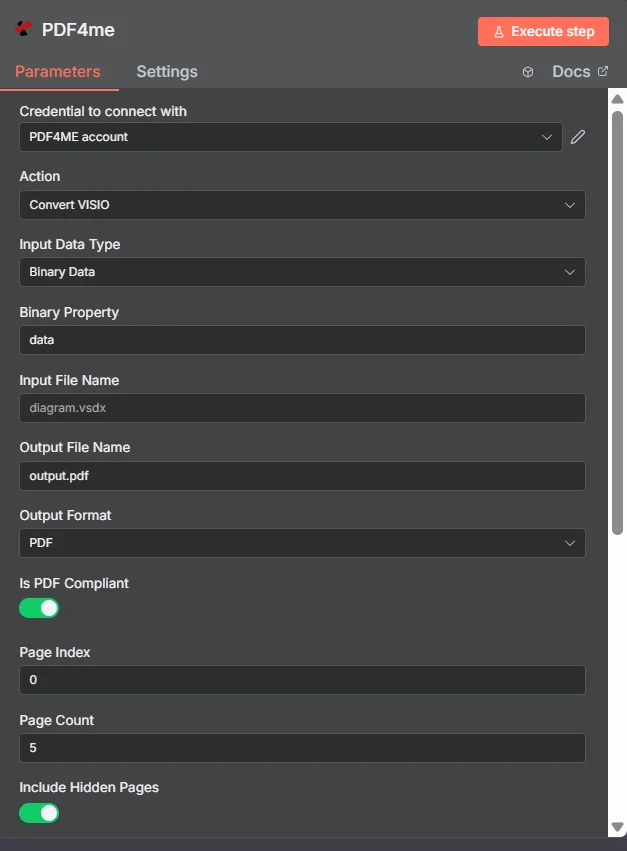
Parametri
Elenco completo dei parametri per la conversione VISIO azione. Configura questi parametri per controllare VISIO conversione di file.
Importante: I parametri contrassegnati da un asterisco (***) sono obbligatori e devono essere forniti affinché l'azione funzioni correttamente.
| Parametro | Tipo | Descrizione | Esempio |
|---|---|---|---|
| Tipo di dati di input*** | String | VISIO Selezione del formato di input • Scegli il formato del tuo VISIO immissione dati • PDF4me supporta più tipi di input • Opzioni: Dati binari, Base64 Corda o URL | Binary Data |
| Proprietà binaria | Binario | Binario VISIO Inserimento file (Obbligatorio se si tratta di dati binari) • Riferimento VISIO file da precedente n8n caricamento del nodo o del file • PDF4me processi binari VISIO file con rilevamento automatico del formato • Obbligatorio quando il tipo di dati di input è "Dati binari" | {{ $binary.data }} |
| Contenuto del documento in Base64 | String | Base64 Codificato VISIO Input (Obbligatorio se si tratta di una stringa Base64) • Fornire VISIO dati come stringa codificata in base64 • PDF4me decodifica ed elabora automaticamente il VISIO contenuto • Obbligatorio quando il tipo di dati di input è "Base64 Corda" | UEsDBBQABgAI... |
| Server di file | String | pubblico VISIO URL Input (Obbligatorio se si tratta di un URL) • Fornire un'autorizzazione pubblica/aperta URL per il VISIO file • PDF4me scarica ed elabora il file da URL • Obbligatorio quando il tipo di dati di input è "URL" | https://abc.com/sample.vsdx |
| Nome del file di input*** | String | Fonte VISIO Nome file • Specificare il nome della fonte VISIO file • A scopo di riferimento e tracciamento • Aiuta con il tracciamento dell'elaborazione | diagram.vsdx |
| Nome del file di output*** | String | PDF Nome del file di output • Specificare il nome per il file generato PDF file • Deve includere l'estensione .pdf • PDF4me garantisce la convalida univoca della denominazione e del formato | output.pdf |
| Formato di output*** | Enum | Selezione del formato di output • Scegliere il formato di output per la conversione VISIO file • Opzioni: PDF, PNG, JPEG, TIFF • PDF4me supporta più formati per diversi casi d'uso | PDF |
| È conforme al formato PDF? | Boolean | PDF Impostazione della conformità • Controllare se generato PDF dovrebbe essere conforme al formato PDF/A • true = conforme a PDF/A per l'archiviazione a lungo termine • false = predefinito PDF per uso immediato • Essenziale per i requisiti di archiviazione | true |
| Indice della pagina*** | Numero | Indice della pagina iniziale • Specificare l'indice della pagina iniziale (basato su 0) per la conversione • PDF4me la conversione inizia da questa pagina • Utilizzare 0 per iniziare dalla prima pagina • Consente l'elaborazione selettiva di intervalli di pagine | 0 |
| Numero di pagine*** | Numero | Limite del numero di pagine • Specificare il numero massimo di pagine da convertire • PDF4me elabora fino a questo numero di pagine dall'Indice della pagina • Utilizzare -1 per convertire tutte le pagine dall'indice iniziale • Controlla l'ambito di conversione | 5 |
| Includi pagine nascoste*** | Boolean | Inclusione di pagine nascoste • Controlla se le pagine nascoste/in background devono essere incluse • true = elabora tutte le pagine, comprese quelle nascoste • false = salta le pagine nascoste per un output più pulito • Influisce sulla completezza dell'output | true |
| Salva la pagina in primo piano*** | Boolean | Conservazione della pagina in primo piano • Controlla se deve essere salvato solo il contenuto della pagina in primo piano • vero = si concentra sul contenuto principale del diagramma, escludendo lo sfondo • falso = include tutti i livelli della pagina • Influisce sulla completezza dei contenuti | true |
| Salva barra degli strumenti*** | Boolean | Conservazione della barra degli strumenti • Controllare se VISIO Gli elementi della barra degli strumenti devono essere inclusi • true = preserva gli elementi della barra degli strumenti • falso = si concentra solo sul contenuto del diagramma • Influisce sulla pulizia del risultato | false |
| Montaggio automatico*** | Boolean | Montaggio automatico • Controlla se il contenuto deve essere adattato automaticamente alle dimensioni della pagina di output • true = ridimensiona e regola automaticamente il contenuto • false = mantiene le dimensioni e il layout originali • Ottimizza l'utilizzo della pagina | true |
| Asincrono*** | Boolean | Elaborazione asincrona • Controlla se la conversione viene elaborata in modo asincrono • true = elaborazione in background per prestazioni migliori • false = elaborazione sincrona per risultati immediati • Utile per file di grandi dimensioni | false |
| Nome dell'output dei dati binari*** | String | Mappatura dell'output di dati binari • Definire il nome della variabile per accedere a quella generata PDF dati binari • Utilizzato nelle successive azioni del flusso di lavoro • Essenziale per l'automazione del flusso di lavoro | data |
Opzioni avanzate
Nella sezione Opzioni avanzate sono disponibili i seguenti parametri, che sono facoltativi:
| Parametro | Tipo | Descrizione | Esempio |
|---|---|---|---|
| Profili personalizzati | String | Profili di configurazione personalizzati • Imposta opzioni aggiuntive utilizzando profili personalizzati • JSON-formato simile contenente parametri predefiniti • Consente funzionalità avanzate VISIO impostazioni di conversione • Opzionale per esigenze specifiche | { "outputDataFormat": "base64", "preserveVectorGraphics": true } |
Produzione
Parametri di output
| Parametro | Tipo | Descrizione | Esempio | |
|---|---|---|---|---|
| Nome file | String | PDF4me generato PDF nome file - Il nome completo del file generato con successo PDF documento con estensione .pdf corretta. PDF4me Garantisce una denominazione univoca e convalida la conformità del formato dei file per una perfetta integrazione con i processi a valle. | output.pdf | |
| tipo mime | String | PDF4me PDF MIME tipo - IL MIME tipo del generato PDF file, che indica il formato del file per una corretta gestione nelle applicazioni web e nei file system | application/pdf | |
| Dimensione file | Numero | PDF4me PDF dimensione del file in byte - La dimensione esatta del generato PDF file in byte, fornito da PDF4me Per la pianificazione dello storage, l'ottimizzazione della larghezza di banda e il monitoraggio del trasferimento dei file. Essenziale per la gestione documentale aziendale e l'automazione dei flussi di lavoro. | 64725 | |
| successo | Boolean | PDF4me indicatore dello stato di conversione - Boolean bandiera che indica il successo o il fallimento dell' VISIO-A-PDF processo di conversione. PDF4me resi true per conversioni di successo e false per eventuali errori, consentendo una gestione degli errori efficace nei flussi di lavoro automatizzati | true | |
| inputDataType | String | PDF4me formato dei dati di input utilizzato - Indica il tipo di dati di input elaborati (base64, binario o URLUtile per comprendere il metodo di input utilizzato nel processo di conversione. | base64 | |
| nomefileorigine | String | PDF4me fonte VISIO riferimento - L'originale VISIO nome file elaborato da PDF4memotore di conversione di . Questo riferimento viene mantenuto per scopi di audit trail, debug e tracciamento della sorgente di generato PDF documenti nei flussi di lavoro aziendali | sample.vsdx | |
| opzioni di conversione | Object | PDF4me impostazioni di conversione applicate - Object contenente tutti i parametri di conversione che sono stati applicati durante la VISIO Processo di conversione. Include formato di output, impostazioni di pagina e opzioni di elaborazione. | { "outputFormat": "PDF", "pageIndex": 0, "pageCount": 5, "includeHiddenPages": true, "saveForegroundPage": true, "isPdfCompliant": true, "saveToolBar": true, "autoFit": true } | |
| Formato di output | String | PDF4me formato di output utilizzato - Indica il formato di output applicato durante l' VISIO processo di conversione. Mostra quale formato (PDF, PNG, JPEG, TIFF) è stato utilizzato per la conversione | PDF | |
| pageIndex | Numero | PDF4me pagina iniziale indice - L'indice della pagina iniziale (basato su 0) che è stato utilizzato per il VISIO conversione | 0 | |
| Conteggio pagine | Numero | PDF4me limite di pagine - Il numero massimo di pagine elaborate durante la conversione | 5 | |
| includeHiddenPages | Boolean | PDF4me stato di inclusione della pagina nascosta - Boolean flag che indica se le pagine nascoste sono state incluse nella conversione | true | |
| salvaPaginaInPrimoPiano | Boolean | PDF4me stato di conservazione della pagina in primo piano - Boolean flag che indica se è stato salvato solo il contenuto della pagina in primo piano | true | |
| è conforme al formato PDF | Boolean | PDF4me PDF festività di conformità - Boolean bandiera che indica se il generato PDF è conforme al formato PDF/A | true | |
| salva la barra degli strumenti | Boolean | PDF4me stato di conservazione della barra degli strumenti - Boolean flag che indica se gli elementi della barra degli strumenti sono stati inclusi nella conversione | true | |
| autoFit | Boolean | PDF4me stato di montaggio automatico - Boolean flag che indica se il contenuto è stato adattato automaticamente alle dimensioni della pagina di output | true |
N8N Risposta all'azione
IL PDF4me Convertire VISIO API Restituisce una risposta che può essere visualizzata in diversi formati. Scegli la visualizzazione più adatta alle tue esigenze:
- JSON
- Table
- Schema
- Binary
JSON Formato di risposta
Il grezzo JSON risposta da API:
{
  "fileName": "output.pdf",
  "mimeType": "application/pdf",
  "fileSize": 64725,
  "success": true,
  "inputDataType": "base64",
  "sourceFileName": "sample.vsdx",
  "conversionOptions": {
    "outputFormat": "PDF",
    "pageIndex": 0,
    "pageCount": 5,
    "includeHiddenPages": true,
    "saveForegroundPage": true,
    "isPdfCompliant": true,
    "saveToolBar": true,
    "autoFit": true
  }
}
Visualizzazione tabella
Dati di risposta in formato tabellare strutturato:
| Parametro | Valore |
|---|---|
| fileName | output.pdf |
| mimeType | application/pdf |
| fileSize | 64725 |
| success | true |
| inputDataType | base64 |
| sourceFileName | sample.vsdx |
| conversionOptions | Object contenere le impostazioni di conversione |
| conversionOptions.outputFormat | PDF |
| conversionOptions.pageIndex | 0 |
| conversionOptions.pageCount | 5 |
| conversionOptions.includeHiddenPages | true |
| conversionOptions.saveForegroundPage | true |
| conversionOptions.isPdfCompliant | true |
| conversionOptions.saveToolBar | true |
| conversionOptions.autoFit | true |
Vista dello schema
Struttura dei dati e tipologie di risposta:
1 item
fileName: AB output.pdf
mimeType: AB application/pdf
fileSize: # 64725
success: ☑ true
inputDataType: AB base64
sourceFileName: AB sample.vsdx
conversionOptions: {}
conversionOptions.outputFormat: AB PDF
conversionOptions.pageIndex: # 0
conversionOptions.pageCount: # 5
conversionOptions.includeHiddenPages: ☑ true
conversionOptions.saveForegroundPage: ☑ true
conversionOptions.isPdfCompliant: ☑ true
conversionOptions.saveToolBar: ☑ true
conversionOptions.autoFit: ☑ true
Indicatori di tipo:
AB= String#= Numerico☑= Boolean
Visualizzazione dei dati binari
Il vero PDF Dati e metadati del file:
data
─────────────────────────────
File Name: output.pdf
File Extension: pdf
Mime Type: application/pdf
File Size: 240.0 KB
Accesso ai dati binari:
- n8n Oggetto binario:
$binary.data.data - Base64 ContenutoDisponibile per l'uso diretto
- Operazioni sui filePronto per il download, l'invio tramite email o l'archiviazione.
Casi d'uso
Documentazione tecnica e architettura di sistema
- Convertire Visio diagrammi, diagrammi di flusso e disegni tecnici per PDF Formato per la documentazione tecnica, la documentazione dell'architettura di sistema e le specifiche ingegneristiche.
- Diagrammi di rete di processo, mappe dell'infrastruttura e progetti di sistema convertendoli in PDF Formato per la documentazione di progetto, le presentazioni ai clienti e le revisioni tecniche.
- Trasforma i diagrammi di flusso dei processi, i diagrammi di flusso di lavoro e gli organigrammi in PDF Formato per la documentazione dei processi aziendali, i materiali di formazione e le procedure operative.
Gestione dei progetti e documentazione dei processi aziendali
- Convertire Visio piani di progetto, diagrammi di Gantt e diagrammi di cronologia per PDF Formato per la documentazione di progetto, le comunicazioni con le parti interessate e la rendicontazione della gestione del progetto.
- Elabora mappe dei processi aziendali, diagrammi di flusso di lavoro e organigrammi convertendoli in PDF Formato per la documentazione relativa al miglioramento dei processi, alla formazione e alla conformità.
- Trasforma gli alberi decisionali, i diagrammi causa-effetto e i grafici di controllo qualità in PDF Formato per l'analisi aziendale, la risoluzione dei problemi e le iniziative di miglioramento continuo.
Documentazione di conformità e normativa
- Convertire Visio diagrammi di conformità, diagrammi di flusso normativi e tracce di controllo per PDF Formato per le presentazioni normative, la rendicontazione di conformità e la documentazione di audit.
- Diagrammi di sicurezza dei processi, procedure di emergenza e grafici di valutazione del rischio convertendoli in PDF Formato per la documentazione sulla sicurezza, la formazione e la conformità normativa.
- Trasformare i diagrammi di controllo qualità, le procedure di ispezione e i diagrammi di flusso di certificazione in PDF Formato per la gestione della qualità, i processi di certificazione e la conformità normativa.