Convertire PDF A PowerPoint In n8n
Cosa fa questo nodo
PDF4me Convertire PDF A PowerPoint trasformazioni PDF Documenti in completamente modificabile Microsoft PowerPoint PPTXpresentazioni dentro il tuo n8n flusso di lavoro. Ciascuno PDF La pagina diventa una diapositiva con layout, immagini, caratteri, allineamento e colore conservati. Scegli Bozza per una rapida nativa PDF conversione o Alto per una precisione accurata OCR su documenti scansionati in oltre 8 lingue. Sostituisci i caricamenti manuali di SmallPDF, iLovePDF o Adobe Acrobat con un singolo nodo automatizzato che si collega all'e-mail, SharePoint, Google Drive, CRMo qualsiasi sistema a valle.
Autenticazione del tuo API Richiesta
Ogni PDF4me nodo in n8n richiede un valido Credenziali per connettersi con. Crea o selezionane uno che contenga il tuo PDF4me API chiave affinché il flusso di lavoro possa autenticarsi PDF-A-PowerPoint richieste di conversione in modo sicuro.
Informazioni importanti da non perdere
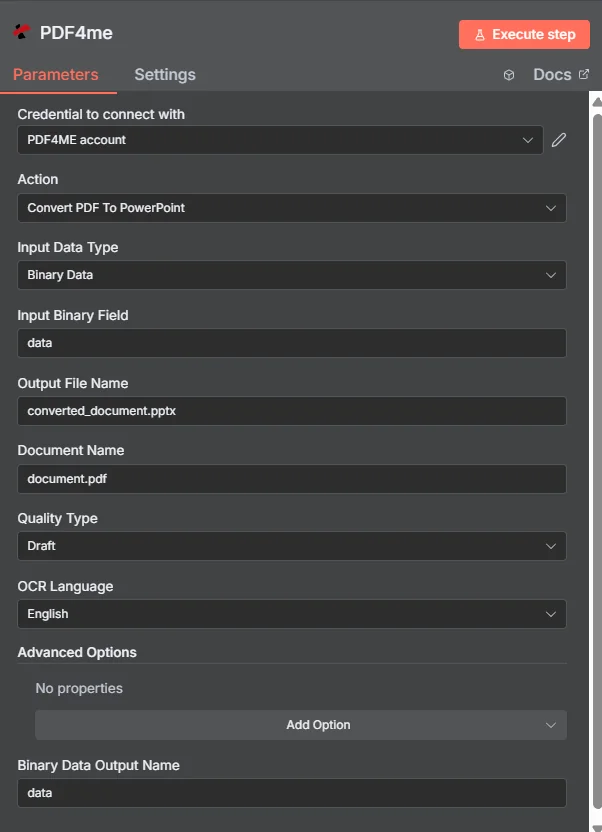
Configura il tipo di dati di input, scegli il tipo di qualità (bozza per nativo PDFs, Alto per scansionato), impostato OCR Lingua e esecuzione.
Parametri
Necessario: Credenziali di connessione, Tipo di dati di input, Tipo di qualità, OCR Lingua, nome del documento, nome del file di output e nome dell'output dei dati binari devono essere tutti forniti. Il campo di input corrispondente (campo binario di input, contenuto del documento Base64 o file URL) è richiesto in base al tipo di dati di input scelto.
| Parametro | Necessario | Cosa fa | Esempio |
|---|---|---|---|
| Input Data Type | Yes | How the source PDF is supplied. Binary Data reads from a previous n8n node (most common). Base64 String accepts an encoded payload. URL downloads from a public link. | Binary Data |
| Input Binary Field | Conditional | Binary field from the previous node holding the PDF content. Required when Input Data Type is Binary Data. Wire from Google Drive, Dropbox, OneDrive, HTTP Request, or Read Binary File node. | {{ $binary.data }} |
| Base64 Document Content | Conditional | Base64-encoded PDF content. Required when Input Data Type is Base64 String. Useful for PDFs arriving via webhook or REST API payload. | JVBERi0xLjQK... |
| File URL | Conditional | Public URL to the source PDF. Required when Input Data Type is URL. Must not require authentication. | https://example.com/report.pdf |
| Quality Type | Yes | Draft (fast: 1 API call per file, native PDFs) or High (accurate, 2 API calls per page, scanned or complex PDFs with OCR + layout reconstruction). | Draft |
| OCR Language | Yes | Source PDF language hint for accurate text recognition. Options include English, German, French, Spanish, Italian, Portuguese, Dutch, Polish. Critical for scanned PDFs when Quality Type is High. | English |
| Output File Name | Yes | Filename for the generated PowerPoint presentation. Must include the .pptx extension. | converted_document.pptx |
| Document Name | Yes | Filename of the source PDF for reference and tracking in the response payload. Helps audit which output came from which input. | document.pdf |
| Binary Data Output Name | Yes | Name of the binary field in the n8n output that will hold the generated PPTX file. Used to reference the file in subsequent workflow nodes. | data |
Opzioni avanzate
Tutti i campi interni Opzioni avanzate sono facoltativi.
Profili personalizzatiNumero massimo di tentativiUnisci tutti i fogliMantieni il formato di outputRitardo di ritrasmissione (secondi)Opzioni di tipo qualità
BozzaPredefinito, veloce, 1 API chiamata per fileAltoPreciso, 2 API chiamate per paginaCampi di output
| Campo | Tipo | Cosa contiene |
|---|---|---|
fileName | String | Filename of the generated PowerPoint document (e.g. converted_document.pptx). |
mimeType | String | MIME type of the output file: always application/vnd.openxmlformats-officedocument.presentationml.presentation for PPTX. |
fileSize | Number | Size of the generated PPTX file in bytes. |
success | Boolean | True when conversion completed successfully; false on failure. |
inputDataType | String | Echoes which input method was used (binary, base64, or URL) for audit trail. |
sourceFileName | String | Echoes the Document Name input: useful for tracking source-to-output mappings. |
qualityType | String | Quality level applied (Draft or High). |
language | String | OCR language applied during conversion. |
Configurazione rapida
- Aggiungere PDF4me al tuo n8n flusso di lavoro e selezionare Convertire PDF A PowerPoint come azione.
- In Credenziali per connettersi con, seleziona il tuo PDF4me credenziale o creane una con il tuo API chiave.
- Impostato Tipo di dati di input A Dati binari (il più comune: legge da un nodo precedente).
- Mappa Campo binario di input all'output binario del nodo sorgente (ad esempio Google Drive Download, Dropbox, HTTP Richiesta).
- Impostato Nome reale per il PDF nome file (ad esempio
report.pdf) per il tracciamento. - Scegliere Tipo di qualità: Bozza per nativo PDFs (veloce ed economico) o Alto per scansionato PDFS.
- Impostato Lingua OCR corrispondente alla fonte PDF (Inglese, tedesco, francese, spagnolo, ecc.).
- Impostato Nome del file di output A
converted_document.pptxE Nome dell'output dei dati binari Adata. - Collega l'output al nodo successivo: mittente email, SharePoint caricamento, OneDrive o un flusso di lavoro di revisione della presentazione.
- Eseguire il flusso di lavoro. Il pacchetto di output contiene il file modificabile. PPTX pronto per l'automazione a valle.
Esempi di flusso di lavoro
Esempi di flusso di lavoroCommon n8n workflow patterns using Convert PDF to PowerPoint.
- Un trigger di pianificazione si attiva ogni lunedì alle 09:00 per elaborare il report di vendita della settimana precedente. PDF generato automaticamente dal sistema BI.
- UN SFTP Il nodo di lettura recupera il PDF dalla cartella di esportazione BI.
- PDF4me Convertire PDF A PowerPoint lo converte. Il tipo di qualità è bozza (nativo) PDF (da strumento di BI), OCR La lingua è l'inglese, il nome del file di output è
weekly_sales_{{ $today.weekNumber }}.pptx. - Un nodo Gmail invia il file modificabile PPTX al team di leadership delle vendite. La leadership può modificare direttamente le diapositive, aggiungere la propria analisi e inoltrarle ai dirigenti senza doverle ricostruire manualmente da zero. PDF.
- Un Microsoft SharePoint caricare archivi il PPTX nella cartella dei report settimanali per la conformità.
- Un trigger di Dropbox Watch Files si attiva quando i ricercatori caricano documenti accademici scansionati in una cartella condivisa.
- PDF4me Convertire PDF A PowerPoint esegue con il tipo di qualità impostato su Alto (sorgente scansionata) e OCR Lingua appropriata al documento (spesso inglese o tedesco per la ricerca europea).
- L'output PPTX contiene testo modificabile e selezionabile, estratto tramite OCR e presentati diapositiva per diapositiva. I ricercatori possono ora riutilizzare grafici, paragrafi e risultati come materiale formativo.
- Un caricamento su Google Drive memorizza il PPTX in una cartella condivisa di materiali di formazione.
- Una notifica Slack avvisa il team di formazione che è disponibile nuovo materiale modificabile, risparmiando oltre 4 ore per documento rispetto alla riscrittura manuale dal PDF.
- UN HTTP webhook dal sistema di generazione delle proposte fornisce una versione finale PDF quando il reparto vendite finalizza i prezzi.
- PDF4me Convertire PDF A PowerPoint converte il PDF in un modificabile PPTX. Il tipo di qualità è bozza (nativo) PDF), OCR La lingua è l'inglese.
- Un rappresentante di vendita può ora aprire il PPTXÈ possibile aggiungere il logo aziendale, personalizzare la diapositiva di copertina e riorganizzare le sezioni prima della consegna al cliente, senza dover ricreare la presentazione da zero.
- Un passaggio di aggiornamento del record di Salesforce allega il file modificabile PPTX al registro delle opportunità insieme all'originale PDF.
- Un messaggio DM di Slack notifica al rappresentante di vendita che il mazzo modificabile è pronto, con un collegamento con un clic per aprirlo direttamente in PowerPoint Online.