Convertire HTML A PDF utilizzando n8n azione
PDF4me Convertire HTML A PDF trasformazioni HTML contenuti di alta qualità PDF Documenti tramite n8n Flussi di lavoro automatizzati. Processo HTML file tramite n8n trigger, dati binari, stringhe base64 o pubblico URLs da generare PDFs con conservato CSS stili, immagini incorporate, font, layout responsivi e rendering dinamico dei contenuti. Questa soluzione è ideale per l'archiviazione di pagine web, la generazione automatizzata di report, l'invio di email aPDF conversione, creazione di fatture, sistemi di documentazione e flussi di lavoro di pubblicazione di contenuti che richiedono accuratezza HTML rendering professionale PDF output e integrazione perfetta.
Impostare
Aggiungi il PDF4me "Converti HTML A PDF" nodo al tuo n8n flusso di lavoro e configurare i parametri richiesti. Per le istruzioni di configurazione iniziale, consultare il nostro n8n Guida all'integrazione.
Prerequisiti:
- PDF4me API credenziali
- n8n accesso al flusso di lavoro
Configurazione:
- Aggiungere PDF4me nodo al flusso di lavoro
- Seleziona "Converti HTML A PDF"azione
- Configura i parametri di input (vedi sotto)
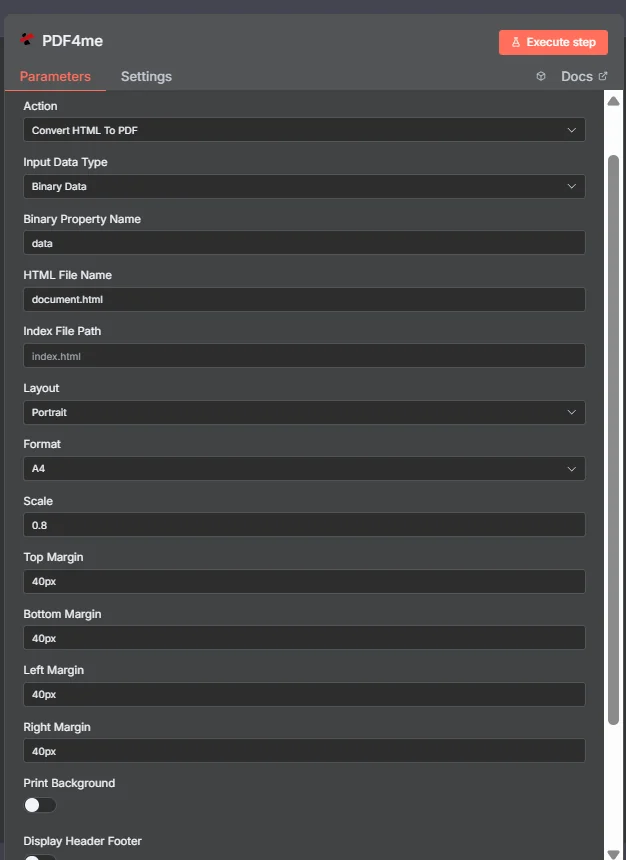
Parametri
Elenco completo dei parametri per la conversione HTML A PDF azione. Configura questi parametri per controllare HTML A PDF conversione.
Importante: I parametri contrassegnati da un asterisco (***) sono obbligatori e devono essere forniti affinché l'azione funzioni correttamente.
| Parametro | Tipo | Descrizione | Esempio |
|---|---|---|---|
| Tipo di dati di input*** | String | HTML Selezione del formato di input • Scegli il formato del tuo HTML immissione dati • PDF4me supporta diversi tipi di input per una maggiore flessibilità • Opzioni: Dati binari, Stringa Base64, HTML Codice o URL | Binary Data |
| Campo binario di input | Binary | Binario HTML Inserimento file (Obbligatorio se si tratta di dati binari) • Riferimento HTML file da precedente n8n caricamento del nodo o del file • PDF4me processi binari HTML file con rilevamento automatico del formato • Obbligatorio quando il tipo di dati di input è "Dati binari" | {{ $binary.data }} |
| Contenuto HTML in base64 | String | Base64 Codificato HTML Input (Obbligatorio se si tratta di una stringa Base64) • Fornire HTML contenuto come stringa codificata in base64 • PDF4me decodifica ed elabora automaticamente il HTML contenuto • Obbligatorio quando il tipo di dati di input è "Stringa Base64" | PGh0bWw+ |
| Codice HTML | String | Crudo HTML Inserimento del codice (Obbligatorio se si utilizza codice HTML) • Scrivi raw HTML codice manuale • Verrà convertito automaticamente in formato base64 • Obbligatorio quando il tipo di dati di input è "Codice HTML" | <html>Hello</html> |
| URL HTML | String | pubblico HTML URL Input (Obbligatorio se si tratta di un URL) • Fornire un'autorizzazione pubblica/aperta URL per il HTML file • PDF4me scarica ed elabora il file da URL • Obbligatorio quando il tipo di dati di input è "URL" | https://abc.com/page.html |
| Nome del file HTML*** | String | HTML Nome del file di input • Specificare il nome dell'input HTML file • Deve includere l'estensione corretta (.html, .htm) • PDF4me Utilizza questo strumento per il rilevamento e l'elaborazione del formato. | document.html |
| Percorso del file indice*** | String | Riferimento al file indice • Specificare il percorso principale HTML file (dex.html) • Per HTML progetti con più file • PDF4me utilizza questo come punto di ingresso per il rendering | index.html |
| Nome del file di output*** | String | PDF Nome del file di output • Specificare il nome per il file generato PDF file • Deve includere l'estensione .pdf • PDF4me garantisce la convalida univoca della denominazione e del formato | output.pdf |
| Nome dell'output dei dati binari*** | String | Mappatura dell'output di dati binari • Definire il nome della variabile per accedere a quella generata PDF dati binari • Utilizzato nelle successive azioni del flusso di lavoro • Essenziale per l'automazione del flusso di lavoro | data |
Opzioni avanzate
Nella sezione Opzioni avanzate sono disponibili i seguenti parametri, che sono facoltativi:
| Parametro | Tipo | Descrizione | Esempio |
|---|---|---|---|
| Disposizione | String | Impostazione dell'orientamento della pagina • Scegli tra orientamento verticale (Verticale) o orizzontale (Orizzontale) • Effetti PDF dimensioni della pagina e flusso dei contenuti • L'impostazione predefinita è Verticale | Portrait |
| Formato | String | Formato delle dimensioni della pagina • Selezionare il formato della carta per PDF generazione • Supporta i formati standard: serie A, legale, tabloid • Il formato predefinito è A4 | A4 |
| Scala | Decimale | Fattore di scala del contenuto • Controllare le dimensioni del contenuto nel PDF • 1.0 rappresenta il 100% delle dimensioni originali • Mantiene la qualità durante la regolazione delle dimensioni | 0.8 |
| Margine di profitto | String | Configurazione del margine superiore • Imposta lo spazio del margine superiore (pixel, pollici o centimetri) • Garantisce una spaziatura uniforme dal bordo superiore • Il valore predefinito è 40px | 40px |
| Margine inferiore | String | Configurazione del margine inferiore • Configurare la spaziatura inferiore per un corretto layout di pagina • Impedisce che il contenuto venga troncato • Il valore predefinito è 40px | 40px |
| Margine sinistro | String | Configurazione del margine sinistro • Definire lo spazio del margine sinistro per il posizionamento dei contenuti • Mantiene un allineamento costante a sinistra • Il valore predefinito è 40px | 40px |
| Margine destro | String | Configurazione del margine destro • Imposta il margine destro per controllare la larghezza del contenuto • Impedisce il troncamento del testo • Il valore predefinito è 40px | 40px |
| Sfondo di stampa | Boolean | Controllo della stampa in background • Attiva o disattiva gli elementi di sfondo (colori, motivi, immagini) • Garantisce una rappresentazione visiva accurata • Il valore predefinito è falso | false |
| Visualizza intestazione e piè di pagina | Boolean | Visibilità dell'intestazione/piè di pagina • Controllo dell'inserimento di intestazioni e piè di pagina • Include numeri di pagina, titoli e indicazioni temporali • Il valore predefinito è falso | false |
Produzione
Parametri di output
| Parametro | Tipo | Descrizione | Esempio |
|---|---|---|---|
| Nome file | String | PDF4me generato PDF nome file - Il nome completo del file generato con successo PDF documento con estensione .pdf corretta. PDF4me Garantisce una denominazione univoca e convalida la conformità del formato dei file per una perfetta integrazione con i processi a valle. | output.pdf |
| tipo mime | String | PDF4me MIME tipo di dizionario - Lo standardizzato MIME tipo per il generato PDF file, sempre impostato su application/pdf di PDF4memotore di conversione. Ciò garantisce la corretta gestione e il riconoscimento dei file su tutti i sistemi e le applicazioni | application/pdf |
| Dimensione file | Numero | PDF4me PDF dimensione del file in byte - La dimensione esatta del generato PDF file in byte, fornito da PDF4me Per la pianificazione dello storage, l'ottimizzazione della larghezza di banda e il monitoraggio del trasferimento dei file. Essenziale per la gestione documentale aziendale e l'automazione dei flussi di lavoro. | 30063 |
| successo | Boolean | PDF4me indicatore dello stato di conversione - Flag booleano che indica il successo o il fallimento dell'operazione HTML-A-PDF processo di conversione. PDF4me resi true per conversioni di successo e false per eventuali errori, consentendo una gestione degli errori efficace nei flussi di lavoro automatizzati | true |
| messaggio | String | PDF4me messaggio sullo stato della conversione - Messaggio descrittivo che indica il risultato dell' HTML-A-PDF processo di conversione. PDF4me fornisce messaggi di stato chiari per le conversioni riuscite e informazioni dettagliate sugli errori a scopo di risoluzione dei problemi. | HTML converted to PDF successfully |
N8N Risposta all'azione
IL PDF4me Convertire HTML A PDF API Restituisce una risposta che può essere visualizzata in diversi formati. Scegli la visualizzazione più adatta alle tue esigenze:
- JSON
- Table
- Schema
- Binary
JSON Formato di risposta
Il grezzo JSON risposta da API:
{
  "fileName": "output.pdf",
  "mimeType": "application/pdf",
  "fileSize": 30063,
  "success": true,
  "message": "HTML converted to PDF successfully"
}
Visualizzazione tabella
Dati di risposta in formato tabellare strutturato:
| Parametro | Valore |
|---|---|
| fileName | output.pdf |
| mimeType | application/pdf |
| fileSize | 30063 |
| success | true |
| message | HTML convertito in PDF affidabile |
Vista dello schema
Struttura dei dati e tipologie di risposta:
fileName: AB output.pdf
mimeType: AB application/pdf
fileSize: # 30063
success: ☑ true
message: AB HTML converted to PDF successfully
Indicatori di tipo:
AB= String#= Numerico☑= Boolean
Visualizzazione dei dati binari
Il vero PDF Dati e metadati del file:
data
─────────────────────────────
File Name: output.pdf
File Extension: pdf
Mime Type: application/pdf
File Size: 1.35 MB
Accesso ai dati binari:
- n8n Oggetto binario:
$binary.data.data - Base64 ContenutoDisponibile per l'uso diretto
- Operazioni sui filePronto per il download, l'invio tramite email o l'archiviazione.
Casi d'uso
Archiviazione e documentazione dei contenuti web
- Converti pagine web dinamiche, articoli online e contenuti digitali in formato PDF per l'archiviazione a lungo termine, la documentazione di conformità e la conservazione dei documenti legali.
- Elabora report, dashboard e pagine di analisi basati sul web convertendoli in formato PDF per consentirne l'accesso offline, la condivisione e la presentazione.
- Archiviare istantanee del sito web e documentazione online convertendo il contenuto HTML in formato PDF a scopo di conservazione storica e di consultazione.
Email marketing e comunicazioni digitali
- Converti i modelli di email e le newsletter HTML in formato PDF per la stampa, la condivisione offline e la conformità alle normative sul marketing via email.
- Elabora moduli e sondaggi online convertendo i dati HTML inviati in formato PDF per la tenuta dei registri, l'analisi e la conformità normativa.
- Genera versioni PDF di cataloghi, brochure e materiali promozionali online per la distribuzione offline e per campagne di marketing cartacee.
Integrazione di applicazioni web e sistemi
- Converti report e visualizzazioni di dati basati sul web in formato PDF per la generazione automatizzata di report, l'integrazione di sistemi e i flussi di lavoro di business intelligence.
- Elabora fatture, ricevute e documenti finanziari online convertendo il contenuto HTML in formato PDF per i sistemi contabili e la tenuta della contabilità.
- Genera versioni PDF di contratti, accordi e documenti legali basati sul web per firme digitali, archiviazione e conformità legale.