Sostituire il testo con un'immagine in Word: Make
IL PDF4me Sostituisci il testo con un'immagine Il modulo trova ogni occorrenza di una stringa segnaposto in un documento Word e la sostituisce con un'immagine, in linea, dimensionata e posizionata esattamente come configurato. Usalo in Make scenari in cui inserire loghi, firme, sigilli, grafici o foto di prodotti PDF4me Modulo Sostituisci testo con immagine inserendo un logo in un modello di Word Make.docx Modelli senza aprire Word. Il filtro di pagina consente di limitare la sostituzione a pagine specifiche, tipi di pagina (pari/dispari/prima/ultima) o intervalli di pagine personalizzati.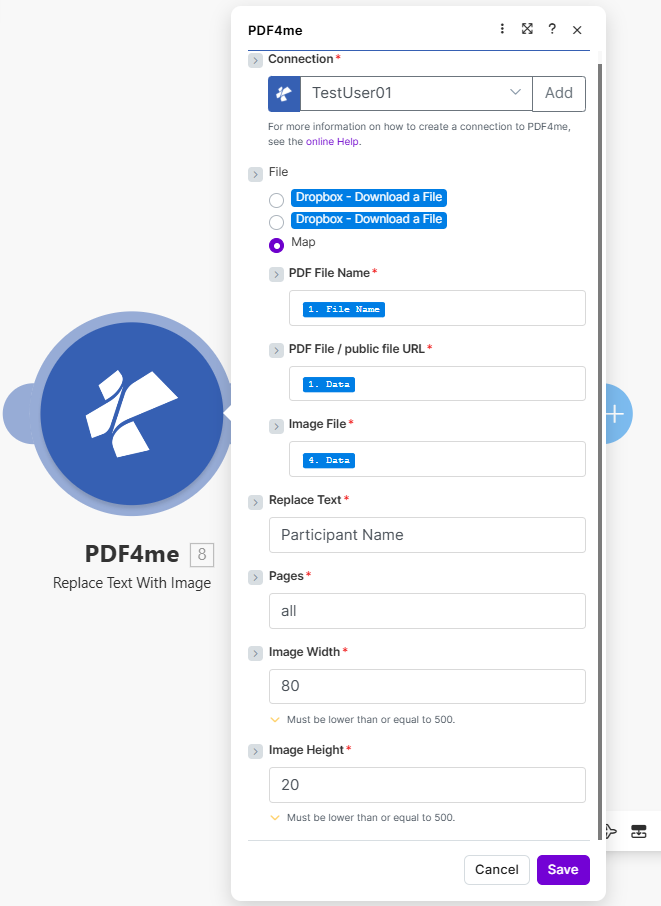
Informazioni importanti
Corrispondenza sensibile alle maiuscole/minuscole
Il testo della ricerca corrisponde esattamente, [LOGO] E [logo] sono diversi. Utilizza un formato segnaposto coerente nei tuoi modelli di Word e replicalo esattamente.
Controllo intelligente del rapporto d'aspetto
Imposta solo Larghezza e Altezza dell'immagine (il calcolo è automatico), oppure imposta entrambe e disattiva Mantieni proporzioni per ottenere dimensioni fisse e precise, ideale per i riquadri delle firme.
Targeting flessibile delle pagine
Le opzioni "Applica alle pagine", "Numeri di pagina (intervalli come 1, 3, 5-7)" e "Ignora numeri di pagina" possono essere combinate per inserire le immagini solo sulle pagine desiderate.
Parametri
⚠️ Campi obbligatori È necessario fornire questi dati affinché il modulo funzioni. I campi opzionali controllano le dimensioni dell'immagine e la pagina di destinazione.
| Parametro | Descrizione | Necessario |
|---|---|---|
| Connessione | PDF4me API connessione, autenticati con il tuo API chiave | SÌ |
| Nome del file | Nome del file del documento Word con estensione, ad esempio proposal.docx | SÌ |
| Documento | Documento Word binario mappato da un modulo precedente | SÌ |
| Testo di ricerca | Testo segnaposto da trovare e sostituire, maiuscole e minuscole, per esempio. [LOGO], SIGN_HERE, {{CHART}} | SÌ |
| Contenuto dell'immagine | Immagine di sostituzione binaria, PNG, JPG, JPEG, BMP, O GIF | SÌ |
| Larghezza dell'immagine | Larghezza in punti, altezza calcolata automaticamente se l'altezza viene omessa | NO |
| Altezza dell'immagine | Altezza in punti, larghezza calcolata automaticamente se la larghezza viene omessa | NO |
| Mantieni le proporzioni | Yes (impostazione predefinita) preserva le proporzioni; No utilizza esattamente Larghezza × Altezza | NO |
| Salta la prima pagina | Yes per saltare la sostituzione sulla prima pagina (copertina/titolo) | NO |
| Applica alle pagine | Imposta la pagina di destinazione: all / odd / even / first / last | NO |
| Numeri di pagina | Pagine o intervalli separati da virgole, ad esempio 1,3,5-7 | NO |
| Ignora i numeri di pagina | Pagine da escludere dalla sostituzione, ad esempio 2,4 | NO |
| Nome della cultura | Codice locale per l'elaborazione dei documenti, ad esempio en-US, de-DE | NO |
Campi di output
| Campo | Tipo | Descrizione |
|---|---|---|
Name | String | Nome del file del documento Word di output |
Doc Data | Buffer | Documento Word aggiornato con immagini inserite, salva nell'archivio cloud o converti in PDF |
Configurazione rapida
- Apri il tuo Make scenario e aggiungere il PDF4me → Sostituisci il testo con un'immagine modulo.
- Fare clic Aggiungere accanto a Connessione e inserisci il tuo PDF4me API chiave.
- Mappa il documento Word dal modulo precedente: imposta Nome del file (con
.docxestensione) e Documento (binario). - Inserisci il Testo di ricerca Inserire il testo esattamente come scritto nel modello (sensibile alle maiuscole/minuscole).
- Mappare la Contenuto dell'immagine binario da un Ottieni file o HTTP modulo: utilizzare PNG per loghi trasparenti.
- Impostazione facoltativa Larghezza dell'immagine E Applica alle pagine per il controllo delle dimensioni e della pagina, quindi fare clic OK e correre. Il
Doc DataL'output è il file Word aggiornato.
Esempi di flusso di lavoro
Generazione di proposte personalizzate
Nuovo record Airtable → Ottieni modello (Dropbox) + Ottieni logo (Dropbox) → Sostituisci testo con immagine (Cerca: [LOGO], Larghezza: 150) → Salva proposta → Invia e-mail al rappresentante di vendita
Ogni nuovo trigger di proposta etichetta automaticamente il modello, il logo inserito, il rapporto d'aspetto preservato e il risultato finale .docx viene salvato e inviato via e-mail in un'unica esecuzione dello scenario.
Posizionamento della firma del contratto
Webhook DocuSign → Ottieni modello di contratto → Ottieni immagine della firma → Sostituisci testo con immagine (Cerca: SIGN_HERE, Applica alle pagine: last, Mantieni proporzioni: No, Larghezza: 200, Altezza: 50) → Carica su SharePoint.
Nei contratti definitivi, la firma autorizzata è inserita solo sull'ultima pagina e le dimensioni corrispondono esattamente allo spazio riservato alla firma nel modello.
Report mensile con grafici dinamici
Attivazione pianificata → Interroga il database → Genera l'immagine del grafico (Quickchart API) → Ottieni modello di report → Sostituisci il testo con l'immagine (Cerca: {{CHART}}Numeri di pagina: 5-10) → Gestione email.
I grafici mensili delle prestazioni vengono generati a partire da dati in tempo reale e inseriti nelle pagine di analisi (5-10) del modello di report, senza bisogno di incollare manualmente i grafici.
FAQ
La ricerca distingue tra maiuscole e minuscole?
+
Sì, l'abbinamento è maiuscole e minuscoleIl segnaposto nel modello di Word deve essere identico al valore del campo Testo di ricerca, comprese le maiuscole e le minuscole. Convenzioni consigliate per i segnaposto: [LOGO], FIRMA QUI, {{CHART}}, {{PHOTO}}.
Cosa succede se il testo di ricerca compare su più pagine?
+
Tutte le istanze vengono sostituite per impostazione predefinita. Utilizzare Applica alle pagine Primo, scorso, strano, Anche), Numeri di pagina (gamme come 1,3,5-7), O Ignora i numeri di pagina per limitare la sostituzione a pagine specifiche.
Posso inserire immagini solo su pagine specifiche?
+
SÌ. Applica alle pagine obiettivi Tutto, strano, Anche, Primo, O scorso. Numeri di pagina accetta numeri e intervalli separati da virgole (ad esempio 2-4,6). Ignora i numeri di pagina esclude pagine specifiche. Salta la prima pagina è un interruttore rapido per escludere la pagina di copertina.
Quali formati di immagine sono supportati?
+
PNG, JPG, JPEG, BMP, E GIF sono tutti supportati. Utilizzare PNG Per i loghi o le firme che necessitano di uno sfondo trasparente, la trasparenza viene mantenuta durante l'inserimento nel documento Word.
Come posso controllare le dimensioni delle immagini nel documento di output?
+
Impostato Larghezza dell'immagine (in punti) e l'altezza viene calcolata automaticamente per preservare le proporzioni. Imposta sia la larghezza che l'altezza e disattiva Mantieni le proporzioni Per le dimensioni esatte, utile per i riquadri della firma che devono adattarsi a un'area fissa. Omettere entrambi per utilizzare le dimensioni native dell'immagine.
Moduli correlati
Aggiungere o aggiornare intestazioni e piè di pagina nei documenti Word in Make scenari.
Aggiungi firme digitali a PDF documenti con firma basata su certificati in Make.
Aggiungi margini di spazio bianco a PDF pagine per annotazioni o branding in Make.