Rimuovi la password da PDF In Make
Rimuovi la password da PDF è un Make modulo di PDF4me che decifra in modo permanente una password protetta PDF Se si possiede la password corretta, è possibile utilizzarla per sbloccare i file prima di modificarli, unirli o estrarne il contenuto, rimuovendo in un unico passaggio automatico sia le restrizioni di accesso tramite password che quelle di blocco permessi.
Cosa fa questo modulo
PDF4me, Rimuovi la password da PDF decifra e sblocca in modo permanente i file protetti da password PDFs dentro il tuo Make scenario. Fornire lo PDF buffer e password corretta, il modulo restituisce un accesso illimitato PDF pronto libro modifica, unione, divisione o estrazione di contenuti nei moduli successivi del tuo scenario. Funziona sia con le password utente (protezione aperta) che con le password del proprietario (restrizioni di autorizzazione), quindi un singolo modulo elimina tutte le barriere di accesso in un'unica operazione.
Come faccio ad autenticare il mio Make Scenario?
Ogni PDF4me modulo in Make richiede un valido Connessione. Crea o selezionane uno che contenga il tuo PDF4me API chiave affinché lo scenario possa autenticarsi PDF Sblocco sicuro delle richieste.
Informazioni importanti da non perdere
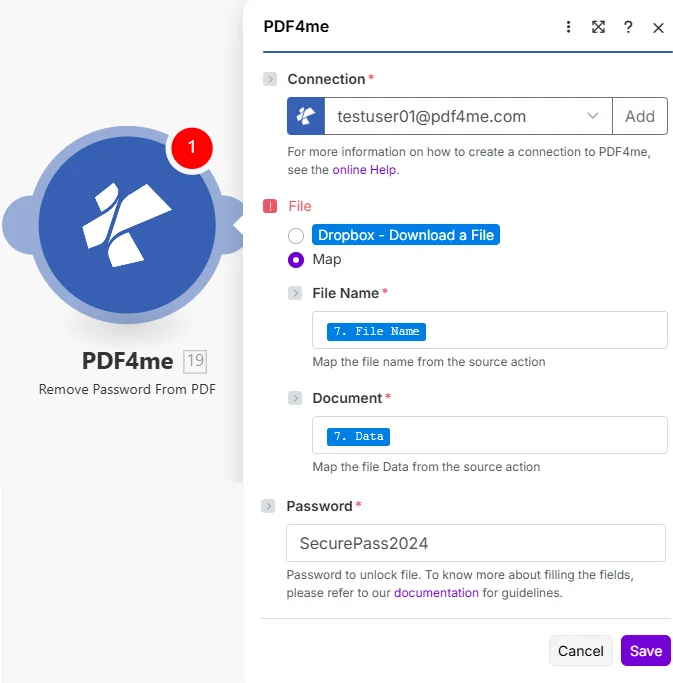
Imposta File su Mappa, collega Nome file e Documento dal passaggio di download precedente, quindi inserisci la password. L'output Dati documento è completamente sbloccato PDF pronto per qualsiasi modulo a valle.
Quali parametri rimuove la password da PDF Bisogno?
Necessario: Connessione, nome file, documento e password devono essere tutti forniti. Il modulo non può decrittografare un PDF senza la password corretta.
| Parametro | Necessario | Cosa fa | Esempio |
|---|---|---|---|
| Connection | Required | PDF4me API connection. Click Add and paste your API key if connecting for the first time. Reused automatically across all PDF4me modules in your scenarios. | My PDF4me connection |
| File | Required | How the protected PDF is supplied. Choose Map to wire File Name and Document from a prior module. Choose Dropbox, Download a File to pull directly from Dropbox without a separate download step. | Map |
| File Name | Required | Filename of the password-protected PDF including .pdf extension. Map from the filename output of your source module: e.g. the Name field of a Dropbox or Google Drive download step. | protected_document.pdf |
| Document | Required | Binary content of the password-protected PDF. Must be raw file bytes from a download or upload module: the Data field in Dropbox, Google Drive, or OneDrive. Do not pass a URL string or filename here. | 1. Data |
| Password | Required | The exact password needed to unlock the PDF. Accepts both user passwords (open protection) and owner passwords (permission lock). Retrieve from a Make Data Store or environment variable rather than hardcoding. | SecurePass2024 |
Campi di output
| Campo | Tipo | Cosa contiene |
|---|---|---|
Name | String | Output filename with password removed. Map into an upload module as the destination filename. |
Doc Data | Buffer | Unlocked PDF document as a binary buffer with all password restrictions permanently removed. Map directly into any downstream PDF4me module or cloud storage upload step. |
Come si imposta la rimozione della password da PDF In Make?
- Aggiungere PDF4me → Rimuovi la password da PDF al tuo Make scenario.
- Seleziona Connessione (oppure fai clic) Aggiungere per crearne uno con il tuo PDF4me API chiave).
- Sotto File, scegliere Mappa per visualizzare i campi Nome file e Documento.
- Mappa Nome del file al file di output del passaggio sorgente (includi
.pdfestensione). - Mappa Documento al campo dati binario dello stesso passaggio: tipicamente denominato Dati nei moduli Dropbox, Google Drive o OneDrive.
- Inserisci il PasswordPer motivi di sicurezza, recuperalo da un Make Passaggio di ricerca nel Data Store anziché inserirlo direttamente nel codice.
- Fare clic Salva e avviare lo scenario. Mappare il Data del documento output al modulo successivo: carica, unisci, converti o archivia lo sbloccato PDF.
Configurazioni tipiche
Esempi di flusso di lavoroCommon Make scenario patterns using Remove Password from PDF.
- Un trigger della cartella di monitoraggio si attiva quando viene aggiunto un nuovo protetto PDFs finire nella casella di posta in arrivo di un archivio Dropbox.
- Una fase di ricerca nell'archivio dati recupera la password corretta per il documento in base al suo nome file.
- Rimuovi la password da PDF decifra il file bloccato utilizzando la password recuperata.
- UN PDF4me Creare PDF/A il modulo converte lo sbloccato PDF all'archivio PDF/A formato richiesto dal sistema di archiviazione.
- Il reclamo PDF/A caricamenti nella cartella di archivio a lungo termine in SharePointUn record di indice viene aggiunto a Fogli Google con il nome del file e la data di elaborazione.
- Gmail si attiva quando arriva una nuova email da un indirizzo fornitore noto con un PDF allegato fattura.
- Una ricerca nell'archivio dati recupera la password della fattura del fornitore tramite l'indirizzo email del mittente.
- Rimuovi la password da PDF sblocca la fattura crittografata.
- UN PDF4me Estratto Testo o AI-Il modulo di analisi delle fatture legge il numero della fattura, l'importo e la data di scadenza dal file sbloccato PDF.
- UN HTTP Il modulo crea il record della fattura nel sistema contabile. Lo sbloccato PDF I file vengono caricati nella cartella "Fatture elaborate" di Dropbox per riferimento in fase di verifica.
- Un webhook si attiva quando viene richiesta la creazione di un pacchetto di documenti tramite l'invio di un modulo.
- Google Drive elenca tutti PDF file nella cartella del progetto, alcuni protetti, altri no.
- Un iteratore scorre ogni file. Un router controlla se il file è protetto; in tal caso, rimuove la password da PDF lo sblocca utilizzando la password del progetto da un Data Store.
- PDF4me Unire PDFs Unisce tutti i file sbloccati in un unico documento di pacchetto.
- La funzione "Aggiungi numeri di pagina" appone un timbro al documento unito. Gmail recapita il pacchetto finale al richiedente con un messaggio di conferma.
Consigli pratici
Foglio riassuntivo
| Campo | Valore |
|---|---|
| Module | Remove Password from PDF |
| Connection | PDF4me API key |
| File (from previous step) | Map |
| File (direct from Dropbox) | Dropbox, Download a File |
| File Name format | filename.pdf |
| Document | Binary content from a previous module |
| Password source (recommended) | Make Data Store or environment variable |
| Output fields | Name, Doc Data |