Salva i metadati per un PDF In Make
Salva i metadati per un PDF è un PDF4me modulo per Make che modifica PDF metadati: scrive il Title, Author, Creator, Producer, Subject, E Keywords campi in un PDF in base al tuo scenario. Ogni campo è facoltativo, quindi qualsiasi campo lasciato vuoto manterrà il suo valore attuale. Usalo per etichettare i documenti per la ricerca, standardizzare un archivio o timbrare i report generati senza aprire un singolo file.
Cosa fa questo modulo
PDF4me, PDF - Salva i metadati per un PDF scrive direttamente in un PDF da un Make scenario. Ogni campo è facoltativo, lascia vuoto un campo qualsiasi e il valore esistente nel documento verrà mantenuto. Mappa i valori dai passaggi precedenti per automatizzare l'assegnazione dei tag dei metadati in un'intera raccolta di documenti senza aprire manualmente un singolo file.
Autenticazione della richiesta API
Ogni PDF4me modulo in Make richiede un valido Connessione. Crea o selezionane uno che contenga il tuo PDF4me API chiave affinché lo scenario possa richiamare in modo sicuro il servizio di scrittura dei metadati.
Informazioni importanti da non perdere
Non è necessario reinserire tutti i metadati ogni volta. Qualsiasi campo lasciato vuoto viene ignorato, il valore già memorizzato nel PDF rimane. Aggiorna solo ciò che devi cambiare.
Google legge PDF metadati durante la scansione. Un popolato Title Il campo può apparire nelle intestazioni dei risultati di ricerca. Keywords contribuiscono ai segnali di pertinenza. Impostali prima della pubblicazione PDFs al tuo sito web è un collegamento diretto SEO azione.
I metadati risiedono nel dizionario delle informazioni del documento, completamente separato dal contenuto della pagina. La modifica di questi campi non influisce su ciò che i lettori vedono quando aprono il file.
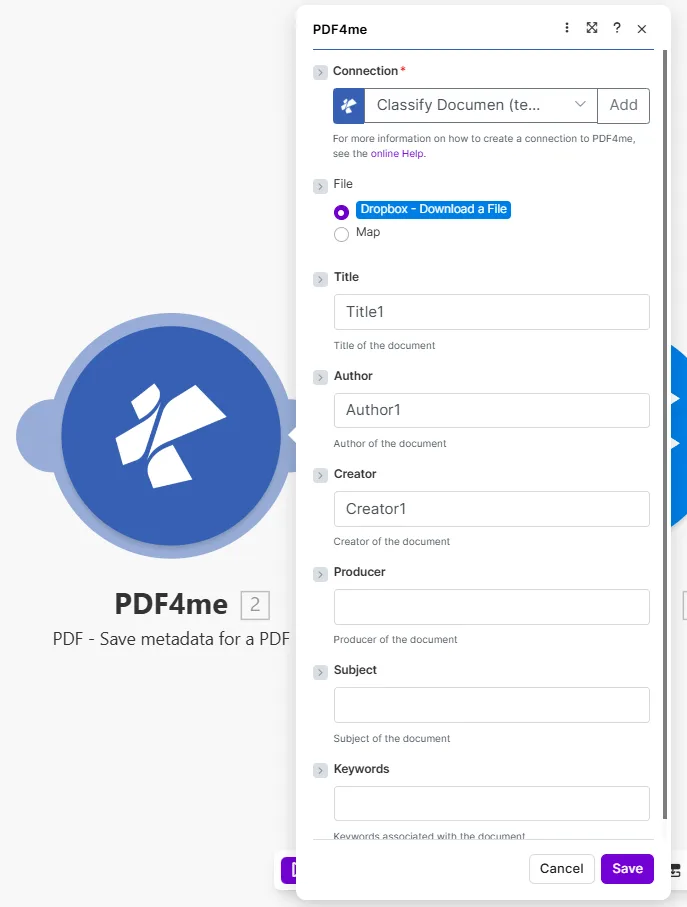
Compila solo i campi che desideri aggiornare. I campi vuoti mantengono qualsiasi valore PDF lo ha già.
Che cosa PDF i campi metadati che posso impostare in Make?
Il modulo scrive i sei standard PDF campi di informazioni del documento. Sono tutti facoltativi, solo i valori forniti vengono scritti nel documento. Per le specifiche sottostanti, vedere il PDF dizionario delle informazioni del documento nel PDF 1.7 / specifica ISO 32000 E Guida di Google Search Central su PDF migliori pratiche.
Necessario: Connection E FileTutti i campi dei metadati sono facoltativi (a seconda di cosa si desidera modificare), solo i valori forniti verranno scritti nel documento.
| Parametro | Necessario | Cosa fa | Esempio |
|---|---|---|---|
| Connection | Required | PDF4me API connection used to authenticate metadata write requests. | Your PDF4me connection |
| File | Required | Source PDF. Choose Dropbox - Download a File for a direct Dropbox trigger, or Map to supply filename and binary content from a prior module. | Dropbox - Download a File |
| Title | Conditional | Document title written into the PDF info dictionary. Appears in viewer title bars and is indexed by Google when the PDF is published on the web. | Q4 Financial Report 2025 |
| Author | Conditional | Name of the person or team that created the document. Used for attribution in viewers and document management systems. | Finance Department |
| Creator | Conditional | The application that originally authored the document, for example Microsoft Word or Adobe InDesign. | Microsoft Word |
| Producer | Conditional | The tool that generated the final PDF bytes, for example a PDF library or a print-to-PDF driver. | PDF4me |
| Subject | Conditional | Short description of the document subject. Visible in the document properties dialog and used by some search systems. | Quarterly earnings summary |
| Keywords | Conditional | Comma-separated keyword tags associated with the document. Contributes to Google indexing and internal search when the PDF is hosted online. | finance, Q4, 2025, earnings |
Come faccio a modificare? PDF metadati in un Make scenario?
- Aggiungere PDF4me e selezionare PDF - Salva i metadati per un PDF.
- Seleziona Connection (oppure fai clic) Aggiungere per crearne uno con il tuo API chiave).
- Impostato File A Dropbox - Scarica un file O Mappa da un modulo precedente.
- Inserisci i campi dei metadati che desideri aggiornare: Title, Author, Creator, Producer, Subject, KeywordsLascia vuoto un campo qualsiasi per mantenerne il valore corrente.
- Per automatizzare i valori, mappali da moduli precedenti: recupera il titolo da un campo di Airtable oppure ricavalo dal nome del file.
- Salva e clicca Eseguire una voltaL'output contiene Document Name E Document Data: IL PDF con proprietà dei metadati aggiornate.
Produzione
| Campo | Tipo | Cosa contiene |
|---|---|---|
Document Name | String | Filename of the output PDF with updated metadata. |
Document Data | Buffer | Binary content of the PDF with the new metadata written in. Map this into an upload, archive, or email module. |
Esempi di flusso di lavoro
Esempi di flusso di lavoroCommon Make scenario patterns that use PDF - Save metadata for a PDF to tag, standardize, and optimize document properties.
- Un nuovo white paper PDF viene caricato in una cartella di Google Drive monitorata.
- Una riga di Fogli Google con il titolo del documento, il nome dell'autore e SEO Le parole chiave vengono ricercate in base al nome del file.
- Salva i metadati per un PDF scrive il Title, Author, E Keywords campi dal foglio nel PDF.
- Il taggato PDF Una volta caricato nella cartella del sito web pubblico, Google dispone dei metadati corretti per l'indicizzazione.
- Una notifica Slack conferma l' PDF è attivo con i metadati applicati.
- Uno scenario pianificato itera su tutti PDFs in una cartella di archivio legacy.
- Ottieni informazioni sul documento controlla se il Author Il campo è già compilato.
- Un filtro ignora i file che hanno già un autore; gli altri proseguono.
- Salva i metadati per un PDF scrive il nome dell'organizzazione in Author e un set di parole chiave standard in Keywords.
- I file aggiornati vengono salvati nuovamente nell'archivio, pronti per l'indicizzazione di ricerca conforme.
- Un rapporto mensile PDF viene generato automaticamente da un modello di dati.
- Lo scenario mappa il mese e l'anno correnti nel Title campo (ad esempio, Rapporto vendite, aprile 2026).
- Il nome del dipartimento è mappato in Author; parole chiave pertinenti del prodotto in Keywords.
- Salva i metadati per un PDF Scrive tutti e tre i campi in un'unica operazione.
- Il report con metadati è archiviato in SharePoint e inviata via email alla lista di distribuzione.