Ridimensiona un PDF In Make
Cosa fa questo modulo
PDF4me, PDF-Ridimensiona un PDF cambia le dimensioni della pagina di un PDF all'interno di un Make scenario, nessun software desktop necessario. Puoi ridimensionare le pagine per A4È possibile utilizzare i formati US Letter, Legal o qualsiasi formato personalizzato in millimetri, selezionare pagine specifiche o tutte insieme e scegliere tra due modalità: ridimensionare l'area di lavoro della pagina oppure lasciare invariate le dimensioni della pagina e aggiungere margini di riempimento attorno al contenuto esistente.
Autenticazione della richiesta API
Ogni PDF4me modulo in Make richiede un valido Connessione. Crea o selezionane uno che contenga il tuo PDF4me API chiave affinché lo scenario possa richiamare il servizio di ridimensionamento in modo sicuro.
Informazioni importanti da non perdere
IsPageSizeRequested = Sì adatta l'area di lavoro della pagina alle dimensioni desiderate. NO mantiene le dimensioni della pagina invariate e aggiunge spaziatura bianca attorno al contenuto. Scegliendo l'opzione sbagliata, si otterrà un risultato inaspettato.
Page Sequence accetta un singolo numero, un elenco separato da virgole, un intervallo come 2-4 o semplicemente TuttoLe pagine al di fuori della sequenza vengono ripristinate nelle loro dimensioni originali.
Custom Width, Custom Heighte tutti e quattro i campi di riempimento accettano valori in mm. A4 = 210 x 297 mm, US Letter = 215,9 x 279,4 mm, Legal = 215,9 x 355,6 mm.
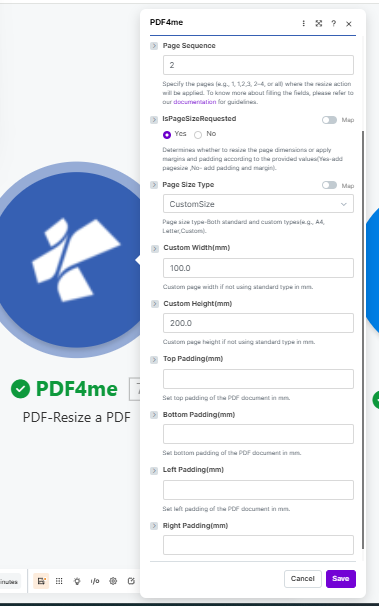
Impostato IsPageSizeRequested Seleziona Sì per ridimensionare l'area di lavoro, quindi scegli una dimensione standard oppure inserisci dimensioni personalizzate in mm.
Parametri
Necessario: Connection E File. Custom Width E Custom Height sono richiesti quando Page Size Type è impostato su CustomSizeI campi di riempimento si applicano solo quando IsPageSizeRequested è impostato su No.
| Parametro | Necessario | Cosa fa | Esempio |
|---|---|---|---|
| Connection | Yes | PDF4me API connection used to authenticate resize requests. | Your PDF4me connection |
| File | Yes | Source PDF. Choose Dropbox - Download a File for a direct Dropbox trigger, or Map to wire filename and binary content from a prior module. | Dropbox - Download a File |
| Page Sequence | No | Pages to resize. Accepts a single number, a comma-separated list (1,3,5), a range (2-4), or all. Unspecified pages keep their original size. | all |
| IsPageSizeRequested | No | Yes rescales the page canvas to your target size. No leaves the canvas as-is and adds padding margins around the content instead. | Yes |
| Page Size Type | No | Target paper format. Choose from standard sizes like A4, Letter, or Legal, or select CustomSize to enter exact dimensions. | A4 |
| Custom Width (mm) | If CustomSize | Page width in millimeters when Page Size Type is set to CustomSize. | 210 |
| Custom Height (mm) | If CustomSize | Page height in millimeters when Page Size Type is set to CustomSize. | 297 |
| Top Padding (mm) | No | White-space margin added to the top of the page. Only relevant when IsPageSizeRequested is set to No. | 10 |
| Bottom Padding (mm) | No | White-space margin added to the bottom of the page. Only relevant when IsPageSizeRequested is set to No. | 10 |
| Left Padding (mm) | No | White-space margin added to the left of the page. Only relevant when IsPageSizeRequested is set to No. | 10 |
| Right Padding (mm) | No | White-space margin added to the right of the page. Only relevant when IsPageSizeRequested is set to No. | 10 |
Configurazione rapida
- Aggiungere PDF4me → Ridimensionare un PDF al tuo scenario.
- Seleziona Connection (oppure fai clic) Aggiungere per crearne uno con il tuo API chiave).
- Impostato File A Dropbox - Scarica un file se la tua fonte è Dropbox, oppure Mappa per recuperare da qualsiasi modulo precedente.
- Inserisci un Page Sequence: tipo
allper ridimensionare ogni pagina o mirare a pagine specifiche come1,3O2-4. - Impostato IsPageSizeRequested: SÌ per cambiare l'area di lavoro della pagina, NO per aggiungere spaziatura senza modificare le dimensioni della pagina.
- Se SÌ: scegli un Page Size Type A4, Lettera, Legale, CustomSize). Per CustomSize, inserisci Custom Width E Custom Height in mm. Se NO: inserisci i campi di riempimento necessari, Superiore, Metter il fondo a, Sinistra, Giusto in mm.
- Salva e clicca Eseguire una volta. Il pacchetto di output ha Document Name E Document Data pronto a passare a valle.
Produzione
| Campo | Tipo | Cosa contiene |
|---|---|---|
Document Name | String | Filename of the resized PDF, based on the source filename. |
Document Data | Buffer | Binary content of the resized PDF. Map this into an upload, send, or further processing module. |
Esempi di flusso di lavoro
Esempi di flusso di lavoroReal Make scenario patterns that use PDF-Resize a PDF to solve format inconsistency, print prep, and archiving.
- Nuovo PDFs arrivano in una cartella Dropbox condivisa da più fonti, alcune A4Alcuni formati Letter, altri formati personalizzati.
- Ridimensionare un PDF esegue su ogni file in entrata con Page Sequence impostato su all E Page Size Type impostato su A4.
- Tutti i file escono dal modulo con le stesse dimensioni dell'area di lavoro.
- Un modulo Unisci PDF li combina senza margini di pagina non corrispondenti.
- Il documento unito viene salvato in una cartella di archivio e inviato via e-mail al team.
- Un rapporto PDF viene generato con contenuti che riempiono la pagina da un bordo all'altro.
- Ridimensionare un PDF corre con IsPageSizeRequested impostato su No e imbottitura di 10 mm su tutti e quattro i lati.
- L'area di lavoro della pagina si espande per adattarsi ai margini, il contenuto esistente non viene spostato né ridimensionato.
- L'imbottitura PDF viene inviato al modulo di stampa, che ora ha margini di sicurezza su ogni pagina.
- Uno scenario programmato genera report settimanali da un modello in formato statunitense (215,9 x 279,4 mm).
- Ridimensionare un PDF converte tutte le pagine in A4 (210 x 297 mm) per i destinatari europei.
- Il ridimensionato PDF viene caricato in una regione specifica SharePoint cartella.
- Un'e-mail di notifica con il A4 La versione viene inviata alla lista di distribuzione regionale.