PDF Estrai collegamenti ipertestuali in Make
Cosa fa questo modulo
PDF4me, PDF - Estrazione dei collegamenti ipertestuali legge ogni collegamento ipertestuale cliccabile da un PDF e li restituisce come dati strutturati, URL, testo di ancoraggio e numero di pagina per ogni collegamento, senza modificare il documento. Completamente non distruttivo. Mentre piattaforme come n8n è necessaria un'azione separata di PDF.co per ottenere questi dati, PDF4me lo fornisce nativamente come singolo Make modulo senza extra API o servizio richiesto.
Autenticazione della richiesta API
Ogni PDF4me modulo in Make richiede un valido Connessione. Crea o selezionane uno che contenga il tuo PDF4me API chiave affinché lo scenario possa richiamare in modo sicuro il servizio di estrazione dei collegamenti.
Informazioni importanti da non perdere
Ogni elemento nell'array di output ti dà la destinazione URL, il visibile Link Text il lettore avrebbe cliccato e il Page Number appare su. Mappa uno o tutti e tre nel modulo successivo.
Questo modulo legge soltanto, non restituisce un modificato PDFIl tuo documento originale, archiviato su Dropbox, Google Drive o in qualsiasi altra posizione, rimane completamente invariato. Puoi utilizzarlo liberamente all'inizio di qualsiasi flusso di lavoro di gestione dei link.
Per prima cosa, estrai il file per registrare esattamente quali collegamenti sono presenti, quindi passa lo stesso file a Delete Hyperlink per la rimozione. Otterrai una traccia di controllo completa di ogni collegamento rimosso, utile per la conformità e le revisioni delle modifiche.
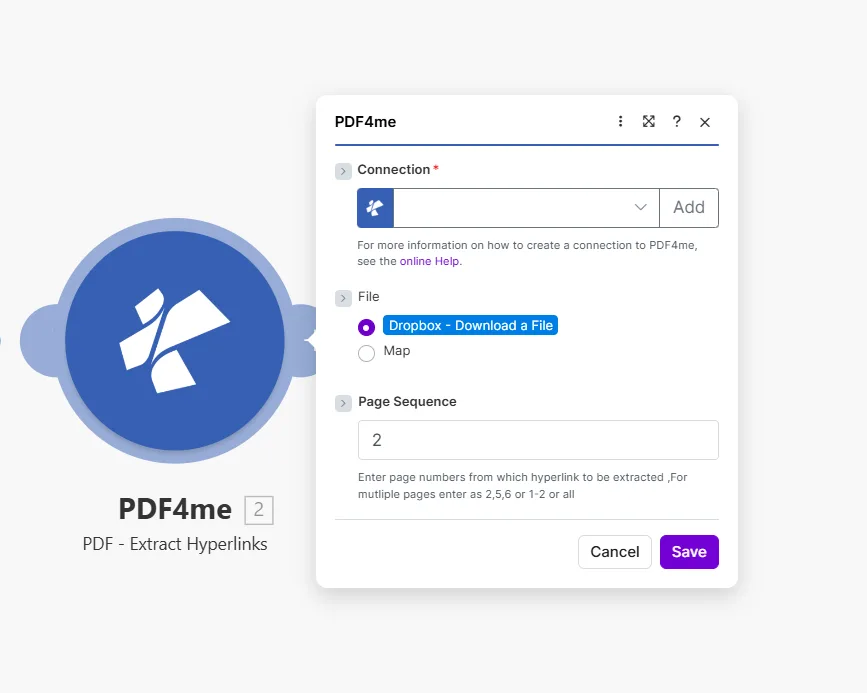
Inserisci una singola pagina, un elenco separato da virgole, un intervallo o all per scansionare ogni collegamento presente nell'intero documento.
Parametri
Necessario: Tutti e tre i parametri, Connection, File, E Page Sequence, deve essere fornito affinché il modulo funzioni.
| Parametro | Necessario | Cosa fa | Esempio |
|---|---|---|---|
| Connection | Yes | PDF4me API connection used to authenticate extraction requests. Click Add to create one with your API key. | Your PDF4me connection |
| File | Yes | Source PDF to scan. Choose Dropbox - Download a File for a direct Dropbox trigger, or Map to supply the filename and binary content from a prior module. | Dropbox - Download a File |
| Page Sequence | Yes | Which pages to scan for hyperlinks. Accepts a single page, comma-separated list, a range, or all to read the entire document at once. | 2 or 2,5,6 or 1-2 or all |
Produzione
Il modulo restituisce un Hyperlinks array. Ogni elemento dell'array contiene:
| Campo | Tipo | Descrizione |
|---|---|---|
| Hyperlinks | Array | The full collection of link objects returned by the module: one item per hyperlink found. |
| URL | String | The destination address of the hyperlink: a web URL or mailto address. |
| Link Text | String | The visible anchor text the reader would click on in the document. |
| Page Number | Integer | The page in the PDF where the link appears. |
Mappa uno qualsiasi di questi campi in una riga di Fogli Google, in un record di Airtable, HTTP richiesta o una condizione di filtro nella tua Make scenario.
Configurazione rapida
- Aggiungere PDF4me → PDF - Estrazione dei collegamenti ipertestuali al tuo Make scenario.
- Seleziona Connection (oppure fai clic) Aggiungere per crearne uno con il tuo API chiave).
- Impostato File A Dropbox - Scarica un file O Mappa da un modulo precedente che produce un output PDF binario
- Inserisci le pagine da scansionare Page Sequence: utilizzo
allper leggere tutti i link presenti nel documento contemporaneamente. - Salva e clicca Eseguire una volta. L'output contiene un Hyperlinks array: aggiungi un Iteratore dopo questo modulo per scorrere ogni collegamento individualmente.
Esempi di flusso di lavoro
Esempi di flusso di lavoroCommon Make scenario patterns that use PDF - Extract Hyperlinks for auditing, cataloguing, and link management.
- Google Drive attiva lo scenario quando un PDF viene aggiunto alla cartella "Report".
- PDF - Estrazione dei collegamenti ipertestuali scansioni con Page Sequence impostato su all.
- Un iteratore scorre il Hyperlinks vettore.
- HTTP fa un HEAD richiesta a ciascuno URL e un filtro verifica la presenza di risposte diverse da 200.
- Slack pubblica un avviso con il guasto URL e la pagina in cui è stato trovato.
- Dropbox si attiva quando un nuovo file viene aggiunto alla cartella "Documenti condivisi".
- PDF - Estrazione dei collegamenti ipertestuali legge tutti i link presenti in ogni pagina.
- Un iteratore scorre il Hyperlinks vettore.
- Google Sheets aggiunge una riga per ogni collegamento, nome del documento, URL, Link Text, Page Numbere data estratta.
- Un webhook si attiva quando un documento viene approvato per la distribuzione esterna.
- PDF - Estrazione dei collegamenti ipertestuali registra ogni collegamento a un foglio Google, URL, Link Text, Page Numbere timestamp.
- PDF - Elimina collegamento ipertestuale quindi rimuove tutti i link da ogni pagina.
- Gmail invia il testo sanificato PDF al destinatario con una registrazione permanente di ciò che è stato rimosso.