Segnaletica digitale PDF In Make
Segnaletica digitale PDF è un Make modulo che incorpora una firma digitale basata su certificato X.509 in un PDF Direttamente da uno scenario. Fornisci il documento, un file di certificato .pfx o .p12 e la password; il modulo firma e restituisce il risultato. Configura la modalità di firma visibile o invisibile, il posizionamento sulla pagina, il nome del firmatario, la posizione e i metadati relativi al motivo senza scrivere codice.
Cosa fa questo modulo
PDF4meSegnaletica digitale PDF incorpora una firma digitale basata su certificato X.509 in un PDF direttamente da un Make scenario. Tu fornisci il PDFFornendo un file di certificato .pfx o .p12 e la password, il modulo firma il documento e restituisce il risultato. Configura la modalità di firma visibile o invisibile, il posizionamento sulla pagina, il nome del firmatario, la posizione e i metadati relativi al motivo della firma, senza scrivere una sola riga di codice.
Autenticazione del tuo API Richiesta
Ogni PDF4me modulo in Make richiede un valido Connessione. Crea o selezionane uno che contenga il tuo PDF4me API chiave affinché lo scenario possa richiamare in modo sicuro il servizio di firma digitale.
Informazioni importanti da non perdere
Archivia il file .pfx in una posizione sicura (Make archivio dati, Google Drive con accesso limitato) e conservare la password del certificato in un archivio crittografato Make variabile, non digitarla mai come testo semplice nel campo del modulo.
La modalità visibile aggiunge un campo per la firma grafica che i lettori possono visualizzare. La modalità invisibile incorpora la prova crittografica solo nei metadati del file; entrambe le modalità sono ugualmente verificabili, ma la scelta influisce sull'aspetto del documento per i destinatari.
Le firme digitali si legano allo stato esatto dei byte del documento al momento della firma. Se il file viene modificato, inclusi i metadati, PDF Gli utenti che visualizzano la firma la segnaleranno come non valida. Firma per ultima nel tuo flusso di lavoro.
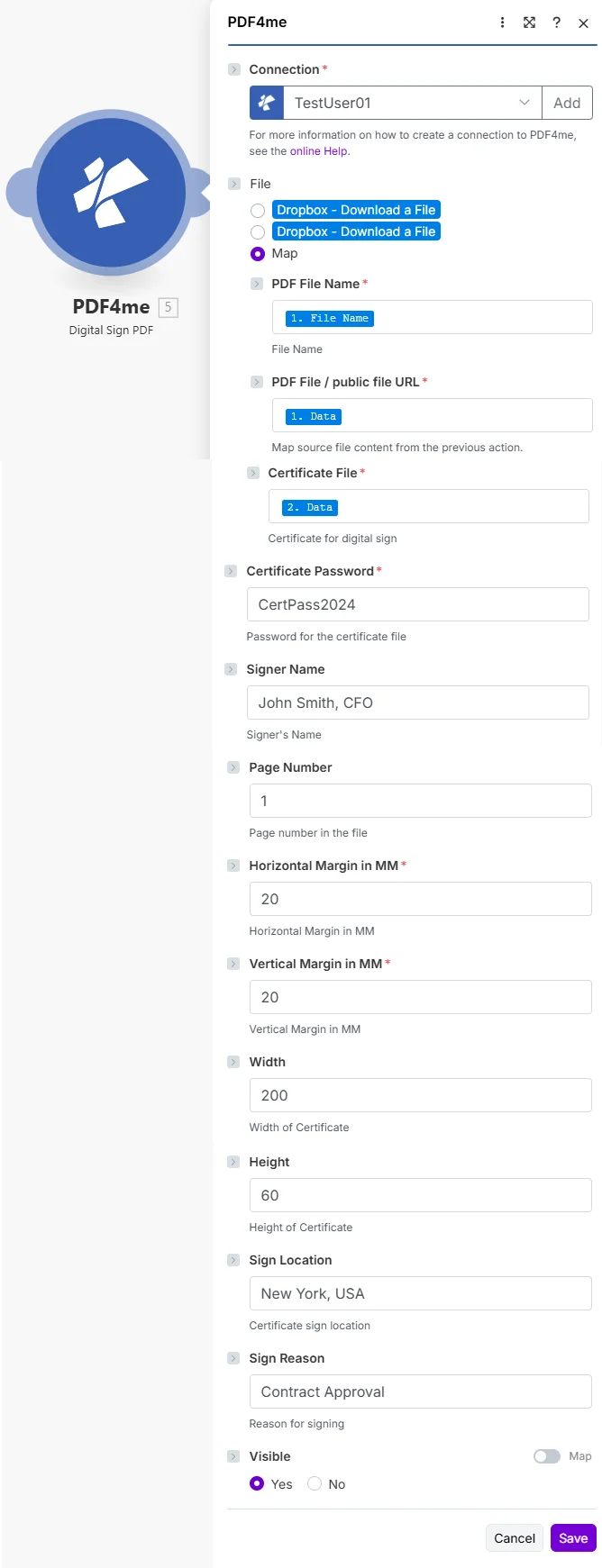
Mappa il PDF e il certificato dai passaggi precedenti, inserisci la password del certificato in modo sicuro, quindi configura Visibile, posizionamento sulla pagina e metadati del firmatario.
Parametri
Obbligatorio sempre: Connessione, Nome del file PDF, File PDF, Fascicolo del certificato, Password del certificato, Visibile. Margine orizzontale E Margine verticale sono obbligatori anche quando Visibile è impostato su Sì.
| Parametro | Necessario | Cosa fa | Esempio |
|---|---|---|---|
| Connection | Required | PDF4me API connection used by the scenario to authenticate signing requests. | Your PDF4me connection |
| File | Required | Determines how the PDF is supplied. Choose Map to wire filename and binary content from a prior module. | Map |
| PDF File Name | Required | Filename with .pdf extension from the source module. Used to name the signed output file. | 1. File Name |
| PDF File / public file URL | Required | Binary PDF content from the download step that produced the document to sign. | 1. Data |
| Certificate File | Required | Binary content of the .pfx or .p12 certificate file containing the private key and X.509 certificate. | 2. Data |
| Certificate Password | Required | Password that unlocks the private key in the certificate file. Store in an encrypted Make variable. | CertPass2024 |
| Signer Name | Conditional | Human-readable name of the signer, embedded in the signature properties visible in PDF viewers. | John Smith, CFO |
| Page Number | Conditional | Page on which to render the visible signature field. First page is 1. Only relevant when Visible = Yes. | 1 |
| Horizontal Margin in MM | Conditional | Distance from the left edge of the page in millimeters. Controls the horizontal position of the signature field. | 20 |
| Vertical Margin in MM | Conditional | Distance from the bottom edge of the page in millimeters. Controls the vertical position of the signature field. | 20 |
| Width | Conditional | Width of the visible signature field in points. Increase for wider signature appearances. | 200 |
| Height | Conditional | Height of the visible signature field in points. Adjust to fit the signature image or text. | 60 |
| Sign Location | Conditional | Geographic location where the document is being signed. Embedded as metadata in signature properties. | New York, USA |
| Sign Reason | Conditional | Purpose of the signature (for example, Approval or Authorization). Embedded in signature metadata. | Contract Approval |
| Visible | Required | Yes renders a visible signature field at the configured position. No embeds the signature in metadata only with no visual element. | Yes |
Come configurare la segnaletica digitale PDF In Make
- Aggiungere PDF4me → Firma digitale in PDF al tuo scenario.
- Seleziona Connessione (oppure fai clic) Aggiungere per crearne uno con il tuo API chiave).
- Sotto File, scegliere Mappa.
- Mappa Nome del file PDF E File PDF dalla fase che ha prodotto il documento.
- Mappa Fascicolo del certificato dal passaggio che ha scaricato il tuo file .pfx o .p12 (salvalo su Google Drive o in una fonte sicura).
- Inserisci Password del certificato: utilizzare un crittografato Make variabile per impedire che il valore venga visualizzato nei log degli scenari in chiaro.
- Impostato Visibile A SÌ O NOSe sì, compilare Numero di pagina, Margine orizzontale, Margine verticale, Larghezza, E Altezza per posizionare il campo della firma.
- Aggiungere facoltativamente Nome del firmatario, Posizione del segnale, E Motivo della firma per i metadati. Salva e clicca Eseguire una volta per verificare la firma PDF Il buffer appare nel pacchetto di output.
Produzione
Il modulo restituisce due campi che è possibile mappare in qualsiasi passaggio successivo:
| Campo | Tipo | Cosa contiene |
|---|---|---|
Document Name | String | Filename of the digitally signed PDF, derived from the PDF File Name you supplied. |
Document Data | Buffer | Binary content of the signed PDF. Map this into an upload, email attachment, or archive module. |
Qual è la differenza tra una firma digitale visibile e una invisibile?
Una firma digitale visibile (Visibile = Sì) posiziona un campo grafico sul PDF pagina che i destinatari possono vedere all'apertura del documento. Una firma invisibile (Visibile = No) incorpora la prova crittografica solo nei metadati del file, senza alcun elemento visivo sulla pagina. Entrambe le modalità sono ugualmente verificabili in qualsiasi PDF spettatore che supporta Firme digitali PDF e il PKCS#12 standardLa scelta è di natura formale: le firme invisibili sono comuni per le fatture; le firme visibili sono più adatte ai contratti che richiedono una chiara registrazione della firma.
Esempi di flusso di lavoro
Esempi di flusso di lavoroCommon Make scenario patterns that use Digital Sign PDF for contract execution, compliance, and credential issuance.
- Una modifica dello stato di approvazione nel tuo CRM oppure Airtable attiva lo scenario.
- Il contratto finale PDF viene scaricato da Google Drive.
- Il certificato aziendale in formato .pfx viene recuperato da una cartella di Drive con accesso limitato.
- Firma digitale in PDF Appone una firma visibile sull'ultima pagina con nome del firmatario, luogo e motivazione.
- Il firmato PDF viene caricato nell'archivio dei contratti eseguiti e inviato via e-mail a tutte le parti.
- Il modulo di fatturazione genera una nuova fattura.
- Firma digitale in PDF Se l'opzione Visible è impostata su No, non compare alcun segno sulla pagina.
- La firma incorpora l'identità aziendale e una data e ora nei metadati del file.
- I destinatari possono verificare l'autenticità in qualsiasi PDF visualizzatore senza che il documento appaia alterato.
- La fattura firmata viene inviata via e-mail al cliente e registrata nel database contabile.
- Il completamento di un corso attiva lo scenario nell'integrazione con il tuo sistema LMS.
- UN PDF Il certificato viene generato con il nome dello studente e il titolo del corso.
- Il certificato istituzionale .pfx viene caricato da un archivio dati sicuro.
- Firma digitale in PDF posiziona una firma istituzionale visibile nell'area in basso a destra.
- Il certificato firmato viene inviato via e-mail al laureato e conservato nell'archivio dei documenti.