PDF Elimina il collegamento ipertestuale in Make
Cosa fa questo modulo
PDF4me, PDF - Elimina il collegamento ipertestuale rimuove tutte le annotazioni di collegamento ipertestuale cliccabili da pagine specifiche di un PDF senza toccare il testo visibile. Specifica singole pagine, un intervallo o l'intero documento in un solo passaggio. Strumenti come UPDF e Adobe Acrobat richiedono la modifica manuale file per file, questo modulo lo fa automaticamente all'interno del tuo Make scenario per ogni documento che passa attraverso.
Autenticazione della richiesta API
Ogni PDF4me modulo in Make richiede un valido Connessione. Crea o selezionane uno che contenga il tuo PDF4me API chiave affinché lo scenario possa richiamare in modo sicuro il servizio di eliminazione dei collegamenti ipertestuali.
Informazioni importanti da non perdere
Il testo di ancoraggio che fungeva da link cliccabile rimane esattamente dov'è, con lo stesso carattere e lo stesso colore. I lettori possono leggerlo, ma cliccandoci sopra non succede più nulla.
Ogni collegamento ipertestuale sulle pagine che specifichi viene rimosso in un unico passaggio, non c'è URLFiltro di livello -. Se è necessaria una rimozione selettiva, eseguire prima Estrai collegamenti ipertestuali per pianificare quali pagine selezionare.
Esterno PDF La navigazione tramite segnalibri e gli ancoraggi dell'indice rimangono completamente invariati. Solo gli elementi esterni URL I collegamenti ipertestuali e le annotazioni cliccabili con tag href presenti nella pagina vengono rimossi.
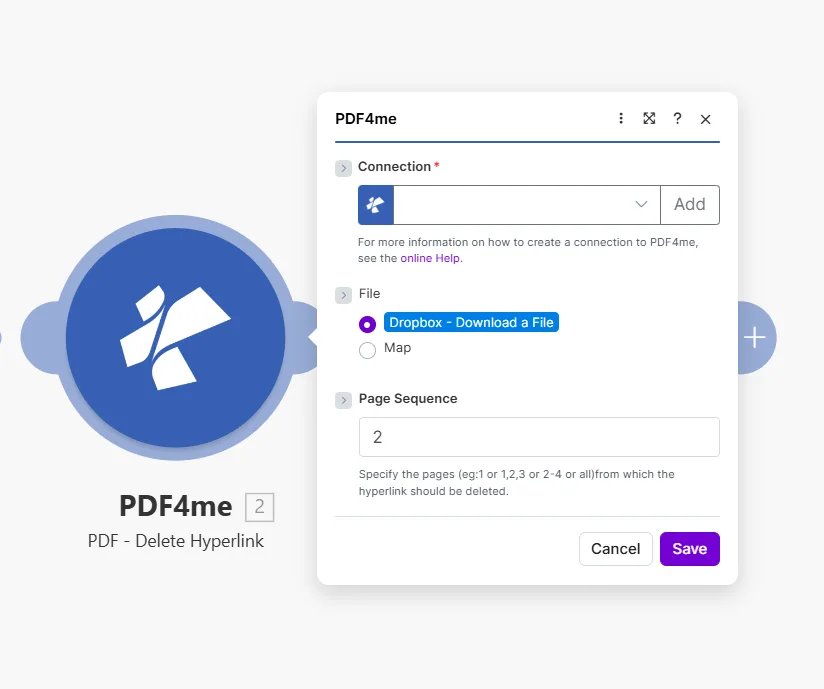
Inserisci una singola pagina, un elenco separato da virgole, un intervallo o all rimuovere tutti i collegamenti dall'intero documento.
Parametri
Necessario: Tutti e tre i parametri, Connection, File, E Page Sequence, deve essere fornito affinché il modulo funzioni.
| Parametro | Necessario | Cosa fa | Esempio |
|---|---|---|---|
| Connection | Yes | PDF4me API connection used to authenticate hyperlink deletion requests. Click Add to create one with your API key. | Your PDF4me connection |
| File | Yes | Source PDF. Choose Dropbox - Download a File for a direct Dropbox trigger, or Map to supply the filename and binary content from a prior module. | Dropbox - Download a File |
| Page Sequence | Yes | Which pages to strip of hyperlinks. Accepts a single page, comma-separated list, a range, or all to clean the entire document at once. | 2 or 1,2,3 or 2-4 or all |
Configurazione rapida
- Aggiungere PDF4me → PDF - Elimina il collegamento ipertestuale al tuo Make scenario.
- Seleziona Connection (oppure fai clic) Aggiungere per crearne uno con il tuo API chiave).
- Impostato File A Dropbox - Scarica un file O Mappa da un modulo precedente che produce un output PDF binario
- Inserisci le pagine da pulire in Page Sequence: utilizzo
allrimuovere i link da ogni pagina in un colpo solo. - Salva e clicca Eseguire una voltaL'output contiene Document Name E Document Data: IL PDF con tutti i collegamenti ipertestuali rimossi dalle pagine specificate.
Esempi di flusso di lavoro
Esempi di flusso di lavoroCommon Make scenario patterns that use PDF - Delete Hyperlink to sanitize, prepare, and archive documents.
- Una proposta definitiva PDF viene inserito nella cartella "Pronto per il cliente" in Google Drive.
- PDF - Elimina collegamento ipertestuale corre con Page Sequence impostato su all.
- Il link restituito senza link PDF viene allegato a un messaggio Gmail e inviato al cliente.
- La copia di lavoro originale nella sua cartella di origine mantiene intatti tutti i collegamenti interni.
- L'invio di un modulo Typeform contrassegna il contratto come approvato e attiva lo scenario.
- PDF - Elimina collegamento ipertestuale rimuove tutti i link da ogni pagina.
- Il link-free PDF viene caricato nella cartella "Coda di stampa" di Dropbox.
- Gmail notifica al team di stampa che un nuovo lavoro è pronto.
- Uno scenario programmato viene eseguito il primo giorno di ogni mese.
- Google Drive scarica il documento attualmente attivo.
- PDF - Elimina collegamento ipertestuale rimuove tutti i link da ogni pagina.
- L'istantanea statica viene caricata in una cartella "Archivio / [mese]", senza link non funzionanti né reindirizzamenti obsoleti.