Linearizzare PDF In Make
Linearizzare PDF è un Make modulo di PDF4me che ristruttura un PDF Per una visualizzazione web veloce, in modo che la prima pagina venga visualizzata prima che il resto del file sia completamente scaricato. Utilizzalo prima della pubblicazione. PDFs a un sito web o CDNScegli un profilo per linearizzare soltanto oppure linearizzare con compressione aggiuntiva.
Autenticazione del tuo API Richiesta
Per accedere al PDF4me Web API Attraverso Make, ogni richiesta deve includere credenziali di autenticazione adeguate. L'autenticazione garantisce una comunicazione sicura e convalida la tua identità come utente autorizzato, consentendo un'integrazione perfetta tra il tuo Make scenari e PDF4meservizi di ottimizzazione web.
Informazioni importanti da non perdere
Per il web con compressione Linearizza e riduce le dimensioni del file. Per il web senza compressione linearizza soltanto e preserva la qualità originale.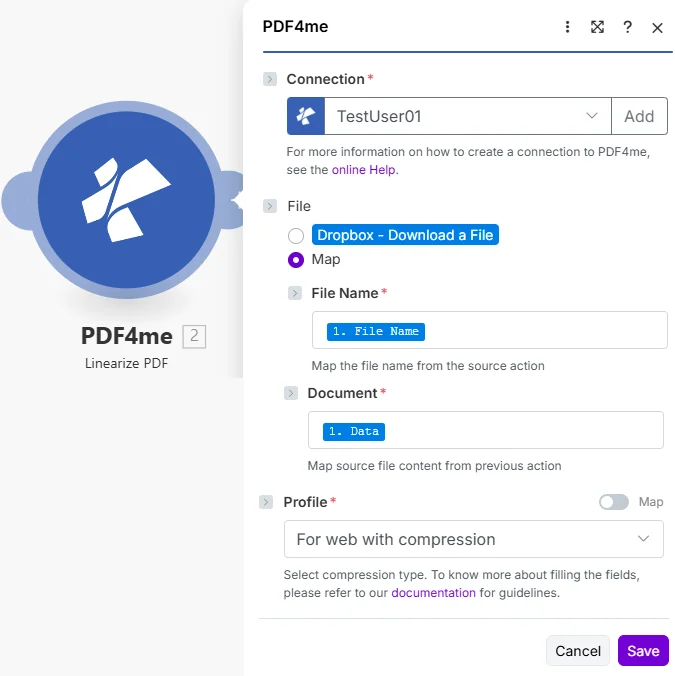
Seleziona il tuo PDF4me Connessione, mappa Nome file e Documento dal passaggio di download precedente, quindi scegli un Profilo per controllare se applicare la compressione.
Cos'è Linearize? PDF In Make?
Linearizzare PDF È Make'S PDF4me modulo per la ristrutturazione di un PDF in un layout linearizzato, o Fast Web View. Accetta un PDF come buffer binario e restituisce una versione ottimizzata in modo che gli utenti possano iniziare a leggere la prima pagina mentre il resto del documento viene caricato in streaming. Questo è importante per i documenti di grandi dimensioni. PDFs fornito tramite un browser, CDNoppure un visualizzatore incorporato in cui gli utenti non devono attendere il caricamento completo del file prima di visualizzarne il contenuto.
Parametri
| Parametro | Necessario | Cosa fa | Esempio |
|---|---|---|---|
| Connection | Required | PDF4me connection holding your API key. Create one from the Make Connections panel using your key from dev.pdf4me.com/dashboard. | TestUser01 |
| File Name | Required | Source PDF filename including the .pdf extension. Map it from the prior module output. Used for output identification. | web_brochure.pdf |
| Document | Required | Binary PDF file content as a Make buffer. Map from the Data field of a Dropbox, Google Drive, or HTTP download module. | 1. Data |
| Profile | Required | Optimization profile. For web with compression linearizes and reduces file size; For web without compression linearizes only and preserves quality. | For web with compression |
Produzione
| Campo | Tipo | Cosa contiene |
|---|---|---|
| Name | String | Output filename for the linearized PDF, derived from the File Name input. Use it in the destination upload module. |
| Doc Data | Buffer | Binary content of the web-optimized PDF. Map directly into a CDN upload, web server deploy, or cloud-storage module. |
In che modo la linearizzazione migliora PDF Prestazioni web?
Un linearizzato PDF posiziona gli oggetti necessari per la prima pagina, insieme a una tabella di riferimenti incrociati, all'inizio del file. Un visualizzatore o browser compatibile può richiedere solo quella porzione HTTP richieste di intervallo di byte e iniziano il rendering mentre le pagine rimanenti continuano a caricarsi in background. Adobe documenta il formato nel suo PDF Fibre API guida alla linearizzazionee il meccanismo sottostante dell'intervallo di byte segue il HTTP richieste di gamma specifica.
Configurazioni tipiche
- Controlla la cartella dei contenuti per un nuovo caricamento PDF.
- Scarica il file in modo che il suo contenuto binario venga visualizzato nel campo Dati.
- RunLineize PDF con Profilo impostato su Per il web con compressione.
- Carica il file ottimizzato PDF per il CDN o un bucket di hosting web.
- Elenca tutti i file .pdf presenti in una cartella di origine utilizzando un modulo Elenco.
- Scorri l'elenco e scarica ciascun file.
- RunLineize PDF ad ogni iterazione.
- Carica ogni ottimizzato PDF a un portale di documentazione o catalogo.
- Attivato quando viene generato un report PDF è pronto.
- RunLineize PDF con Profilo impostato su Per il web senza compressione per preservare la fedeltà.
- Carica il risultato su un portale condiviso oppure allegalo a un'e-mail.
- I destinatari visualizzano immediatamente la prima pagina, senza dover attendere il download completo.
Consigli pratici
Foglio riassuntivo
| Campo | Valore |
|---|---|
| Module | PDF4me > Linearize PDF |
| Connection | Your PDF4me connection (key from dev.pdf4me.com/dashboard) |
| File Name | web_brochure.pdf |
| Document | 1. Data (binary from prior download) |
| Profile | For web with compression |
| Output | Doc Data (linearized PDF buffer) |
Domande frequenti
Casi d'uso e applicazioni industriali
- Web Publishing & Content
- E-Learning & Education
- Documentation & Technical
- Corporate Communications
- Sito web PDFs: Ottimizza i documenti per il download dal sito web
- Brochure digitaliLinearizzare i materiali di marketing per la visualizzazione sul web.
- Documenti bianchi: Ottimizzare i documenti di ricerca per l'accesso online
- Cartelle stampa: Preparare i materiali multimediali per una rapida pubblicazione sul web
- Materiale didattico: Ottimizzare l'istruzione PDFs per l'accesso degli studenti
- Libri di testo digitaliLinearizzare i libri di testo per la lettura online
- Fogli di assegnazioneOttimizza i compiti per un download rapido da parte degli studenti.
- Appunti delle lezioni: Preparare appunti per una visualizzazione rapida sul web
- Manuali utenteOttimizzazione dei manuali di prodotto per i portali web
- API DocumentazioneLinearizzare la documentazione tecnica per renderla accessibile agli sviluppatori.
- Guide di aiutoOttimizzazione della documentazione di supporto per i centri di assistenza.
- Base di conoscenza: Prepara gli articoli della Knowledge Base per un caricamento rapido
- Relazioni annualiOttimizzazione dei report per gli azionisti per la visualizzazione sul web.
- Presentazioni per gli investitoriLinearizzare le presentazioni per i portali degli investitori
- Politiche aziendali: Ottimizzare i documenti delle policy per l'intranet
- Comunicati stampa: Preparare comunicati stampa per i portali mediatici