Diviso PDF In Make
Diviso PDF è un Make modulo che ti permette di dividere PDF documenti per intervallo di pagine ed estrarre pagine da PDF file automaticamente in un Make scenario. Usalo per dividere più documenti PDFs, estrarre intervalli di pagine specifici o dividere PDF File online come parte di un flusso di lavoro più ampio, senza strumenti manuali, senza download.
La pagina 0 è la prima pagina. Utilizzare le virgole per elencare più punti di divisione e un trattino finale per indicare intervalli aperti. Ad esempio, 0, 5, 10- crea tre parti: pagina 1, pagine 2–6 e pagine 11 in poi. Un singolo valore come 3 si divide in due parti a pagina 4.
La divisione semplice divide il PDF Divide il documento esattamente in due parti nel punto di divisione specificato. La funzione Divisione ricorrente crea più blocchi di uguali dimensioni a intervalli regolari e li restituisce come archivio zip. Utilizzare Divisione ricorrente quando ogni N pagine costituisce un documento separato.
Il modulo restituisce un array Documenti in cui ogni elemento ha Dati documento (binari) e Nome. Aggiungi un Make Iteratore dopo la divisione PDF modulo, imposta il suo Array sul bundle Documenti e mappa i dati e il nome del documento in un Dropbox, Google Drive o a valle SharePoint modulo di caricamento.
Autenticazione del tuo API Richiesta
Ogni PDF4me modulo in Make richiede un valido Connessione. Crea o selezionane uno che contenga il tuo PDF4me API chiave affinché lo scenario possa autenticarsi PDF suddivisione sicura delle richieste.
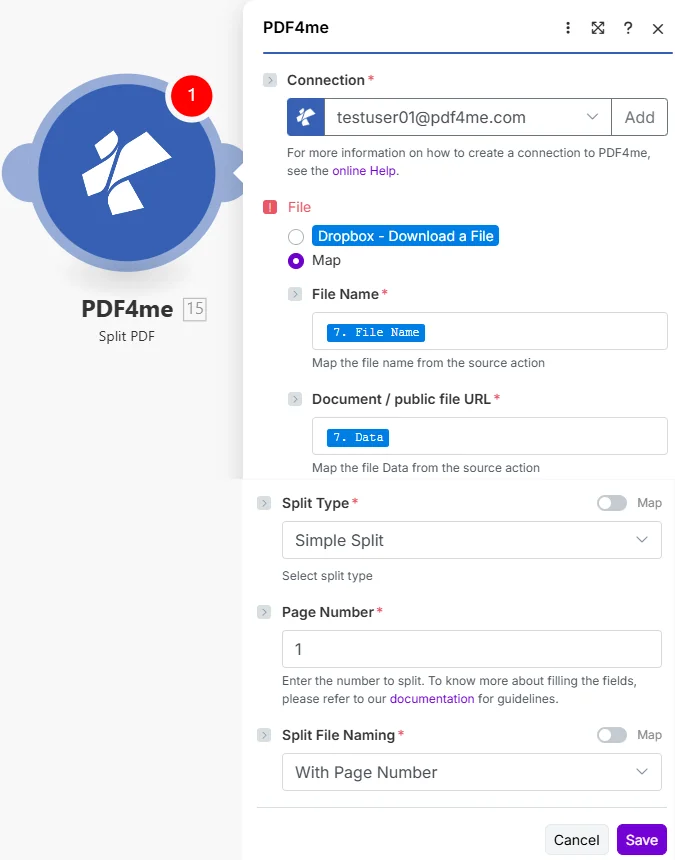
Inserisci Numero di pagina come numero di pagina basato su 1 per la divisione, scegli Tipo diviso (Divisione semplice o divisione ricorrente), quindi selezionare Denominazione dei file divisi per controllare i nomi dei file di output.
Quali sono le caratteristiche principali di Split? PDF In Make?
- Divisione basata sulle pagineSuddivisione in base a numeri di pagina o intervalli specifici
- Divisione semplice: Dividere in due parti in un unico punto di divisione
- Divisione ricorrente: Crea più file a intervalli uguali (restituiti come file zip)
- Supporto alla gamma: Utilizzare valori separati da virgole o intervalli aperti (ad esempio
0, 1, 2-) - Denominazione flessibile: Nomina i file di output in base al numero di pagina o in ordine sequenziale
Come si configura Split? PDF In Make?
| Parametro | Necessario | Cosa fa | Esempio |
|---|---|---|---|
| Connection | Required | PDF4me API connection. Click Add and paste your API key the first time. | My PDF4me connection |
| File Name | Required | Filename of the source PDF including the .pdf extension. Map from the prior module file name output. | document.pdf |
| Document / public file URL | Required | Binary content of the source PDF. Map from a prior cloud storage download, trigger module, or Dropbox download step. | 1. Data |
| Page Number | Required | The page number at which to split (1-based). For Simple Split, enter a single page number like 3 to split after page 3. For Recurring Split, enter the interval (e.g. 5 splits every 5 pages). | 3 |
| Split Type | Required | Simple Split for two output files at the given split point. Recurring Split for multiple equal-interval files returned as a zip archive. | Simple Split |
| Split File Naming | Conditional | With page number: output files named with the original name plus page range. Naming as per order: output files numbered sequentially. | With page number |
Produzione
Il modulo restituisce la divisione PDF parti come un array di buffer binari.
| Campo | Tipo | Cosa contiene |
|---|---|---|
| Documents | Array | Array of split PDF parts. Each item contains Doc Data (binary buffer) and Name (filename). Use a Make Iterator to loop through and save each part separately. |
| Name | String | Filename of the zip archive for Recurring Split, or the combined output filename for Simple Split. |
Quando dovrei usare Split? PDF In Make?
Usa Split PDF quando è necessario estrarre un intervallo di pagine specifico da un documento di grandi dimensioni, separare un documento multiplo PDF (ad esempio un gruppo di fatture scansionate) in file individuali, oppure distribuire diverse sezioni di un report a destinatari diversi. Per estrarre semplicemente alcune pagine senza dividere il resto, utilizzare invece il modulo Estrai pagine.
Domande frequenti
Qual è la differenza tra suddivisione semplice e suddivisione ricorrente?
Simple Split crea esattamente due file di output all'indice di pagina specificato. Recurring Split divide il PDF in più blocchi di dimensioni uguali a intervalli regolari e li restituisce come archivio zip. Usa Divisione ricorrente quando ogni N pagine del tuo PDF è un documento separato, come ad esempio un lotto di moduli scansionati. Vedi il Make documentazione sugli iteratori per le istruzioni su come elaborare l'array risultante.
Come faccio a specificare in quale punto della pagina dividere la pagina?
Un trattino finale indica un intervallo aperto. 0- significa dalla pagina 1 (indice 0) alla fine del documento. 2- significa da pagina 3 (indice 2) fino alla fine. Senza il trattino, 2 L'obiettivo è esattamente la pagina 3. Utilizzare intervalli aperti quando la lunghezza del documento varia tra le esecuzioni dello scenario.
Come faccio a salvare ciascuna parte divisa come file separato in Dropbox?
Aggiungi un Make Iteratore dopo la scissione PDF modulo e imposta il suo campo Array sul bundle Documenti. L'Iteratore emette un bundle per documento. Mappa i dati del documento nel campo Contenuto file del modulo Carica un file di Dropbox e Nome nel campo Nome file.