Unione multipla PDFs In Make
PDF4me Unione multipla PDFs è un Make modulo che combina un numero qualsiasi di PDF file, ciascuno aggiunto come elemento ripetibile, in un unico consolidato PDF Documento all'interno del tuo scenario. Usalo per unire fatture, report o contratti, saltando facoltativamente i file protetti da password, quindi invia l'output unito tramite e-mail, archiviazione o a un altro modulo.
Cosa fa questo modulo
PDF4me Unione multipla PDFs prende un numero qualsiasi di separati PDF I file vengono uniti in un unico documento di output, nell'ordine in cui sono elencati. Ogni file sorgente viene aggiunto come elemento separato nella sezione File, mappato da un modulo precedente o fornito come file pubblico. URL, assegnare un nome all'output unito e scegliere se saltare eventuali file protetti da password PDFs lungo il percorso. Nessun trascinamento manuale, nessuno strumento desktop. L'intero batch si unisce all'interno del tuo Make scenario.
Autenticazione del tuo API Richiesta
Ogni PDF4me modulo in Make richiede un valido Connessione. Crea o selezionane uno che contenga il tuo PDF4me API chiave affinché lo scenario possa autenticare in modo sicuro le richieste di merge.
Informazioni importanti da non perdere
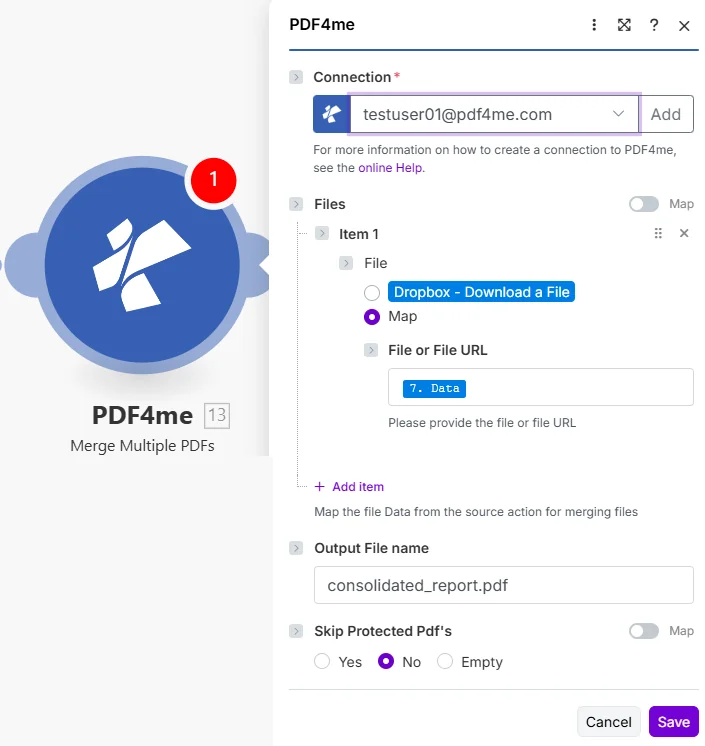
Ogni PDF viene aggiunto come elemento a sé stante in File. Il nome del file di output imposta il nome del file unito e Skip Protected Pdf controlla se crittografato PDFs sono esclusi.
Parametri
Necessario: Connessione, File (almeno un elemento), File (per elemento) e Nome del file di output devono essere sempre forniti. File o URL del file sono richiesti solo quando File è impostato su Mappa. Saltare i PDF protetti è facoltativo.
| Parametro | Necessario | Cosa fa | Esempio |
|---|---|---|---|
| Connection | Required | PDF4me API connection. Click Add and paste your API key if connecting for the first time. | [email protected] |
| Files | Required | Repeatable list of source PDFs. Click Add item for each PDF, in the order they should appear in the merged output. | Item 1, Item 2, ... |
| File (per item) | Required | Source input method for that item. Choose Dropbox - Download a File for a direct Dropbox trigger, or Map to supply the file from a prior module. | Map |
| File or File URL | Conditional | Either the binary content of a PDF from a prior module, or a public file URL, required when File is set to Map. | 7. Data |
| Output File name | Required | Filename for the merged PDF, including the .pdf extension. | consolidated_report.pdf |
| Skip Protected Pdf's | Optional | Whether to exclude password-protected PDFs from the merge. Yes skips them, No attempts to include them, Empty leaves it unset. | No |
Produzione
| Campo | Tipo | Cosa contiene |
|---|---|---|
| Name | String | Filename of the merged output PDF. |
| Doc Data | Binary (Base64) | The merged PDF file content, ready to attach in Gmail, upload to Drive or Dropbox, or pass to another PDF4me module. |
Come unire più file? PDFs In Make?
- Aggiungere PDF4me A Unione multipla PDFs nel tuo Make scenario.
- Seleziona Connessione (oppure fai clic) Aggiungere per crearne uno con il tuo API chiave).
- Fare clic Aggiungi elemento Sotto File per ciascuno PDF. Impostato File mappare e connettere File o URL del file da un modulo precedente oppure incolla un file pubblico URL direttamente.
- Ripeti per ogni PDF, nell'ordine in cui desideri che appaiano nell'output unito.
- Inserisci Nome del file di output per la fusione PDF, ad esempio
consolidated_report.pdf. - Impostato Salta i PDF protetti Sì se desideri la crittografia PDFs escluso, oppure lascialo al n.
- Salva ed esegui. L'output
Doc Dataè il tuo unito PDF, pronto per Gmail, Google Drive, Dropbox o qualsiasi modulo a valle.
Quando dovrei usare Unisci più PDFs?
Configurazioni tipicheCommon Make scenario patterns using Merge Multiple PDFs.
- Un evento programmato si attiva alla fine di ogni mese.
- Google Drive o Dropbox elencano tutte le fatture PDFs caricati durante il mese.
- Un modulo iteratore scorre i risultati, mappando ciascun file nel proprio elemento File.
- Unione multipla PDFs li combina in un unico consolidato PDF, con Skip Protected Pdf impostato al n.
- La fusione PDF viene caricato in una cartella "Contabilità" destinata al team finanziario.
- UN CRM Il webhook si attiva quando un accordo passa alla fase di firma.
- Il contratto base, un addendum e un listino prezzi sono mappati ciascuno come elementi File separati in un ordine prestabilito.
- Unione multipla PDFs produce un unico documento combinato pronto per la firma.
- La fusione PDF viene inviato a un modulo di firma digitale oppure inviato via e-mail al cliente tramite Gmail.
- Un precedente PDF4me il modulo genera un report PDF da HTML o dati modello.
- Un modello di pagina di copertina salvato PDF viene aggiunto come primo elemento nella sezione File, e il report generato come secondo.
- Unione multipla PDFs li unisce in quest'ordine, dalla pagina di copertina in poi.
- La finale PDF è memorizzato in SharePoint o allegato a un'e-mail in uscita.
Consigli pratici
Foglio riassuntivo
Per informazioni di base su come PDF L'ordine delle pagine e la concatenazione dei documenti funzionano a livello di formato file, vedere il PDF Panoramica tecnica dell'Associazione PDF specifica e il ISO 32000 PDF riepilogo standard.
| Campo | Valore |
|---|---|
| Files | Add item per PDF |
| File (per item) | Map |
| File or File URL | 7. Data or a public URL |
| Output File name | consolidated_report.pdf |
| Skip Protected Pdf's | Yes / No / Empty |
| Output | Name + Doc Data (binary PDF) |