Immagine - Ruota per EXIF Dati - Orientamento automatico per Make
Ruotare di EXIF Dati è un Make modulo di PDF4me che legge il EXIF Etichetta di orientamento su un JPG O PNG l'immagine e la ruota automaticamente nella corretta posizione verticale. Usala per correggere le foto scattate di lato con lo smartphone prima che arrivino in una galleria, in una stampa o PDF, senza necessità di regolare manualmente l'angolo di rotazione.
Cosa fa questo modulo
PDF4me Ruotare di EXIF Dati fornisce la rotazione automatica dell'immagine basata su EXIF metadati di orientamento all'interno Make scenari. Legge il EXIF Rileva l'orientamento dalle immagini (comunemente presenti nelle foto scattate con smartphone e fotocamere) e applica la rotazione corretta, consentendo una visualizzazione ottimale delle foto, la preparazione per la stampa, la pubblicazione sul web e flussi di lavoro automatizzati per la correzione dell'orientamento.
Come faccio ad autenticare il mio Make Scenario?
Per accedere al PDF4me Web API Attraverso Make, ogni richiesta deve includere un valido Connessione tenendo il tuo PDF4me API chiave. Ciò consente una comunicazione sicura e autenticata tra il tuo Make scenario e PDF4meservizio di rotazione delle immagini.
Informazioni importanti da non perdere
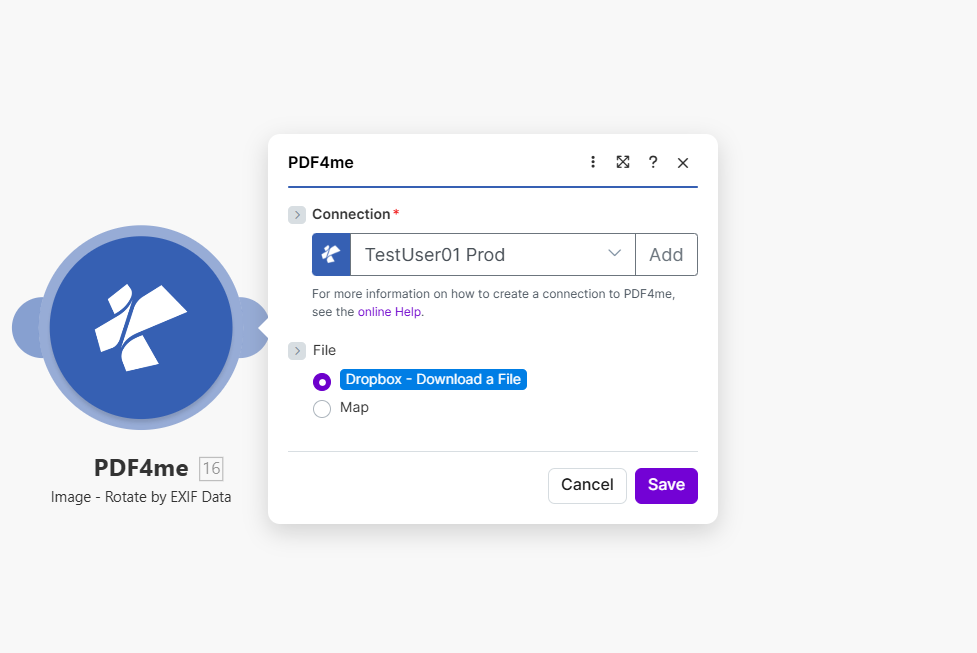
Mappa l'immagine sorgente, imposta il nome del file immagine e il tipo di immagine. Il modulo legge l'immagine. EXIF Aggiunge il tag di orientamento e ruota automaticamente l'immagine.
Quali parametri ruotano EXIF Hai bisogno di dati?
Necessario: È necessario fornire i dati di connessione, il file, il nome del file immagine e il tipo di immagine.
| Parametro | Necessario | Cosa fa | Esempio |
|---|---|---|---|
| Connection | Required | PDF4me API connection. Click Add and paste your API key the first time. Reused automatically across all PDF4me modules in your scenarios. | My PDF4me connection |
| File | Required | Binary content of the source image. Map from Dropbox, Google Drive, HTTP, or any previous module that outputs image binary data. | 1. Data |
| Image File Name | Required | Filename of the image with extension. Map from the previous module output or set explicitly. | photo.jpg |
| Image Type | Required | Format of the source image. Must match the actual file: JPG for JPEG images, PNG for PNG images. | JPG |
Produzione
| Campo | Tipo | Cosa contiene |
|---|---|---|
Image Name | String | Output image filename with corrected orientation. |
Image Data | Buffer | The image with EXIF-based rotation already applied, ready for upload or downstream processing. |
Configurazioni tipiche
Esempi di flusso di lavoroCommon Make scenario patterns using Rotate by EXIF Data.
- Un trigger di Dropbox Watch Files si attiva quando una nuova foto viene caricata nella cartella degli upload.
- Se il caricamento avviene in batch, un iteratore elabora ogni nuova immagine.
- La funzione Ruota in base ai dati EXIF corregge l'orientamento utilizzando il tag EXIF dell'immagine.
- La procedura di caricamento tramite Dropbox salva l'immagine corretta nella cartella principale della libreria fotografica.
- La procedura di aggiornamento dell'indice del catalogo aggiorna l'elenco della biblioteca con il file corretto.
- Un meccanismo si attiva quando viene caricata una nuova foto di prodotto per la vetrina del negozio.
- La rotazione tramite dati EXIF corregge l'orientamento prima che avvenga qualsiasi ridimensionamento o compressione successiva.
- L'opzione "Comprimi immagine" riduce facoltativamente le dimensioni del file, velocizzando il caricamento delle pagine.
- La fase di caricamento su CDN pubblica l'immagine corretta e ottimizzata.
- Una fase di aggiornamento della scheda prodotto collega l'URL dell'immagine corretta all'inserzione.
- Un'app per ispezioni mobili carica le foto scattate sul campo in una cartella condivisa.
- La funzione "Ruota in base ai dati EXIF" corregge le foto scattate lateralmente o capovolte mentre ci si sposta all'interno di un luogo.
- Le immagini corrette vengono incorporate in un report PDF tramite un modulo di generazione documenti.
- Il rapporto finale viene caricato in un archivio di ispezione condiviso.
- Una notifica via e-mail avvisa il responsabile della revisione che il rapporto è pronto.
Consigli pratici
Foglio riassuntivo
| Campo | Valore |
|---|---|
| Module | Rotate by EXIF Data |
| Connection | PDF4me API key |
| File | Binary image content from a previous module |
| Image File Name | filename.jpg or filename.png |
| Image Type (JPEG) | JPG |
| Image Type (PNG) | PNG |
| Rotation angle input | None needed, read from EXIF tag automatically |
| Output fields | Image Name, Image Data |
Domande frequenti
Casi d'uso e applicazioni industriali
- Photography & Media
- E-Commerce & Retail
- Real Estate & Property
- Document Processing
- Biblioteche fotograficheOrientamento corretto nelle raccolte di foto
- Foto di repertorio: Preparare le immagini per le librerie di immagini stock
- Fotografia di eventi: Correggere l'orientamento nei gruppi di foto degli eventi
- Correzione del ritratto: Assicurarsi che l'orientamento verticale sia corretto
- Foto del prodottoOrientamento corretto dell'immagine del prodotto
- Immagini del catalogo: Preparare le immagini per i cataloghi
- Foto dell'annuncio: Correggere l'orientamento degli annunci del marketplace
- Galleria di immagini: Garantire la corretta visualizzazione nelle gallerie
- Foto dell'immobileOrientamento corretto della foto dell'inserzione
- Tour virtuali: Correggi l'orientamento dell'immagine del tour
- Foto di ispezione: Preparare le immagini di ispezione
- Materiale di marketingOrientamento corretto delle foto di marketing
- PDF Torre: Immagini corrette prima PDF incorporamento
- Immagini del report: Correggere l'orientamento nella grafica del report
- Grafica di presentazione: Preparare le immagini per le presentazioni
- Documentazione: Screenshot e diagrammi corretti