Ridimensiona l'immagine - Smart Scaler per Make
Ridimensionare un'immagine è un Make modulo di PDF4me che ridimensiona un'immagine in base a una percentuale specifica all'interno del tuo scenario. Usalo per ridurre le dimensioni delle foto dei prodotti per un negozio online, generare miniature o preparare automaticamente risorse web-ready, senza dover aprire un editor di immagini per ogni file.
Cosa fa questo modulo
PDF4me Ridimensionare un'immagine fornisce il ridimensionamento automatico delle immagini all'interno Make scenari con ridimensionamento basato sulla percentuale. Regola le dimensioni dell'immagine preservandone la qualità, consentendo l'ottimizzazione web, la creazione di miniature, design responsivo preparazione e flussi di lavoro per immagini multi-dispositivo.
Come faccio ad autenticare il mio Make Scenario?
Per accedere al PDF4me Web API Attraverso Make, ogni richiesta deve includere un valido Connessione tenendo il tuo PDF4me API chiave. Ciò consente una comunicazione sicura e autenticata tra il tuo Make scenario e PDF4meservizio di ridimensionamento delle immagini.
Informazioni importanti da non perdere
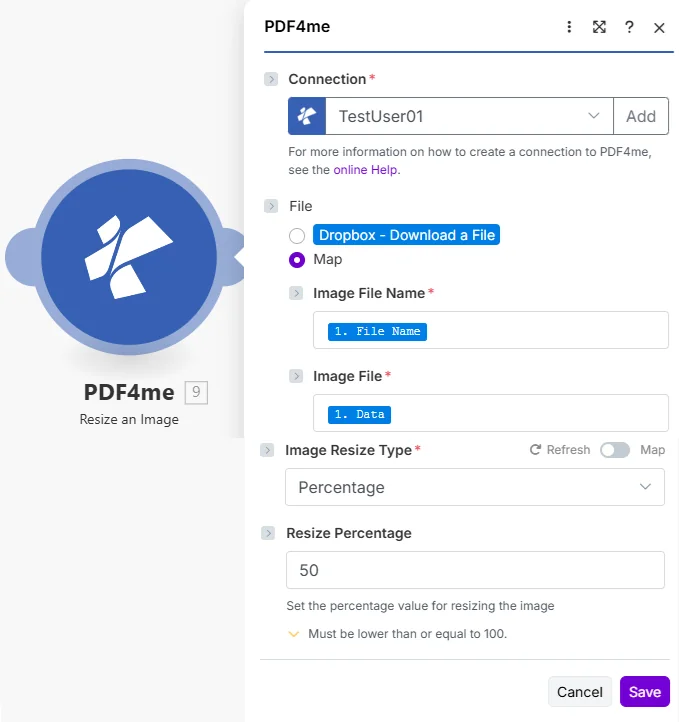
Imposta il tipo di ridimensionamento dell'immagine su Percentuale e inserisci una percentuale di ridimensionamento da 1 a 100. Il valore 50 produce un'immagine di metà dimensione.
Quali parametri sono necessari per ridimensionare un'immagine?
Necessario: È sempre necessario specificare la connessione, il nome del file immagine, il nome del file immagine e il tipo di ridimensionamento dell'immagine. La percentuale di ridimensionamento è obbligatoria quando il tipo di ridimensionamento dell'immagine è impostato su Percentuale.
| Parametro | Necessario | Cosa fa | Esempio |
|---|---|---|---|
| Connection | Required | PDF4me API connection. Click Add and paste your API key the first time. Reused automatically across all PDF4me modules in your scenarios. | TestUser01 |
| Image File Name | Required | Filename of the source image. Map from a previous module or set explicitly. | product.jpg |
| Image File | Required | Binary content of the source image. Map from Dropbox, Google Drive, or any previous module that outputs image binary data. | 1. Data |
| Image Resize Type | Required | Resize method. Percentage scales relative to the original size. Specific targets an exact output size (additional dimension fields appear for this mode). | Percentage |
| Resize Percentage | Conditional | Scale value from 1 to 100, required when Image Resize Type is Percentage. 50 produces a half-size image; values above 100 are not accepted. | 50 |
Produzione
| Campo | Tipo | Cosa contiene |
|---|---|---|
Temp.Document.Name | String | Base64-encoded resized image document data, ready to upload, embed, or pass to a downstream module. |
Configurazioni tipiche
Esempi di flusso di lavoroCommon Make scenario patterns using Resize an Image.
- Un trigger di Dropbox Watch Files si attiva quando vengono caricate nuove foto di prodotti.
- Un iteratore scorre ogni nuova immagine del batch.
- La funzione "Ridimensiona un'immagine" ridimensiona ogni foto a una percentuale del 25% per produrre una miniatura di piccole dimensioni.
- La procedura di caricamento su Dropbox salva l'anteprima in una sottocartella denominata "Miniature", accanto all'originale.
- Una fase di aggiornamento del catalogo prodotti collega l'immagine in miniatura alla relativa scheda prodotto.
- Un evento si attiva quando viene caricata un'immagine ad alta risoluzione sul sito web.
- La funzione "Ridimensiona un'immagine" ridimensiona l'immagine con una percentuale di ridimensionamento del 50% per ridurre le dimensioni e velocizzare il caricamento della pagina.
- La funzione "Comprimi immagine" riduce ulteriormente le dimensioni del file senza una perdita di qualità visibile.
- Un caricamento su CDN Questo passaggio pubblica l'immagine ottimizzata.
- Un passaggio di aggiornamento del record della pagina collega il nuovo URL della risorsa.
- Un'email viene inviata automaticamente quando un cliente invia un allegato fotografico che supera un determinato limite di dimensione.
- La funzione "Ridimensiona un'immagine" ridimensiona l'allegato a una dimensione inferiore, adatta alla posta elettronica.
- Un router verifica se il file ridimensionato ora soddisfa i requisiti di dimensione.
- L'immagine ridimensionata viene inoltrata al sistema di gestione dei ticket di supporto.
- Una risposta automatica conferma la ricezione con l'allegato ridimensionato incluso.
Consigli pratici
Foglio riassuntivo
| Campo | Valore |
|---|---|
| Module | Resize an Image |
| Connection | PDF4me API key |
| Image Resize Type (relative scale) | Percentage |
| Resize Percentage (half size) | 50 |
| Resize Percentage (thumbnail) | 25 |
| Resize Percentage max | 100 |
| Bulk processing | Wrap in a Make Iterator |
| Output field | Temp.Document.Name (Base64) |