Crea immagini da PDF - Miniature per Make
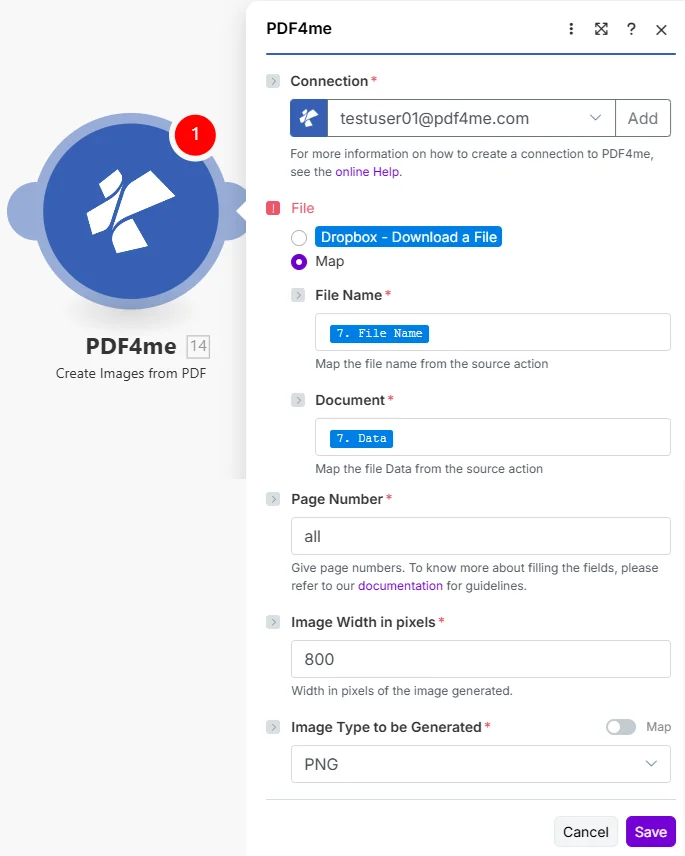
PDF4me Crea immagini da PDF il modulo fornisce automatizzato PDF conversione da pagina a immagine all'interno Make scenari con formato di output personalizzabile e controllo della risoluzione. Questo versatile servizio di rendering genera miniature, anteprime e snapshot di pagine in più formati di immagine, consentendo la visualizzazione sul web, la generazione di anteprime, la condivisione sui social e i flussi di lavoro di contenuti visivi su piattaforme di archiviazione cloud e applicazioni aziendali. Seleziona le pagine digitando ciò di cui hai bisogno nel Numero di pagina campo (pagine singole, intervalli o parole chiave come all).
Autenticazione del tuo API Richiesta
Per accedere al PDF4me Web API Attraverso Make, ogni richiesta deve includere credenziali di autenticazione adeguate. L'autenticazione garantisce una comunicazione sicura e convalida la tua identità come utente autorizzato, consentendo un'integrazione perfetta tra il tuo Make scenari e PDF4mepotenti servizi di generazione di immagini.
Caratteristiche principali
- Selezione della pagina: Digita quali pagine convertire nel Numero di pagina campo (pagine singole, intervalli o parole chiave come
all) - Uscita multiformato: Genera JPG, PNG, BMP, GIF, O TIFF immagini
- Controllo della risoluzioneImposta la larghezza dell'immagine in pixel per la qualità
- Creazione della miniatura: Genera immagini di anteprima da PDF pagine
- Web hosting: Creare immagini di pagina visualizzabili sul web
Parametri
Elenco completo dei parametri per la creazione di immagini da PDF modulo.
Importante: I parametri contrassegnati da un asterisco (***) sono obbligatori e devono essere forniti affinché il modulo funzioni correttamente.
| Parametro | Tipo | Descrizione | Esempio |
|---|---|---|---|
| Nome file*** | Corda | Fonte PDF nome file: rifiutare .pdfMappa dal modulo precedente oppure imposta un nome fisso. | brochure.pdf |
| Documento*** | Respingente | PDF byte del file: mappa il binario PDF da Dropbox, HTTP, Google Drive, ecc. | [PDF Buffer] |
| Numero di pagina*** | Corda | Pagine da convertire • Tipo una riga di testo nel Numero di pagina campo, numeri semplici, virgole, trattini e alcune parole chiave (vedi sotto) • La prima pagina è 1 (la pagina iniziale del PDF è la pagina 1) • Separare le selezioni con le virgole: Per esempio 1,3,5 è composto da tre pagine singole; 1,2-3,5,7- mescola singoli e spazia• Il trattino significa “attraverso”: 2-5 sono le pagine 2, 3, 4 e 5. Un trattino con niente dopo 7-) significa “da pagina 7 all’ultima pagina”• Parole chiave: all o un solo * per l'intero file; last solo per l'ultima pagina; first, 0, O 1 solo per la prima pagina; -1 E -2 contare dalla fine• I numeri di pagina troppo grandi vengono ignoratie puoi digitare la stessa pagina più di una volta se hai bisogno di più di un'immagine da essa | 1,3,5 O all O 1,2-3,5,7- |
| Larghezza dell'immagine in pixel*** | Intero | Larghezza dell'immagine in pixel: l'altezza segue la forma della pagina. | 800 |
| Tipo di immagine da generare*** | Corda | Formato di output: JPG/JPEG, PNG, BMP, GIF, TIF/TIFF. | PNG |
:::suggerimento Come compilare il campo della pagina
- Tipo
allper convertire ogni pagina. Un solo*(asterisco) svolge la stessa funzione se lo preferisci. lastè solo l'ultima pagina.first,0, o semplice1tutti intendono “solo la prima pagina”.0è semplicemente un altro modo per dire pagina 1; dopodiché si contano ancora la 2, la 3, la 4…-1è l'ultima pagina.-2è la pagina precedente (in un file di 12 pagine, quella è la pagina 11).- Le virgole permettono di unire più parti di un elemento.
1,2-3,5,7-si legge così: pagina 1, pagine da 2 a 3, pagina 5, poi pagina 7 fino alla fine. Lo spazio vuoto dopo7-è ciò che dice al servizio "esegui fino all'ultima pagina".
:::
1,2-3,5,7- invece di 0,1-2,5,7-0,1-2,5,7- è legale, ma 0 E 1-2 entrambe includono la pagina 1, quindi potresti accidentalmente visualizzare la prima pagina due volte. 1,2-3,5,7- dice la stessa cosa con meno sovrapposizioni.
Esempi di stringhe (immagine di una pagina di 12 pagine) PDF)
| Ciò che digiti | Ciò che ottieni |
|---|---|
1,2-3,5,7- | Pagina 1, pagine 2-3, pagina 5, poi pagine 7-12 |
all | Pagine da 1 a 12 |
* | Uguale a all |
-1 | Pagina 12 (ultima) |
-2 | Pagina 11 (seconda dalla fine) |
last | Solo pagina 12 |
first | Solo pagina 1 |
0 | Pagina 1 soltanto (stessa idea di first) |
Note pratiche
7-senza nulla dopo il trattino significa “da pagina 7 all’ultima pagina”.- I numeri di pagina inesistenti vengono ignorati.
7-3(all'indietro) conserva comunque la pagina 7 di quel frammento, se la pagina 7 esiste; non aspettarti le pagine 6 e 5 di quel frammento.- È consentito elencare la stessa pagina più di una volta; ogni menzione può generare un'immagine diversa.
Produzione
IL PDF4me Crea immagini da PDF il modulo restituisce i dati dell'immagine:
- Table
- JSON
- Scenario Integration
Visualizzazione tabella
| Parametro | Tipo | Descrizione |
|---|---|---|
| Nome | Corda | Nome del file dell'immagine di output |
| Data del documento | Respingente | Immagine della pagina in formato Buffer |
JSON Risposta
{
"Name": "page_0001.png",
"Doc Data": "[Buffer - Page Image]"
}
Utilizzo
- Visualizzazione web: Spettacolo PDF anteprima sui siti web
- Social media: Condividi le immagini della pagina sulle piattaforme
- E-mail: Invia l'anteprima della pagina via email
- Miniatura: Crea miniature dei documenti
- Galleria: Crea gallerie di immagini da PDFs