Aggiungi filigrana di testo all'immagine in Make
Aggiungi filigrana di testo all'immagine è un Make modulo di PDF4me Questo modulo applica automaticamente testo personalizzato a un'immagine, con controllo su posizione, dimensione, colore, rotazione e opacità. Utilizzalo per aggiungere avvisi di copyright o elementi di branding su larga scala. Il modulo riceve in input un buffer di immagine e restituisce l'immagine con filigrana, pronta per essere caricata o inviata.
Autenticazione del tuo API Richiesta
Per accedere al PDF4me Web API Attraverso Make, ogni richiesta deve includere credenziali di autenticazione adeguate. L'autenticazione garantisce una comunicazione sicura e convalida la tua identità come utente autorizzato, consentendo un'integrazione perfetta tra il tuo Make scenari e PDF4meservizi di filigrana per immagini.
Informazioni importanti da non perdere
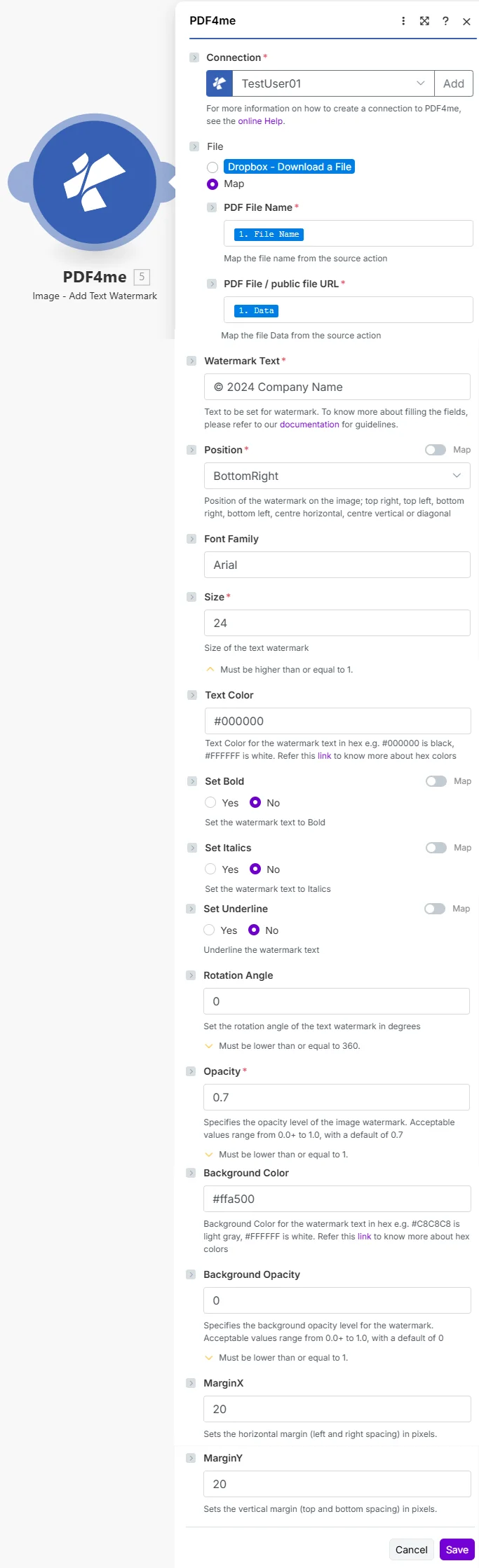
Mappa PDF Nome del file e PDF File / file pubblico URL Dal passaggio di download precedente, imposta il testo della filigrana, quindi scegli Posizione, Dimensione e Opacità per controllare l'aspetto del timbro.
Che cos'è Aggiungere filigrana di testo all'immagine in Make?
Aggiungi filigrana di testo all'immagine è Make'S PDF4me Modulo per l'applicazione programmatica di testo su un'immagine. Accetta un'immagine e una stringa di testo, quindi restituisce la stessa immagine con la filigrana applicata. A differenza della modifica manuale di ogni foto in un editor di immagini, questo modulo applica filigrane a centinaia di immagini in modo coerente all'interno di uno scenario automatizzato.
Parametri
| Parametro | Necessario | Cosa fa | Esempio |
|---|---|---|---|
| Connection | Required | PDF4me connection holding your API key. Click Add and paste your key from dev.pdf4me.com/dashboard if connecting for the first time. | My PDF4me connection |
| PDF File Name | Required | Filename of the source image including its extension. Map it from the prior module output. | 1. File Name |
| PDF File / public file URL | Required | Binary image content from a prior download module Data field, or a public URL that points to the image. | 1. Data |
| Watermark Text | Required | The text to stamp on the image, such as a copyright notice or a brand name. | Company Name |
| Position | Required | Where the watermark sits. Options: TopLeft, TopRight, BottomLeft, BottomRight, Diagonal, CentralVertical, CentralHorizon. | BottomRight |
| Font Family | Optional | Font used for the watermark text. | Arial |
| Size | Required | Font size of the watermark text. Must be 1 or higher. | 24 |
| Text Color | Optional | Hex color of the watermark text. | #000000 |
| Set Bold | Optional | Set the watermark text to bold. Yes or No. | No |
| Set Italics | Optional | Set the watermark text to italic. Yes or No. | No |
| Set Underline | Optional | Underline the watermark text. Yes or No. | No |
| Rotation Angle | Optional | Rotation of the text in degrees. Must be 360 or lower. | 0 |
| Opacity | Required | Transparency of the watermark from 0.0 to 1.0. Default 0.7. | 0.7 |
| Background Color | Optional | Hex color of the watermark background box. | #ffa500 |
| Background Opacity | Optional | Transparency of the background box from 0.0 to 1.0. | 0 |
| MarginX | Optional | Horizontal margin in pixels for left and right spacing. | 20 |
| MarginY | Optional | Vertical margin in pixels for top and bottom spacing. | 20 |
Produzione
| Campo | Tipo | Cosa contiene |
|---|---|---|
| File Name | String | Name of the watermarked image file, derived from the input filename. Use it in the destination upload module File Name field. |
| Doc Data | Buffer | Binary content of the watermarked image. Map directly into a cloud-storage upload module or an email attachment. |
Come funziona il modulo Aggiungi filigrana di testo in Make?
Il modulo esegue il rendering del testo come sovrapposizione, applica il colore, le dimensioni, la rotazione e l'opacità impostati, quindi lo compone sull'immagine sorgente nella posizione e con i margini scelti. Restituisce un nuovo file immagine e lascia l'originale inalterato. La filigrana è un metodo standard per rivendicare la proprietà dei media visivi, come descritto su Pagina di Wikipedia sulla filigrana digitalePer i modelli di costruzione degli scenari, vedere Make centro assistenza.
Configurazioni tipiche
- Controlla la cartella Dropbox per le nuove immagini dei prodotti.
- Scarica ciascuna immagine nel campo Dati.
- Esegui Aggiungi filigrana di testo con il tuo marchio come testo della filigrana in basso a destra.
- Carica l'immagine con la filigrana sul tuo CDN o nella cartella di archiviazione.
- Attivazione al momento dell'invio di un modulo che include il caricamento di un'immagine.
- Imposta il testo della filigrana su un avviso di copyright, posizione su diagonale, opacità su 0,5.
- Restituisci l'immagine con la filigrana al mittente tramite e-mail.
- Elenca le immagini in una cartella cloud e scorrile una per una.
- Applica lo stesso testo della filigrana, lo stesso tipo di carattere e la stessa dimensione a ciascuno.
- Salva i risultati in una cartella con il logo aziendale.
Consigli pratici
Foglio riassuntivo
| Campo | Valore |
|---|---|
| Module | PDF4me > Add Text Watermark to Image |
| Connection | Your PDF4me connection |
| PDF File Name | 1. File Name |
| PDF File / public file URL | 1. Data |
| Watermark Text | Company Name |
| Position | BottomRight |
| Size | 24 |
| Opacity | 0.7 |
| Output | Doc Data (watermarked image) |
| Credits | 1 per image |