PDF4me Make Integrazione
Cosa fa questa integrazione
PDF4me per Make offre oltre 80 operazioni sui documenti - PDF conversione, unione, divisione, filigrana, OCR, manipolazione di Excel ed elaborazione di Word - all'interno MakeGeneratore di scenari visivi. Connetti PDF4me a Dropbox, Google Drive, Gmail, Slack, Airtable, Salesforcee oltre 1000 altri Make applicazioni senza scrivere una sola riga di codice.
Informazioni importanti da non perdere
Crea un PDF4me connessione una volta che si utilizza il tuo API chiave e riutilizzarla in ogni PDF4me modulo nel tuo Make account - non è richiesta alcuna nuova autenticazione quando si creano nuovi scenari.
L'output dei dati del documento di qualsiasi PDF4me Il modulo si collega direttamente all'input File del successivo. Converti, comprimi, aggiungi filigrana e firma in un'unica esecuzione dello scenario, senza passaggi di archiviazione dei file tra un'azione e l'altra.
Fornire documenti da Dropbox, Google Drive, OneDrive, Gmail, Outlook, Box, un servizio pubblico URL via HTTP modulo o qualsiasi Make trigger che genera un file binario - PDF4me li accetta tutti.
Autenticazione
Per utilizzare PDF4me In Make, autenticarsi utilizzando un API chiave. Puoi registrarti a entrambi dev.pdf4me.com (Portale per sviluppatori, consigliato) o pdf4me.com (Portale del consumatore).
Portale per sviluppatori - dev.pdf4me.com (Consigliato)
Il portale per sviluppatori è ideale per i flussi di lavoro automatizzati: piani di abbonamento mensili, rinnovo automatico del credito, dashboard di utilizzo e crediti di prova gratuiti per iniziare subito.
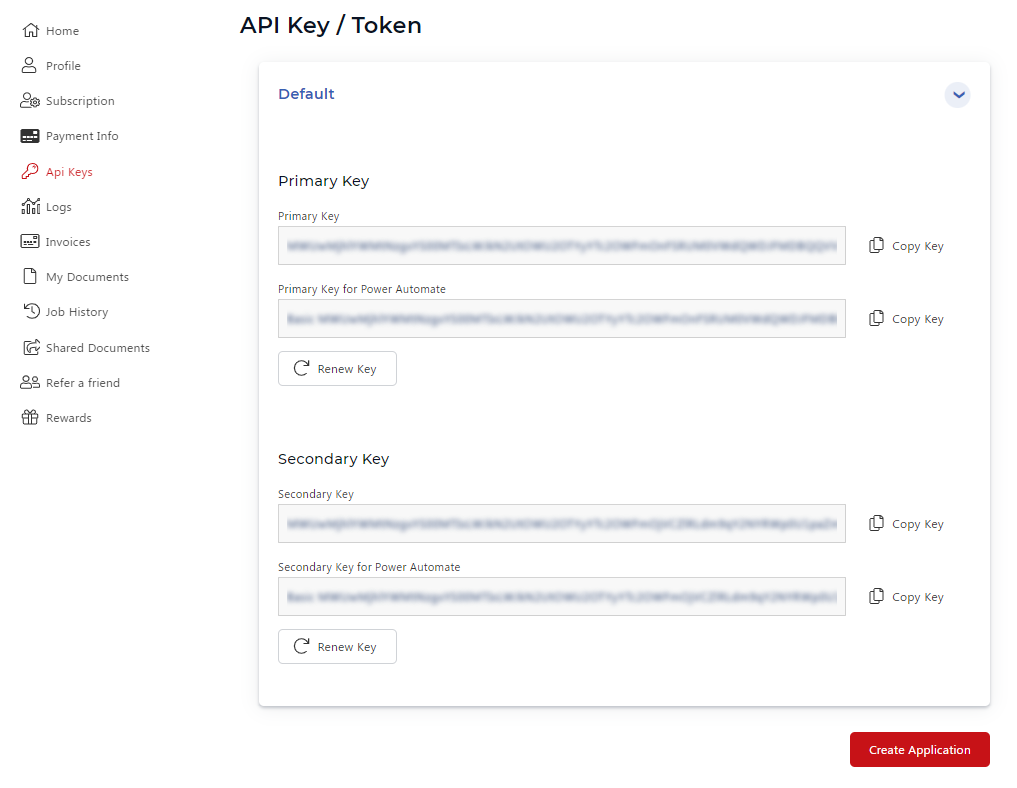
Ottieni la tua chiave:
- Registrati su dev.pdf4me.com
- Naviga verso Pannello di controllo → API Chiavi
- Copia il tuo API chiave
Portale dei consumatori - pdf4me.com
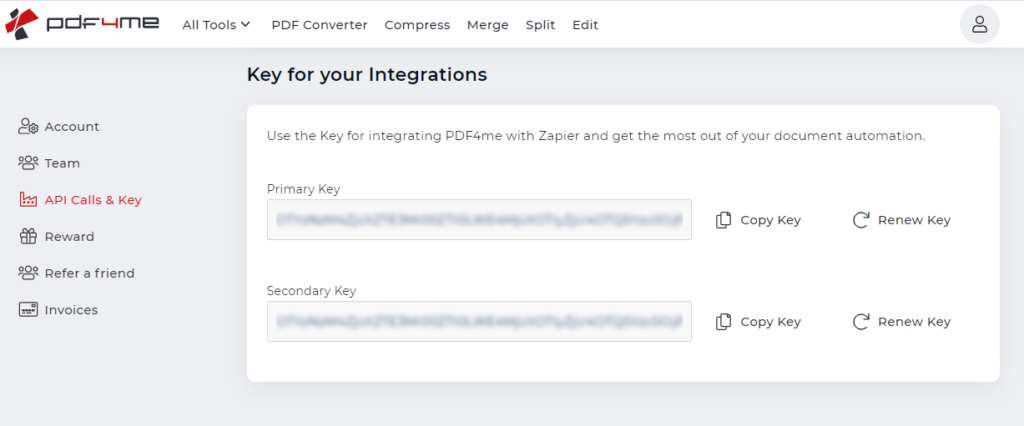
Il portale dei consumatori utilizza un modello di acquisto una tantum. Dopo aver acquistato un piano, trova il tuo API chiave sotto Impostazioni dell'account.
Impostazione PDF4me In Make
Passaggio 1 - Registrati e ottieni il tuo API chiave
Vai a dev.pdf4me.com, crea un account gratuito e copia il tuo API chiave da Pannello di controllo → API ChiaviSono inclusi crediti di prova gratuiti, non è richiesta alcuna carta di credito.
Passaggio 2 - Aprire Make e creare uno scenario
Accedi make.com, navigare verso Scenarie clicca Crea un nuovo scenario per aprire l'editor visuale.
Passaggio 3 - Aggiungi un PDF4me modulo
Fare clic + per aggiungere un modulo, cerca PDF4mee seleziona l'azione di cui hai bisogno, ad esempio Convertire in PDF, Unione multipla PDFs, Aggiungi filigrana di testo, Genera documento singolo, oppure uno qualsiasi degli oltre 80 moduli elencati di seguito.
Passaggio 4 - Creare la connessione
Quando richiesto, fai clic Aggiungere nella finestra di dialogo Connessione e incolla il tuo PDF4me API chiave. Salva la connessione: è riutilizzabile su tutti PDF4me moduli nel tuo account.
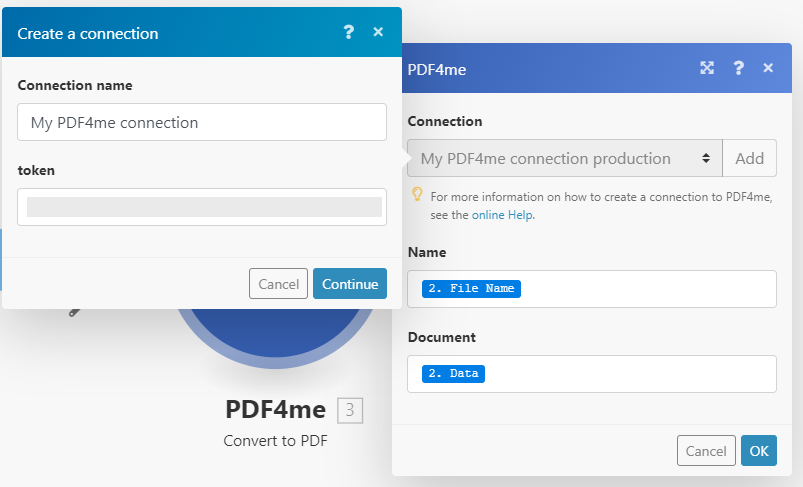
Passaggio 5 - Configura, salva ed esegui
Mappare la File input da un modulo precedente (download da Dropbox, download da Google Drive, allegato e-mail), imposta i parametri richiesti, fai clic Salvae avviare lo scenario una volta per verificarne l'output.
Architettura dello scenario
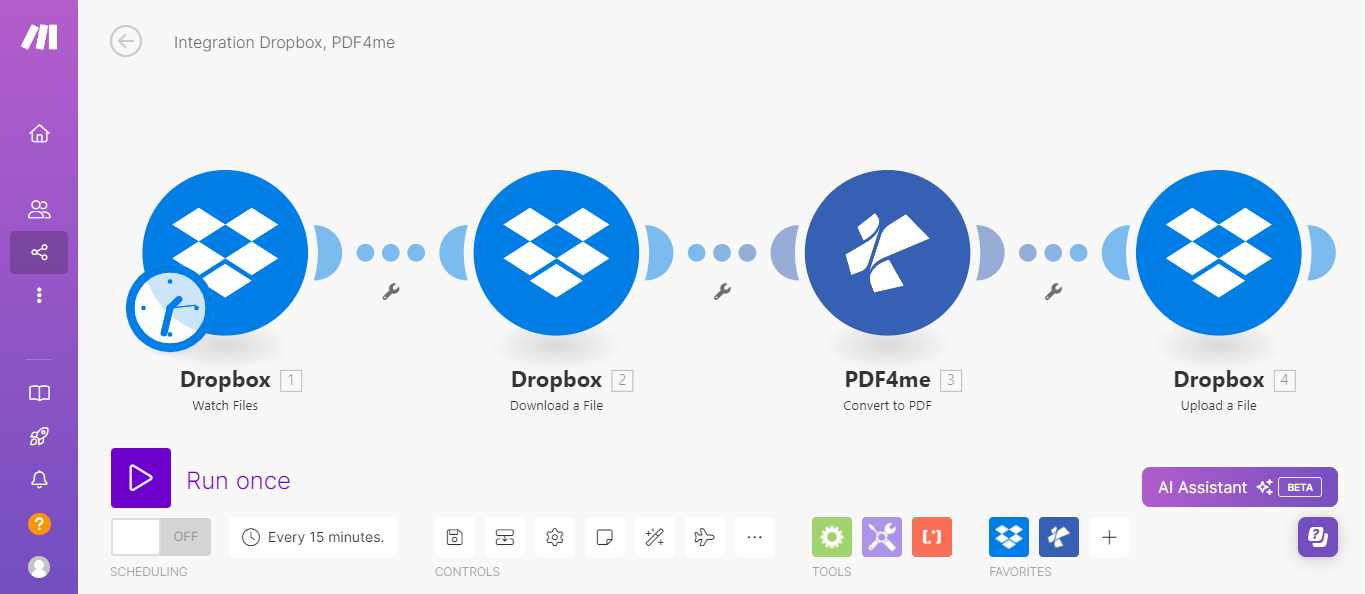
Un tipico PDF4me Make Lo scenario segue questo schema:
Flusso tipico dello scenarioStandard pattern for a PDF4me Make automation - trigger, file retrieval, processing, and output.
- La cartella monitorata di Dropbox rileva il caricamento di un nuovo file Word.
- Dropbox - Scarica un file recupera il contenuto binario.
- PDF4me - Convertire in PDF lo converte in PDF formato.
- PDF4me - Comprimere PDF riduce le dimensioni del file.
- Dropbox - Carica un file salva il file finale PDF alla cartella di output.
- Un evento programmato si attiva il primo giorno di ogni mese.
- Google Sheets recupera i dati più recenti del report.
- PDF4me - Genera documento singolo unisce i dati in un modello di Word e li converte in PDF.
- PDF4me - Aggiungi filigrana di testo timbra "Riservato" su ogni pagina.
- Gmail invia la filigrana PDF alla lista di distribuzione.
- Il trigger di Gmail watch si attiva quando arriva una nuova email con un PDF l'attaccamento si riduce.
- Gmail - Ottieni allegato recupera l' PDF binario
- PDF4me - PDF OCR estrae tutto il testo dalla scansione PDF.
- Estrai testo tramite espressione Estrae i campi chiave (numero di fattura, data, totale) utilizzando espressioni regolari.
- Airtable - Crea un record salva i dati estratti nel database delle fatture.