Genera documenti in Make
PDF4me Genera documenti è un Make modulo che unisce JSON O XML dati in un Word O HTML modello e restituisce un risultato finito PDF, Word, O Excel file. Posiziona {{fieldName}} Inserisci i segnaposto nel tuo modello, fornisci i dati chiave-valore corrispondenti e il modulo esegue la sostituzione lato server. Si tratta del modulo legacy per la generazione di documenti; per nuovi scenari con logiche condizionali complesse, utilizza invece Genera documento singolo.
Cosa fa questo modulo
PDF4meGenera documenti fusioni JSON O XML dati in un Word O HTML modello e restituisce il risultato come un prodotto finito PDF, Word documento, o Excel file, pronto per l'invio tramite e-mail, l'archiviazione o la continuazione dell'elaborazione. Posiziona {{fieldName}} I segnaposto nel tuo modello forniscono dati chiave-valore corrispondenti e il modulo esegue la sostituzione interamente lato server. È il modulo di generazione documenti legacy: per nuovi scenari con logica condizionale complessa o strutture di ciclo, utilizzare Genera documento singolo invece, che supporta il pieno PDF4me LINQ sintassi del modello.
Autenticazione del tuo API Richiesta
Ogni PDF4me modulo in Make richiede un valido Connessione. Crea o selezionane uno che contenga il tuo PDF4me API chiave affinché lo scenario possa autenticare in modo sicuro le richieste di generazione di documenti.
Informazioni importanti da non perdere
modello_fattura.docx), mappato dall'output del nome file del passaggio di download di Dropbox, Google Drive o OneDrive. Non è un ID modello dal PDF4me dashboard, il modello binario effettivo viene fornito separatamente tramite File di dati del documento.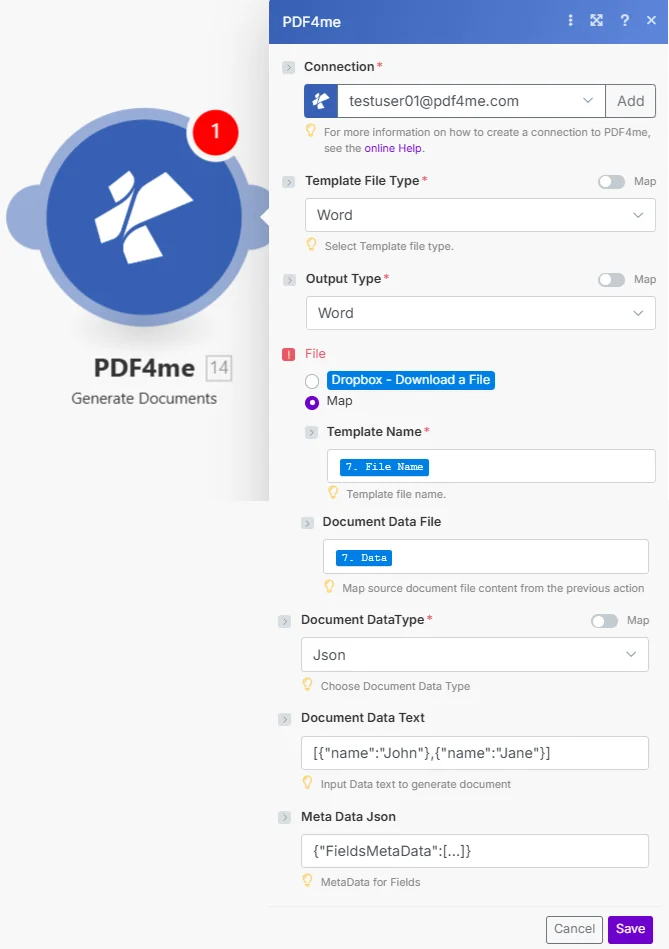
Impostato Tipo di file modello E Tipo di output prima, poi il filo Nome del modello E File di dati del documento dal passaggio che ha scaricato il modello. Fornire i dati di unione tramite Testo dei dati del documento O File di dati del documento.
Parametri
Necessario: Connessione, Tipo di file modello, Tipo di output, Nome del modello, E Tipo di dati del documento. Impostato File A Mappa Innanzitutto, rivelare il nome del modello e il file dei dati del documento.
| Parametro | Necessario | Cosa fa | Esempio |
|---|---|---|---|
| Connection | Required | PDF4me API connection. Click Add and paste your API key to create one. | [email protected] |
| Template File Type | Required | Format of the template file. Options: Word (DOCX) or html. Has a Map toggle for dynamic scenarios. Hint: "Select Template file type." | Word |
| Output Type | Required | Format of the generated output. Options: Pdf, Word, or Excel. Has a Map toggle. Choose based on the recipient's needs. | Pdf |
| File | Conditional | How the template is supplied. Choose Map to wire Template Name and Document Data File from a prior module. Choose Dropbox, Download a File for a direct Dropbox trigger. | Map |
| Template Name | Required | Filename of the template including extension (e.g. invoice_template.docx). Hint: "Template file name." Map from the File Name output of your download step. | 7. File Name |
| Document Data File | Conditional | Binary content of a JSON or XML data file from a storage module. Hint: "Map source document file content from the previous action." If both this and Document Data Text are supplied, this file takes precedence. | 7. Data |
| Document DataType | Required | Format of the data source. Options: Json or Xml. Has a Map toggle. Hint: "Choose Document Data Type." | Json |
| Document Data Text | Conditional | JSON or XML data as a text string: paste a literal payload or map from a prior module output. Hint: "Input Data text to generate document." Example: [{"name":"John"},{"name":"Jane"}] | [{"name":"John"}] |
| Meta Data Json | Conditional | Optional JSON for field formatting. Use FieldType 2 for date fields, FieldType 0 for checkboxes, FieldType 1 for HTML content. Hint: "MetaData for Fields." | {"FieldsMetaData":[...]} |
Campi di output
| Campo | Tipo | Cosa contiene |
|---|---|---|
Name | String | Filename of the generated document. Map into the file name field of your storage upload or email step. |
Doc Data | Buffer | Binary content of the generated PDF, Word, or Excel file. Wire directly into a Create file action in SharePoint, Google Drive, Dropbox, or OneDrive, or attach it to a Gmail send action. |
Come impostare la generazione di documenti in Make
- Aggiungere PDF4me → Genera documenti al tuo Make scenario.
- Seleziona Connessione (oppure fai clic) Aggiungere per crearne uno con il tuo API chiave).
- Impostato Tipo di file modello A Word o HTML per adattarsi al formato del tuo modello.
- Impostato Tipo di output in formato PDF, Wordoppure utilizzare Excel per ottenere il risultato desiderato.
- Impostato File A Mappa, quindi cablare Nome del modello al file di output del nome e File di dati del documento al contenuto binario del passaggio di download del tuo modello.
- Impostato Tipo di dati del documento in Json o Xml. Inserisci o mappa i tuoi dati in Testo dei dati del documentooppure lascialo vuoto se i dati sono già stati collegati tramite il file di dati del documento.
- Salva e clicca Eseguire una volta. IL Data del documento L'output contiene il documento finale: collegalo a una fase di caricamento su un archivio o di invio tramite e-mail.
Qual è la differenza tra Genera documenti e Genera singolo documento?
Genera documenti è il modulo legacy che utilizza lo stile mustache {{fieldName}} segnaposto con JSON O XML dati a supporto PDF, Word, O Excel produzione. Genera documento singolo è la sostituzione consigliata con piena LINQ Sintassi del motore di reporting: <<foreach>> anelli, <<if>> condizionali e <<var>> variabili. Utilizzare Genera documenti per i modelli di baffi esistenti o XML fonti dati; utilizzare Genera documento singolo per nuovi modelli con logica complessa. Vedere il Make PDF4me integrazione E PDF4me API contabilità per maggiori dettagli.
Esempi di flusso di lavoro
Esempi di flusso di lavoroCommon Make scenario patterns using Generate Documents.
- Un webhook si attiva quando un nuovo ordine viene confermato su Shopify o WooCommerce.
- Google Drive scarica il
modello_fattura.docxarchiviato nell'unità di squadra. - Genera documenti unisce il payload dell'ordine (nome del cliente, voci di riga, totale, data di scadenza) nel modello con il tipo di file del modello impostato su Word e il tipo di output impostato su PDF.
- I dati del documento PDF viene allegato a un messaggio Gmail inviato immediatamente al cliente.
- Un secondo account Gmail carica una copia in una cartella denominata "Fatture/2026" su Google Drive per la contabilità.
- Ogni lunedì mattina si attiva uno scenario programmato che interroga Fogli Google per recuperare i dati KPI della settimana precedente.
- UN Make il modulo di testo assembla i dati del foglio in un JSON oggetto con campi corrispondenti ai segnaposto del modello di report.
- Genera documenti unisce il JSON nel Word modello di report con Tipo di output impostato su Word.
- I dati del documento Word Il documento viene inviato via e-mail al team di gestione come allegato modificabile prima della riunione quotidiana delle 9:00.
- Un modulo di completamento della formazione Typeform attiva lo scenario con il nome del partecipante, il corso e la data.
- Dropbox scarica il HTML Modello di certificato memorizzato nell'account del team.
- Genera documenti unisce i dati dei partecipanti nel HTML Modello con tipo di file modello impostato su html e tipo di output impostato su Pdf.
- Il certificato PDF viene inviato via e-mail al partecipante e caricato su un SharePoint Archivio "Certificati" per la documentazione relativa alla conformità.