Genera documento utilizzando un modello in Make
Genera documento utilizzando un modello è un modulo PDF4me per Make che unisce un modello salvato dal tuo repository PDF4me con JSON, XML o CSV Il programma elabora i dati e restituisce un documento completo. Scegli il modello per nome, inserisci i dati direttamente nel codice sorgente o tramite file e genera fatture, contratti e lettere senza dover caricare un file modello a ogni esecuzione.
Cosa fa questo modulo
PDF4me Genera un documento utilizzando un modello genera un documento unendo un modello memorizzato nel repository PDF4me con i dati forniti in formato JSON, XML o CSV. A differenza dei moduli di generazione basati su file, si seleziona il modello per nome da un menu a tendina, senza necessità di caricare o mappare modelli. Fornire i dati in linea tramite Testo dei dati del documento o come file mappato tramite File di dati del documento, aggiungi la formattazione facoltativa del campo con Metadati JSONe inviare il documento generato a Carica file, Invia e-mail o a qualsiasi modulo Make successivo.
Autenticazione della richiesta API
Ogni modulo PDF4me in Make richiede un valido ConnessioneCrea o seleziona un account che contenga la tua chiave API di PDF4me, in modo che lo scenario possa autenticare in modo sicuro le richieste di generazione di documenti.
Informazioni importanti da non perdere
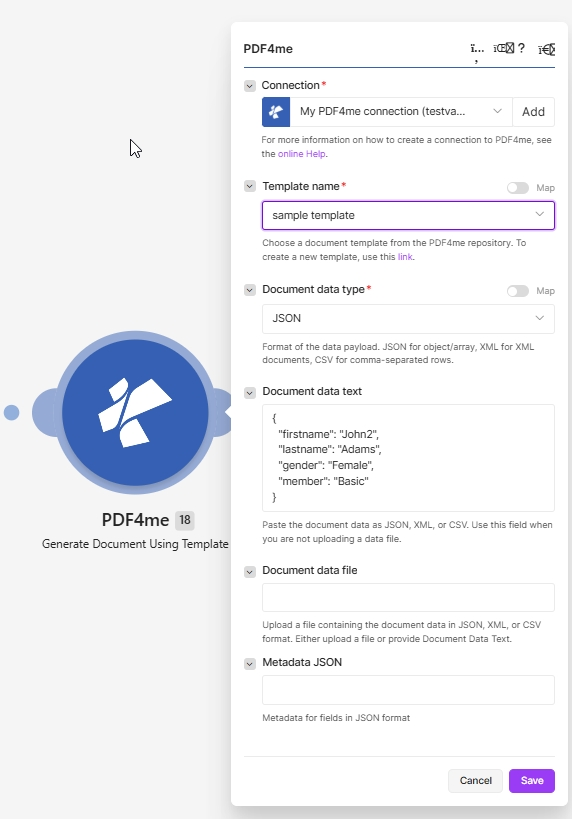
Seleziona un modello salvato in Nome del modello, impostato Tipo di dati del documentoe fornire dati tramite Testo dei dati del documento O File di dati del documentoI campi obbligatori sono contrassegnati da un asterisco rosso.
Da dove provengono i modelli?
IL Nome del modello il menu a tendina viene popolato dal Modello di documento Area della dashboard di PDF4me. I modelli risiedono nel tuo account, non nello scenario Make, quindi ne crei uno una sola volta e lo riutilizzi in ogni scenario, flusso e chiamata API.
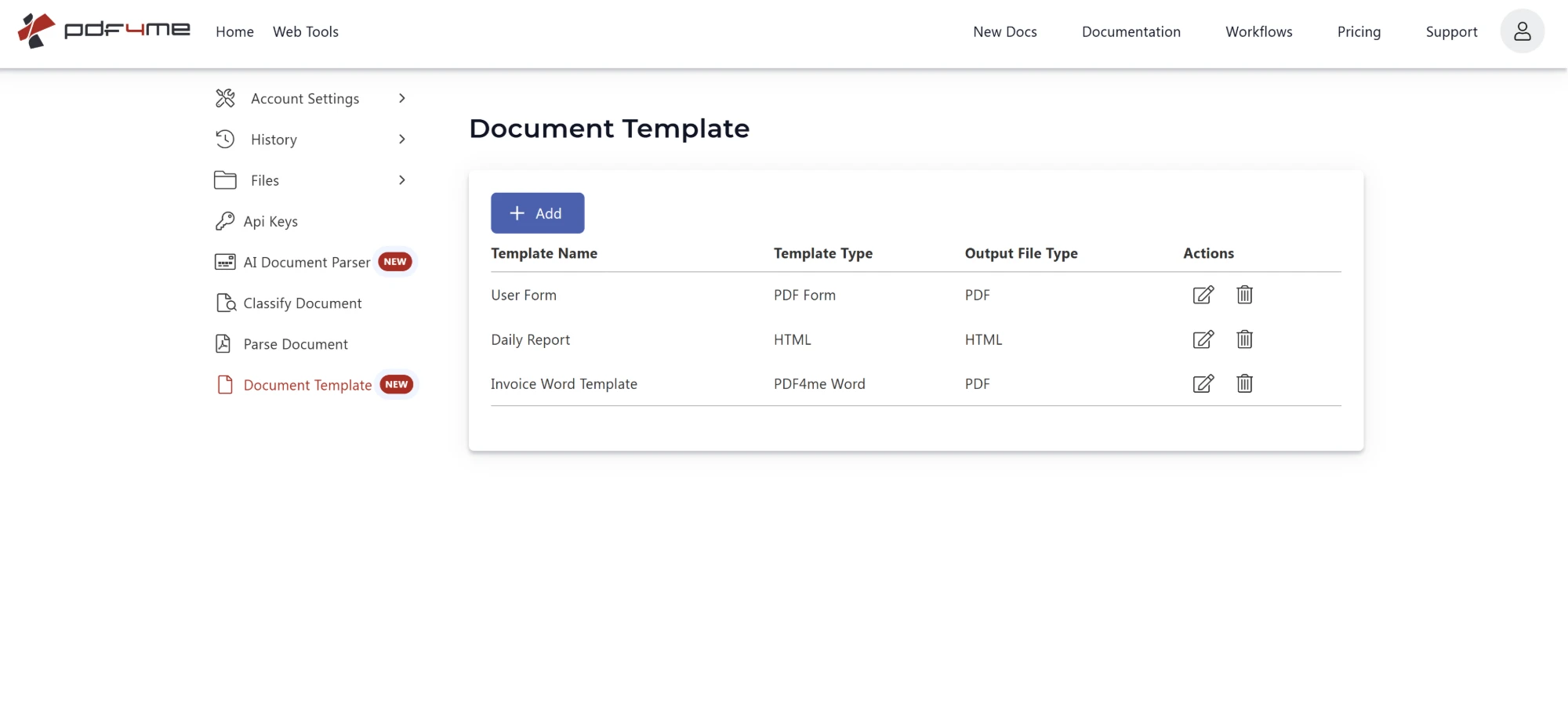
Ogni modello che salvi qui appare nel Nome del modello menu a tendina in Make. Fai clic Aggiungere per crearne uno, oppure l'icona della matita per modificare un modello esistente.
Ogni riga di questa tabella corrisponde a una voce nel menu a tendina "Marca":
| Colonna | Cosa significa in Make |
|---|---|
| Nome del modello | Il testo esatto che selezioni sotto Nome del modelloAssegna nomi distinti ai modelli in modo che il menu a tendina rimanga leggibile anche su larga scala. |
| Tipo di modello | Il formato sorgente in cui hai creato il modello, ad esempio PDF Form, HTML, O PDF4me WordQuesto parametro è fisso nel modello, quindi Make non te lo chiederà mai. |
| Tipo di file di output | Il formato in cui viene restituito il documento generato, ad esempio PDF O HTML. |
| Azioni | Modifica o elimina il modello. Rinominare un modello modifica il valore visualizzato nel menu a tendina Crea, quindi aggiorna tutti gli scenari che facevano riferimento al vecchio nome. |
:::suggerimento Ecco perché il modulo non ha un campo Tipo di output Sia il formato del modello che il formato di output vengono decisi qui, sul modello stesso. Ecco perché Genera documento utilizzando un modello richiede solo un nome di modello e i tuoi dati. Se hai bisogno dello stesso contenuto in un formato di output diverso, salva un secondo modello con un nome diverso Tipo di file di output. :::
:::attenzione Rinominare con cautela Il modulo memorizza il modello nome, non un ID. Se rinomini un modello nella dashboard, qualsiasi scenario Make che punta ancora al vecchio nome fallirà finché non lo selezioni di nuovo. Usa il Mappa attivare Nome del modellose invece è necessario passare il nome in modo dinamico. :::
Quali parametri utilizza la funzione "Genera documento utilizzando un modello" in Make?
Necessario: Connessione, nome del modello e tipo di dati del documento. Condizionale: Testo dei dati del documento OPPURE file di dati del documento (uno dei due deve contenere il payload dei dati). Opzionale: Metadati JSON. Per gli standard di formato dei dati, vedere RFC 4180 per CSV e il specifica ufficiale JSON.
| Parametro | Necessario | Cosa fa | Esempio |
|---|---|---|---|
| Connection | Required | PDF4me connection for the scenario. Click Add to create one with your API key, or select an existing connection. | My PDF4me connection |
| Template name | Required | Document template chosen from your PDF4me repository. Pick a saved template from the dropdown. Use the click here link to open the repository and create a new template. Has a Map toggle for dynamic selection. | sample template |
| Document data type | Required | Format of the data payload. JSON for object/array, XML for XML documents, CSV for comma-separated rows. Has a Map toggle. | JSON |
| Document data text | Conditional | Map the fields from a CRM or prior steps as JSON, XML, or CSV text. Use this field when you are not uploading a data file. | { "name": "John" } |
| Document data file | Conditional | Map a file containing the document data in JSON, XML, or CSV format. Use this instead of Document data text when the data comes from a download or upload module. | 2. Data |
| Metadata JSON | No | Optional JSON that controls field formatting during the merge, for example date formats or checkbox and HTML field types. Leave empty for plain text substitution. | {"FieldsMetaData":[...]} |
Produzione
Il modulo restituisce un bundle per ogni esecuzione, contenente il documento generato, pronto per i moduli Make successivi.
| Campo | Tipo | Cosa contiene |
|---|---|---|
Document | File (binary data) | Content (binary data) of the resulting generated document, returned on docData. Map it together with File Name into the next module, for example Upload a File or Send Email Attachment. |
File Name | File name | File name of the resulting generated document, returned on name. Map it together with Document into the next module, for example to upload or email the file. |
Come si imposta la generazione del documento tramite modello in Make?
- Aggiungere PDF4me e selezionare Genera documento utilizzando un modello.
- Seleziona Connessione (oppure fai clic) Aggiungere per crearne uno con la tua chiave API).
- Apri il Nome del modello menu a tendina e scegli un modello salvato dal tuo repository PDF4me. Se l'elenco è vuoto, creane prima uno su Modello di documento nel pannello di controllo o utilizzare il clicca qui collegamento accanto al campo.
- Impostato Tipo di dati del documento A Json, XML, O Csv per abbinare i tuoi dati.
- Fornisci i dati: incollali o mappali in Testo dei dati del documento, o mappare un file di dati in File di dati del documento.
- Aggiungere facoltativamente Metadati JSON per la formattazione di campi data, caselle di controllo o campi HTML.
- Fare clic Salva e avvia. Mappa il generato Dati del documento output in un modulo Carica file, Invia e-mail o Archivia.
Esempi di flusso di lavoro
Esempi di flusso di lavoroCommon Make scenario patterns using Generate Document Using Template.
- Un webhook del CRM si attiva quando si conclude un affare.
- La funzione "Genera documento utilizzando un modello" seleziona il modello di fattura salvato e legge i campi dell'affare come JSON nel testo dei dati del documento.
- La fattura generata viene inviata via e-mail al cliente e archiviata nella scheda della trattativa.
- Un trigger programmato scarica un file CSV dall'archivio cloud.
- Il tipo di dati del documento è impostato su CSV e il file è mappato nel file di dati del documento.
- Il modello di lettera salvato viene unito e ogni documento generato viene archiviato in una cartella con data.
- L'invio del modulo fornisce i dati del contratto in formato JSON.
- I metadati JSON impostano il campo della data di validità nel formato yyyyMMdd durante l'unione.
- Il modello di contratto salvato viene generato e inoltrato per la firma elettronica.