Aggiungi il campo del modulo a PDF per Make
Aggiungi il campo del modulo a PDF è un Make modulo che posiziona campi di modulo interattivi (input di testo, caselle di controllo, pulsanti di opzione, menu a tendina e caselle di firma) a coordinate X/Y precise su qualsiasi PDF pagina. Usala per automatizzare la creazione di moduli compilabili per contratti, onboarding delle risorse umane, sondaggi e qualsiasi flusso di lavoro in cui i destinatari devono completare un PDF in digitale. L'output è Base64-codificato e pronto per il riempimento PDF Modulo di compilazione o caricamento diretto.
Cosa fa questo modulo
Cosa fa questo modulo: IL PDF4me Aggiungi il campo del modulo a PDF il modulo posiziona i campi del modulo interattivi - input di testo, caselle di controllo, pulsanti di opzione, menu a tendina e caselle di firma - in coordinate X/Y precise su qualsiasi pagina di un PDF dentro il tuo Make scenario. Dagli da mangiare un PDF tampone da Google Drive, Dropbox, o un modulo precedente, definire il nome del campo, il tipo e la posizione e ricevere indietro un Base64-compilabile codificato PDF pronto per caricare, inviare via email o passare al Fill PDF Modulo modulo. Utilizzare Make'S Iteratore per scorrere un elenco di definizioni di campi e aggiungere decine di campi in una singola esecuzione dello scenario - senza manuale PDF Si cerca un editor.
Autenticazione del tuo API Richiesta
Ogni PDF4me modulo in Make richiede un valido API chiave. Connetti PDF4me una volta dentro Makegestore di connessione di : la tua chiave viene archiviata in modo sicuro e riutilizzata su tutti PDF4me moduli in tutti i tuoi scenari automaticamente.
Informazioni importanti da non perdere
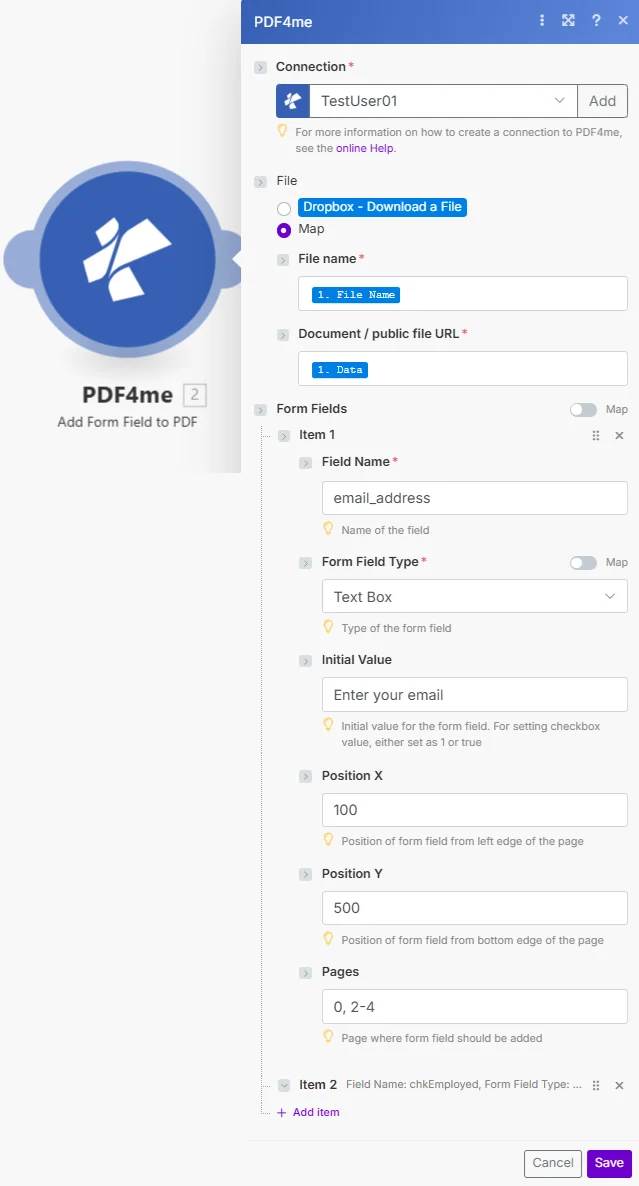
Parametri
⚠️ Nome del file, documento, nome del campo e tipo di campo del modulo sono tutti campi obbligatori. I parametri opzionali controllano il posizionamento dei campi, il valore predefinito e la pagina di destinazione.
| Parametro | Necessario | Cosa fa | Esempio |
|---|---|---|---|
| File Name | Required | Filename of the source PDF including the .pdf extension. Map from the previous module's file name output or enter a static name. Used for output identification and file format validation. | application_form.pdf |
| Document | Required | The PDF file content as a binary buffer. Map from a Get File module (Google Drive, Dropbox, OneDrive, HTTP) or from the Document Data output of a previous PDF4me module. This is the base PDF that will receive the new form field. | [Buffer from Google Drive Get File] |
| Field Name | Required | Unique identifier for the form field. Used for field recognition when filling the form programmatically or with the Fill PDF Form module. Use descriptive names without spaces (e.g. FirstName, EmailAddress, AgreeToTerms). Must be unique within the document. | email_address |
| Form Field Type | Required | The type of interactive field to add. Text - single or multi-line text input. Checkbox - boolean tick box (true/false). Radio - radio button selection (group via shared Field Name). Dropdown - drop-down list selection. Signature - digital signature field. | Text |
| Initial Value | Conditional | Default value pre-populated in the field. For Text fields: any string (appears as placeholder text). For Checkbox: "1" or "true" to pre-check, "0" or "false" for unchecked. Leave empty for blank fields that the recipient fills in. | Enter your email address |
| Position X | Conditional | Horizontal position of the field from the left edge of the page, measured in PDF points (72 points = 1 inch). Default: 0 (left edge). Use a PDF ruler or coordinate tool to determine the exact X value for your layout. | 100 |
| Position Y | Conditional | Vertical position of the field from the bottom-left corner of the page, measured in PDF points (72 points = 1 inch). Y = 0 is the bottom edge. For A4 (842 pt tall), Y = 770 places the field approximately 1 inch from the top. | 500 |
| Pages | Conditional | Target pages for the field using 0-based indexing. Use comma-separated indices for specific pages (e.g. "0,2,4"), ranges with hyphen (e.g. "0-3" for first four pages), or leave empty to apply to all pages. | 0 |
Campi di output
| Campo | Tipo | Cosa contiene |
|---|---|---|
Document Name | String | Output PDF filename with the form field added |
Document Data | Base64 | The updated PDF with the new form field encoded as Base64; map directly to the next module's Document input or a storage upload field |
Come configurare il campo Aggiungi modulo per PDF Aggiungere in Make
- Crea o apri un Make ricetta e aggiungere un trigger o un modulo che fornisce la sorgente PDF - Google Drive Guarda i file, Dropbox Cartella di monitoraggio, o un HTTP modulo.
- Aggiungi un modulo per ottenere file Google Drive, Dropbox, O OneDrive) per recuperare il binario PDF buffer se il trigger restituisce solo metadati.
- Aggiungi il PDF4me Aggiungi il campo del modulo a PDF modulo - ricerca PDF4me nell'elenco dei moduli e selezionalo.
- Autenticare con il tuo PDF4me API chiave se non è già connesso (inseriscilo nel Make connessione amministrativa).
- Nome del file della mappa dall'output del nome del file del modulo precedente.
- Documento cartografico dal buffer di file o dall'output di dati binari del modulo precedente.
- Inserisci il nome del campo - un identificatore univoco e descrittivo (ad esempio
ApplicantName,SignatureField). - Seleziona il tipo di campo del modulo - Testo, casella di controllo, pulsante di opzione, menu a tendina o firma.
- Imposta la posizione X e Y In PDF punti per un posizionamento preciso sul campo.
- Imposta pagine per indirizzare pagine specifiche (base 0) o lasciare vuoto per tutte le pagine.
- Collegare un modulo a valle - mappare i dati del documento a un riempimento PDF Modulo del modulo o carica su Google Drive/Dropbox.
Quali tipi di campi modulo puoi aggiungere a un PDF In Make?
PDF4me supporta cinque tipi di campi interattivi: Testo per input su una o più righe, Casella di controllo per le selezioni booleane, Radio pulsanti raggruppati in base a un nome di campo condiviso, Cadere in picchiata elenchi per opzioni selezionate e Firma campi per firme digitali. Tutte le posizioni utilizzano PDF punti di coordinate (72 pt = 1 pollice) dall'origine in basso a sinistra. Per il completo PDF specifica del campo del modulo vedere il PDF 32000-1 standard e il Make PDF4me integrazione.