PDF OCR In Make
Cosa fa questo modulo
PDF4me, PDF OCR converte immagini scansionate o basate su immagini PDFs in documenti di testo completamente ricercabili all'interno di un Make scenario. Scegli Standard qualità per dispositivi nativi digitali PDFs O Esperto qualità per documenti scansionati, fotografati o a bassa risoluzione. Abilita OCR solo quando necessario per saltare le pagine che hanno già testo selezionabile e utilizzare È asincrono per file di oltre 10 pagine per evitare timeout di scenario. L'output è ricercabile PDF pronto per l'estrazione del testo, l'archiviazione, l'indicizzazione full-text o AI elaborazione.
Autenticazione del tuo API Richiesta
Ogni PDF4me modulo in Make richiede un valido Connessione. Crea o selezionane uno che contenga il tuo PDF4me API chiave affinché lo scenario possa autenticarsi OCR elaborazione sicura delle richieste.
Informazioni importanti da non perdere
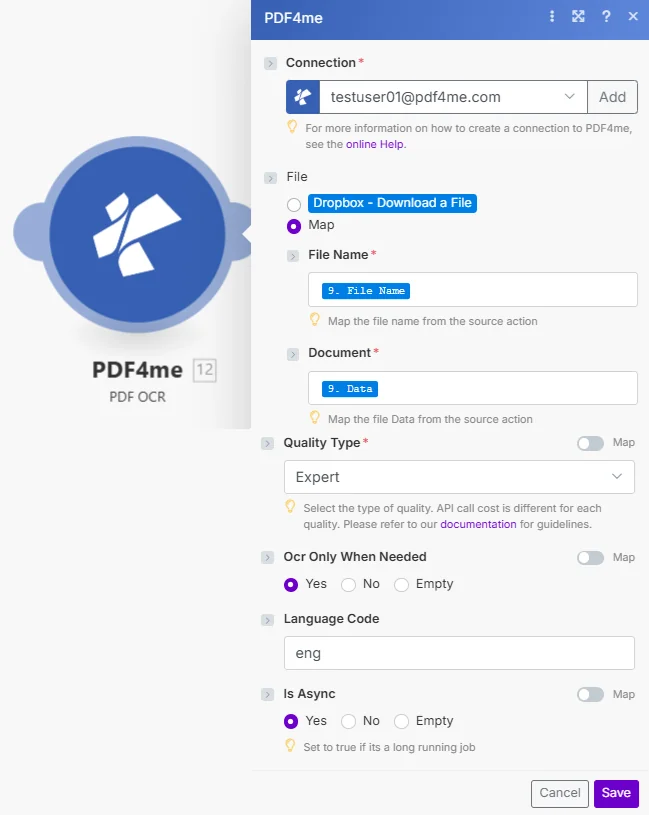
Sono richiesti i file, il nome del file di output e il tipo di qualità. OCR Solo quando necessario, Codice lingua e È asincrono sono opzionali ma consigliati per contenuti misti e di grandi dimensioni PDFs.
Parametri
Necessario: È necessario fornire i seguenti dati: Connessione, File, Nome del file di output e Tipo di qualità. OCR Solo quando necessario, Codice lingua e È asincrono sono opzioni facoltative.
| Parametro | Necessario | Cosa fa | Esempio |
|---|---|---|---|
| Connection | Yes | PDF4me API connection. Click Add and paste your API key if connecting for the first time. | Your PDF4me connection |
| Files | Yes | Binary PDF file mapped from a preceding module: scanned, photographed, or image-based PDFs. | 1. Data |
| Output File Name | Yes | Filename for the searchable PDF output including the .pdf extension. | scanned_searchable.pdf |
| Quality Type | Yes | Standard for born-digital PDFs (1 API call per page, faster). Expert for scanned or image-based documents (2 API calls per page, higher accuracy). | Expert |
| OCR Only When Needed | No | When set to Yes, pages with existing selectable text are skipped: OCR is applied only to image-based pages. Saves API credits for mixed-content PDFs. | Yes |
| Language Code | No | ISO language code for the OCR engine. Common values: eng, deu, fra, spa, ita, por. Leave blank for automatic language detection. | eng |
| Is Async | No | Set to Yes for PDFs with more than 10 pages to prevent Make scenario timeout. Results are returned asynchronously when processing completes. | Yes |
Configurazione rapida
- Aggiungere PDF4me → PDF OCR al tuo Make scenario.
- Seleziona Connessione (oppure fai clic) Aggiungere per crearne uno con il tuo API chiave).
- Mappa File all'output binario del modulo di download precedente (ad esempio Dropbox → Scarica un file →
Data). - Inserisci un Nome del file di output: per esempio.
scanned_searchable.pdf. - Impostato Tipo di qualità A
Expertper documenti scansionati oStandardper nati digitali PDFs. - Abilita facoltativamente OCR Solo quando necessario E È asincrono (per file di oltre 10 pagine), quindi fare clic Salva e esegui. L'output
Doc Dataè ricercabile PDF.
Esempi di flusso di lavoro
Esempi di flusso di lavoroCommon Make scenario patterns using PDF OCR.
- Gmail L'orologio si attiva quando arriva una nuova email con un allegato contenente la scansione di una fattura.
- PDF OCR esegue con il tipo di qualità impostato su Esperto e OCR Attiva l'opzione "Solo quando necessario".
- Il comando Extract Resources estrae il testo ricercabile dall'output Doc Data.
- Il testo estratto viene analizzato per individuare i campi della fattura e inviato automaticamente al sistema contabile.
- Dropbox L'orologio si attiva quando una nuova scansione arriva nella cartella di posta in arrivo.
- PDF OCR Elabora il file con qualità Esperto e imposta "Asincrono" su Sì per i batch di grandi dimensioni.
- Il ricercabile PDF viene caricato su SharePoint cartella di archivio.
- Slack avvisa il team quando ogni documento viene digitalizzato e indicizzato.
- OneDrive L'orologio si attiva quando la scansione di un contratto cartaceo firmato viene caricata nella cartella dei contratti.
- PDF OCR converte il contratto scansionato in un documento ricercabile PDF Con qualità da esperti.
- Google Drive salva il ricercabile PDF alla cartella Archivio contratti.
- Airtable crea un nuovo record con il nome del contratto, la data e un collegamento alla ricerca PDF per il monitoraggio della conformità.