Estrai allegato da PDF In Make
Estrai allegato da PDF è un Make modulo che recupera tutti i file incorporati all'interno di un PDF documento automaticamente all'interno di uno scenario. Gestisce PDF portafogli, standard PDF allegati e PDF/A-3 file sorgente, restituendo ciascun file estratto come elemento in un array Attachments pronto per essere elaborato individualmente da un Iterator.
Il modulo restituisce tutti gli allegati come un array in un singolo bundle di output. Aggiungi un Make Iteratore modulo subito dopo per dividere l'array in singoli pacchetti, uno per allegato. Ogni pacchetto contiene Nome del file E DocumentoL'allegato viene caricato come contenuto di file binario, consentendo di instradare i file verso destinazioni diverse in base al tipo o al nome.
Ogni allegato estratto viene restituito come contenuto di file binario nel Documento campo, con il suo nome in Nome del fileMappa la coppia direttamente in un Make Integrazione con servizi di archiviazione (Google Drive, Dropbox, OneDrive) o allegato e-mail, senza alcuna fase di conversione prima della mappatura.
Oltre lo standard PDF allegati, questo modulo gestisce PDF portafogli (contenitori multifile) e PDF/A-3 archiviare documenti con file sorgente incorporati. Per PDF/A-3, i file sorgente (Word, Excel, XML) vengono estratti mentre l'archivio PDF rimane intatto nell'archiviazione di conformità, secondo il PDF/A-3 specifica.
Autenticazione del tuo API Richiesta
Per accedere al PDF4me Web API Attraverso Make, ogni richiesta deve includere credenziali di autenticazione adeguate. L'autenticazione garantisce una comunicazione sicura tra il tuo Make scenari e PDF4meservizi di estrazione allegati.
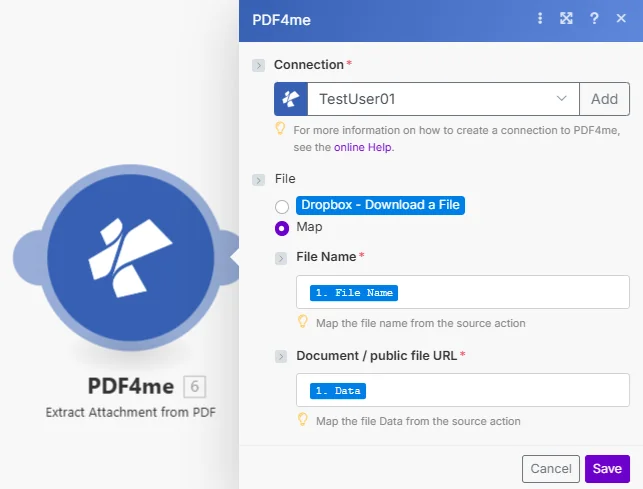
Mappa Nome del file E Documento dal passaggio di download precedente, quindi concatenare un Make Iteratore per elaborare ciascun frammento estratto.
Come impostare l'estrazione dell'allegato da PDF In Make
- Aggiungere PDF4me > Estrai allegato da PDF al tuo scenario.
- Seleziona il tuo Connessione oppure fai clic Aggiungere per crearne uno con il tuo API chiave.
- Mappa Nome del file (con estensione .pdf) dal modulo precedente oppure inserire un nome statico.
- Mappa Documento (binario) PDF buffer) da un Google Drive, Dropbox, email o HTTP passaggio di download.
- Aggiungi un Make Iteratore dopo questo modulo e mapparlo al Allegati output dell'array.
- Collega i moduli a valle all'output dell'Iteratore: carica su cloud storage, invia tramite email, importa dati o instrada in base al tipo di file.
Parametri
| Parametro | Necessario | Cosa fa | Esempio |
|---|---|---|---|
| File | Required | How the source PDF reaches the module. The radio lists your connected storage actions (for example Dropbox - Download a File) and Map. Choose Map to wire the fields below from earlier modules: File Name and Document / public file URL only appear once Map is selected. | Map |
| File Name | Required | Filename of the source PDF including the .pdf extension. Map from the previous module's file name output or enter a static name. | portfolio.pdf |
| Document / public file URL | Required | Binary PDF file content. Map from a Google Drive, Dropbox, email, or HTTP download step. The PDF must contain embedded attachments for the module to return results. | [PDF Buffer] |
Produzione
PDF4me può elaborare la richiesta come un'attività in background e Make attende il risultato prima di eseguire il modulo successivo.
| Campo | Tipo | Cosa contiene |
|---|---|---|
Attachments | Array | Collection of all extracted attachment objects. Feed into a Make Iterator to process each file individually. |
Attachments[].File Name | File name | Filename of the individual attachment including its extension (e.g. source_data.xlsx). |
Attachments[].Document | File (binary data) | Content (binary data) of the individual attachment. Map it into a storage upload module or an email attachment. |
Attachments[].Document Url | Text | Link to the attachment, when the file is returned as a URL. |
Quali tipi di file puoi estrarre da un PDF?
È supportato qualsiasi tipo di file incorporato come allegato: fogli di calcolo (XLSX, CSV), documenti Word (DOCX), immagini (PNG, JPG), CAP o altri PDFsCiò include i file in PDF portafogli (formato contenitore multifile di Adobe) e file sorgente incorporati in PDF/A-3 archivi secondo il ISO 19005-3 standardIl modulo conserva i formati e le estensioni originali dei file nel campo Nome file restituito.
Esempi di flusso di lavoro
- Compliance Extraction
- PDF/A Source Recovery
- Portfolio Distribution
Estrarre e organizzare i file di prova dalla documentazione di conformità. PDFs
- Grilletto: Invio di conformità PDF ricevuto (allegato e-mail o cartella Watch)
- Scaricamento PDF: Recupera il pacchetto di conformità
- Estrazione allegati: Recupera tutti i file di prova incorporati
- Iteratore: Elaborare singolarmente ciascun allegato estratto
- Classifica per estensione: Indirizza alla cartella di conformità appropriata (fogli di calcolo, immagini, documenti)
- Caricamento: Salva ogni file nella cartella corretta in SharePoint o Google Drive
- Tronco d'albero: Registrare tutti i file estratti in un database di conformità
- Avvisa il team: Avvisare il team di conformità dell'avvenuta elaborazione della richiesta
Recupera i file sorgente modificabili da PDF/A-3 documenti d'archivio
- Grilletto: PDF/A-3 Il documento di archivio necessita del suo file sorgente incorporato
- Scarica l'archivio PDF: Recupera il PDF/A-3 documento dall'archivio di conformità
- Estrazione allegati: Recupera l'incorporato Excel o file sorgente Word
- Convalidare: Conferma che il file estratto è completo
- Carica il file sorgente: Salva in una cartella di file modificabili
- Notifica il richiedente: Invia il link al file sorgente estratto
Disimballare PDF creare portfolio e distribuire i file ai team appropriati
- Grilletto: PDF portfolio ricevuto dal cliente
- Scarica il portfolio: Recupera il portfolio PDF
- Estrai tutti gli allegati: Recupera tutti i file incorporati
- Iteratore: Elabora ciascun file estratto
- Percorso per tipo di fileInvia ciascun file alla cartella del team appropriata.
- Invia un'e-mail individualmenteConsegnare ciascun file al destinatario designato
- Conferma: Notifica al mittente che il portfolio è stato elaborato e distribuito