Classifica il documento in Make
Cosa fa questo modulo
PDF4meClassifica il documento legge un PDF e restituisce un Nome della classe che identifica il tipo di documento, fattura, contratto, ricevuta o qualsiasi classe personalizzata definita. Regole di classificazione (regex o JavaScript le espressioni) vengono impostate una volta nel tuo PDF4me account su dev.pdf4me.com. Quando un PDF passa attraverso il modulo in Make, viene confrontato con quelle regole e viene restituita l'etichetta della classe vincente. Inserisci quell'etichetta in un Make Il router invia il documento alla cartella corretta, seleziona il modello di analisi sintattica appropriato o attiva un'azione successiva specifica per il tipo, il tutto senza alcun ordinamento manuale.
Autenticazione del tuo API Richiesta
Ogni PDF4me modulo in Make richiede un valido Connessione. Crea o selezionane uno che contenga il tuo PDF4me API chiave affinché lo scenario possa autenticare in modo sicuro le richieste di classificazione.
Informazioni importanti da non perdere
fattura_pdf4me) e un'espressione regolare o JavaScript espressione (ad esempio fattura(.*)), quindi fai clic su Salva modifiche. Make Il modulo non dispone di campi per la definizione delle regole, si limita ad applicare le regole salvate nel tuo account.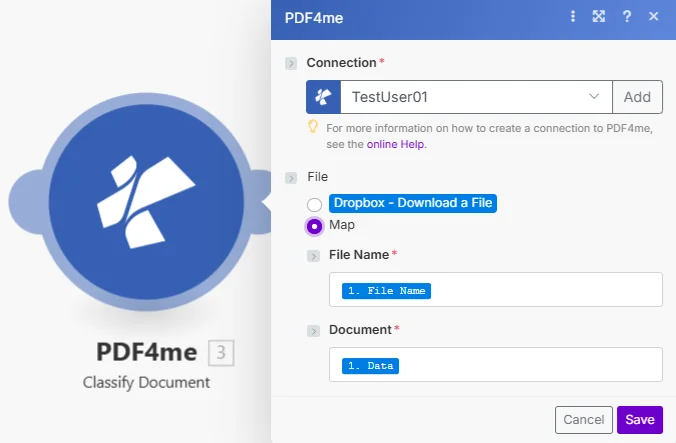
Il modulo necessita solo del nome del file e del documento da una fase di download precedente. Le regole di classificazione vengono lette dal tuo PDF4me account automaticamente, nessuna configurazione di regole all'interno Make.
Parametri
Prerequisito: Crea almeno una classe di documenti a dev.pdf4me.com → Classifica documento prima di utilizzare questo modulo. Vedere Configura il documento di classificazione per la guida completa.
| Parametro | Necessario | Cosa fa | Esempio |
|---|---|---|---|
| Connection | Yes | PDF4me API connection. Click Add and paste your API key if connecting for the first time. | My PDF4me connection |
| File Name | Yes | Filename of the PDF to classify including .pdf extension. Map from the prior module's file name output. | document.pdf |
| Document | Yes | Binary content of the PDF to classify. Map from the prior module's data output: Dropbox, Google Drive, HTTP, or email attachment. | 1. Data |
Campi di output
| Campo | Descrizione |
|---|---|
| Nome della classe | L'etichetta di classe corrispondente (ad esempio pdf4me_invoice, Contract). Usalo nel tuo Router o rinomina il passaggio. |
| Traccia ID | Identificativo univoco per questa esecuzione di classificazione, utile per il debug o la registrazione delle attività di controllo. |
Configurazione rapida
- Vai a dev.pdf4me.com → Classifica documento, clicca Modificare, aggiungi un nome di classe (ad esempio
pdf4me_invoice) con un'espressione regolare (ad esempioinvoice(.*)), e clicca Salva le modifiche. - Nel tuo Make scenario, aggiungere PDF4me → Classifica il documento dopo una fase di download del file.
- Seleziona Connessione (oppure fai clic) Aggiungere per crearne uno con il tuo PDF4me API chiave).
- Mappa Nome del file E Documento dal precedente modulo di download o di attivazione.
- Fare clic Salva e avviare lo scenario. Nome della classe l'output contiene il tipo di documento corrispondente: collegalo a un Router per ramificare in base al tipo, un modulo di caricamento per salvare in una cartella specifica per tipo, oppure una fase di rinomina per anteporre la classe al nome del file.
Esempi di flusso di lavoro
Esempi di flusso di lavoroCommon Make scenario patterns using Classify Document.
- La cartella di monitoraggio di Dropbox si attiva quando viene creato un nuovo PDF finisce nella cartella "In arrivo".
- Dropbox Scarica un file recupera il PDF binario
- Classifica il documento restituisce il nome della classe, ad esempio
fattura_pdf4me,pdf4me_contract, Opdf4me_receipt. - Ramificazioni del router sulla classe Nome: invoice →
/Contabilità/Fatture/, contratto →/Contratti/Legali/, ricevuta →/Finanza/Incassi/. - Ogni ramo carica il PDF (dalla fase di download, non da Classify) alla cartella di destinazione. Slack notifica il team competente.
- Email Watch si attiva quando un PDF L'allegato arriva nella casella di posta in arrivo dell'account.
- La funzione "Classifica documento" identifica se si tratta di una fattura, un ordine di acquisto o una bolla di consegna.
- Il router si dirama in base al nome della classe ed esegue il modulo di analisi del documento corrispondente, il modello di fattura per le fatture e il modello di ordine di acquisto per gli ordini di acquisto.
- I dati estratti (totale, fornitore, data) vengono scritti in una riga di un Foglio Google per ogni tipo di documento.
- Un unico scenario gestisce qualsiasi tipo di documento, senza necessità di smistamento manuale prima dell'elaborazione.
- Google Drive Watch Files si attiva quando un nuovo file viene caricato PDF viene caricato in una cartella condivisa "Documenti".
- Google Drive "Ottieni un file" scarica il file binario.
- Classifica documento restituisce il nome della classe, ad esempio
pdf4me_contract. - Google Drive Carica un file salva nuovamente il file PDF con un nome file con prefisso: Nome della classe + trattino basso + nome originale (ad esempio
pdf4me_contratto_NDA_2025.pdf). - Il file originale senza nome viene spostato in una sottocartella di archivio per riferimento.