Aggiorna righe in Excel - Modificatore dati per Make
PDF4me Aggiorna righe in Excel è un Make modulo che modifica le righe esistenti in una cartella di lavoro .xlsx o .xls utilizzando un JSON array, che associa automaticamente i nomi delle proprietà alle intestazioni di colonna. Usalo per sincronizzare le modifiche del database, aggiornare le dashboard o aggiornare CRM record in Excel senza inserire o eliminare righe.
Cosa fa questo modulo
PDF4me Aggiorna righe in Excel modifica le celle nelle righe esistenti utilizzando un JSON array, senza inserire o eliminare righe. Nomi delle proprietà in ciascuno JSON Gli oggetti vengono abbinati automaticamente alle intestazioni di colonna, con conversione automatica opzionale delle stringhe in numeri o date, analisi specifica per la cultura, formattazione personalizzata di date/numeri e controllo sulla gestione dei valori nulli.
Come faccio ad autenticare il mio Make Scenario?
Ogni PDF4me modulo in Make richiede un valido Connessione. Crea o selezionane uno che contenga il tuo PDF4me API chiave affinché lo scenario possa autenticarsi Excel Aggiornamenti delle righe sicuri.
Informazioni importanti da non perdere
[{"Name":"John"}]Un oggetto semplice senza parentesi quadre genera un errore.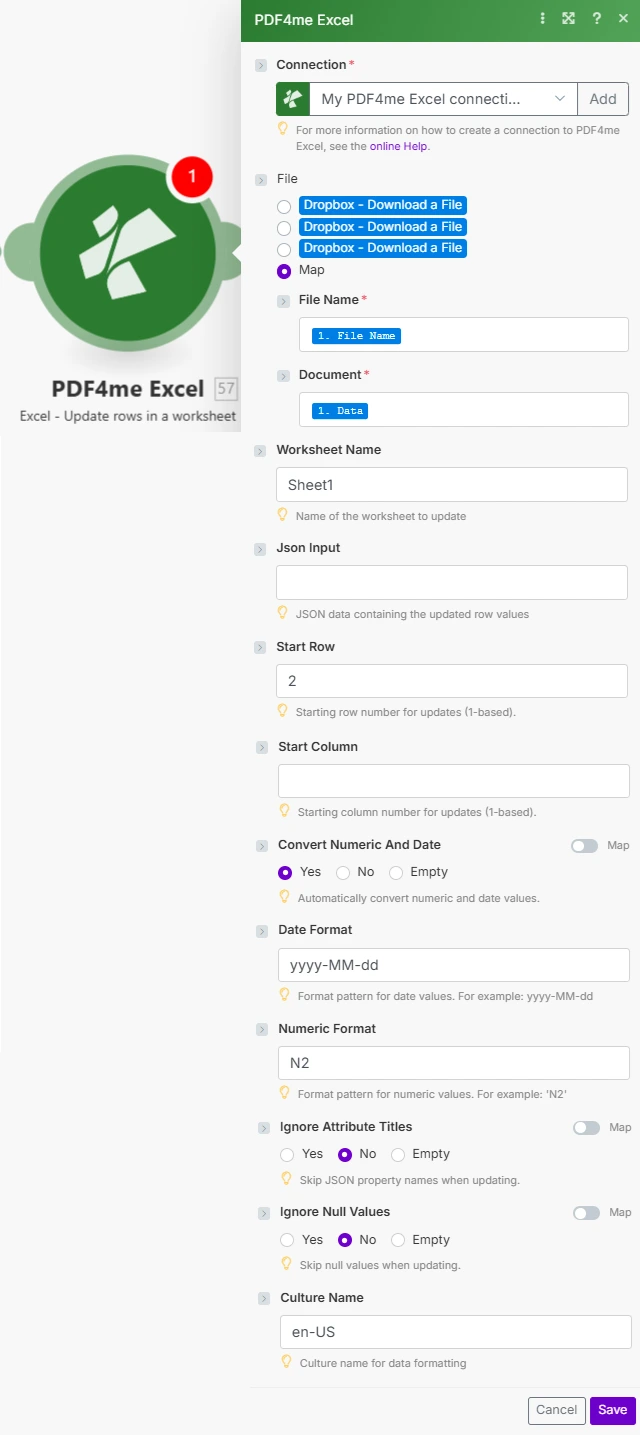
Imposta File su Mappa, collega Nome file e Documento dal modulo precedente, quindi fornisci Input JSON e le opzioni di conversione riga/tipo.
Parametri
Necessario: È necessario fornire la connessione, il nome del file, il documento e l'input JSON. Json Input deve essere un JSON array di oggetti, i singoli oggetti non sono supportati. Tutti gli altri parametri sono opzionali e, se lasciati vuoti, utilizzano i valori predefiniti del modulo.
| Parametro | Necessario | Cosa fa | Esempio |
|---|---|---|---|
| Connection | Required | PDF4me API connection. Click Add and paste your API key if connecting for the first time. | My PDF4me Excel connection |
| File Name | Required | Filename of the Excel workbook including extension, used for output file identification. | sales_data.xlsx |
| Document | Required | Excel file buffer mapped from a preceding module such as Dropbox Download a File or Google Drive. | [Buffer from Get File] |
| Worksheet Name | Optional | Name of the worksheet to update. Defaults to Sheet1 if left blank. Worksheet matching is case-sensitive. | Sheet1 |
| Json Input | Required | JSON array of objects, one object per row to update. Property names are matched to column headers automatically. | [{"Product":"Widget","Price":55.99}] |
| Start Row | Optional | 1-based row number where updates begin. Row 1 is usually the header row, so data updates typically start at row 2. | 2 |
| Start Column | Optional | 1-based column offset used for header matching, allows skipping initial columns. | 1 |
| Convert Numeric And Date | Optional | Yes converts JSON strings to Excel numbers and dates using Date Format and Numeric Format. No writes values as-is. | Yes |
| Date Format | Optional | Excel date format pattern applied when Convert Numeric And Date is Yes. | yyyy-MM-dd |
| Numeric Format | Optional | Excel numeric format pattern applied when Convert Numeric And Date is Yes. | N2 |
| Ignore Attribute Titles | Optional | Yes makes JSON property name matching case-insensitive against column headers. | No |
| Ignore Null Values | Optional | Yes skips updating any cell whose JSON value is null, preserving the existing cell content. No overwrites it as empty. | No |
| Culture Name | Optional | Culture code used to parse incoming date and number strings before conversion, important for international data. | en-US |
Campi di output
| Campo | Tipo | Cosa contiene |
|---|---|---|
Name | String | Output Excel filename, matches the File Name input. |
Doc Data | Buffer | The Excel document with the modified rows, in buffer format, ready to upload or attach. |
Come impostare le righe di aggiornamento in Make?
- Aggiungere PDF4me → Aggiornare le righe in un foglio di lavoro al tuo Make scenario.
- Seleziona Connessione (oppure fai clic) Aggiungere per crearne uno con il tuo PDF4me API chiave).
- Sotto File, scegliere Mappa e filo Nome del file E Documento da un modulo precedente (Dropbox, Google Drive o HTTP).
- Impostato Nome del foglio di lavoro se non è il Foglio1.
- Costruisci il Input JSON array in modo che i nomi delle proprietà di ciascun oggetto corrispondano alle intestazioni di colonna, un oggetto per riga da aggiornare.
- Impostato Riga iniziale alla prima riga di dati (di solito
2se la riga 1 contiene le intestazioni). - Abilitare Convertire numeri e date e impostare Formato data / Formato numerico se il tuo JSON i valori sono stringhe che dovrebbero diventare Excel numeri o date. Esegui lo scenario, la cartella di lavoro aggiornata viene restituita come buffer.
Configurazioni tipiche
Esempi di flusso di lavoroCommon Make scenario patterns using Update Rows in Excel.
- Un trigger pianificato viene eseguito a intervalli fissi per recuperare i record modificati dall'ultima sincronizzazione.
- UN SQL interrogazione o API chiama i formati dei record modificati in un JSON matrice corrispondente alle intestazioni di colonna del foglio di lavoro.
- Get File recupera il master Excel report da Dropbox o Google Drive.
- L'opzione Aggiorna righe scrive i nuovi valori a partire dalla riga iniziale 2, con l'opzione Converti numerico e data abilitata.
- La cartella di lavoro aggiornata viene caricata nuovamente nella stessa posizione, sostituendo la versione precedente.
- Un webhook si attiva quando un CRM Il record dell'opportunità è stato aggiornato.
- Lo scenario crea un JSON oggetto con la fase aggiornata, l'importo e la data di chiusura per quell'opportunità.
- La funzione Get File recupera la cartella di lavoro per il monitoraggio delle opportunità.
- L'opzione Aggiorna righe modifica la riga corrispondente, con Ignora titoli attributi impostato su Sì per una corrispondenza flessibile dell'intestazione.
- La cartella di lavoro aggiornata viene salvata nuovamente nella memoria condivisa per il team di vendita.
- Si verifica un evento nel sistema di inventario quando cambiano le quantità in magazzino di uno o più SKU.
- Lo scenario formatta gli SKU e le quantità modificati in un JSON vettore.
- Get File recupera la cartella di lavoro dell'inventario principale da SharePoint.
- La funzione Aggiorna righe scrive i livelli di stock correnti, con l'opzione Ignora valori nulli impostata su Sì per preservare le colonne non correlate.
- La cartella di lavoro dell'inventario aggiornata viene salvata nuovamente in SharePoint per la visibilità del magazzino.
Consigli pratici
Foglio riassuntivo
| Campo | Valore |
|---|---|
| Module | Update Rows in a worksheet |
| Connection | PDF4me API key |
| Default worksheet | Sheet1 |
| Json Input shape | [{"Column":"Value"}, ...] (array, always) |
| Typical Start Row | 2 (skips header row) |
| Type conversion toggle | Convert Numeric And Date = Yes |
| Default date/numeric format | yyyy-MM-dd / N2 |
| Default culture | en-US |
Domande frequenti
Casi d'uso e applicazioni industriali
- Sales & Marketing
- Finance & Accounting
- Human Resources
- Operations & Supply Chain
- CRM Aggiornamenti sulle opportunità: Modifica le righe delle opportunità in Excel con lo stato più recente, gli importi e le date di chiusura
- Aggiornamento delle prestazioni della campagnaAggiorna le righe delle metriche della campagna con impressioni, clic e conversioni attuali.
- Aggiornamenti del punteggio di vantaggio: Aggiorna i dati di lead scoring in Excel Fogli di monitoraggio dall'automazione del marketing
- Sincronizzazione del database clientiAggiornare le righe del record del cliente con le informazioni di contatto e la cronologia degli acquisti più recenti.
- Aggiornamenti sulle previsioni di vendita: Modifica le righe di previsione con i dati aggiornati della pipeline e le probabilità di successo
- Aggiornamenti delle transazioniModifica le righe delle transazioni con importi, date o codici di conto corretti.
- Aggiornamento del saldo del contoAggiorna le righe del saldo del conto con i saldi correnti del sistema contabile.
- Aggiornamenti sul monitoraggio del budget: Modifica le righe di spesa effettiva nei modelli di budget rispetto a quelli effettivi
- Aggiornamenti del rendiconto speseAggiornare le righe delle spese con lo stato di approvazione e gli importi di rimborso.
- Aggiornamenti sullo stato delle fattureAggiorna le righe della fattura con lo stato e le date di pagamento dal sistema di fatturazione.
- Aggiornamento dei dati dei dipendentiModifica le righe dei dipendenti con promozioni, variazioni di stipendio e trasferimenti di reparto.
- Aggiornamenti sulle presenzeAggiornare le righe relative alle presenze con gli orari di entrata/uscita corretti e l'utilizzo dei permessi retribuiti.
- Aggiornamenti del punteggio di prestazione: Aggiorna le righe del punteggio della recensione con valutazioni aggiornate e progressi verso l'obiettivo
- Aggiornamenti sull'iscrizione ai benefitModifica le righe di iscrizione con le selezioni del piano e le modifiche ai familiari a carico.
- Aggiornamenti sullo stato della formazioneAggiornare le righe relative al completamento della formazione con le date e lo stato di certificazione.
- Aggiornamenti dei livelli di inventario: Modifica le righe relative ai livelli di stock con aggiornamenti in tempo reale delle quantità provenienti dal magazzino
- Aggiornamenti sullo stato dell'ordineAggiorna le righe dell'ordine con lo stato attuale di evasione e spedizione.
- Aggiornamenti sulla produzioneAggiornare le righe del ciclo di produzione con la produzione effettiva, i tempi di inattività e i parametri di qualità.
- Aggiornamenti dai fornitoriModifica le righe dei fornitori con informazioni di contatto, tempi di consegna e prezzi aggiornati.
- Aggiornamenti sullo stato delle apparecchiatureAggiorna le righe delle apparecchiature con le date di manutenzione e lo stato operativo.