Sblocca Excel In Make
Cosa fa questo modulo
PDF4meSblocca Excel rimuove tutta la protezione tramite password da un Excel cartella di lavoro all'interno del tuo Make Gestisce lo scenario e restituisce un file pulito e completamente modificabile. Gestisce tre livelli di protezione indipendenti: crittografia del file (password per l'apertura), protezione della struttura della cartella di lavoro (blocco per aggiunta/eliminazione/rinomina dei fogli) e protezione del contenuto del foglio di lavoro (blocco per la modifica delle celle), con un meccanismo di fallback intelligente che prova automaticamente password diverse per ogni livello in un ordine predefinito. Una sola password sicura all'apertura può sbloccare automaticamente tutti e tre i livelli, eliminando la necessità di gestire password separate per ogni tipo di protezione.
Autenticazione del tuo API Richiesta
Ogni PDF4me Excel modulo in Make richiede un valido Connessione. Crea o selezionane uno che contenga il tuo PDF4me API chiave in modo che lo scenario possa autenticare in modo sicuro le richieste di sblocco.
Informazioni importanti da non perdere
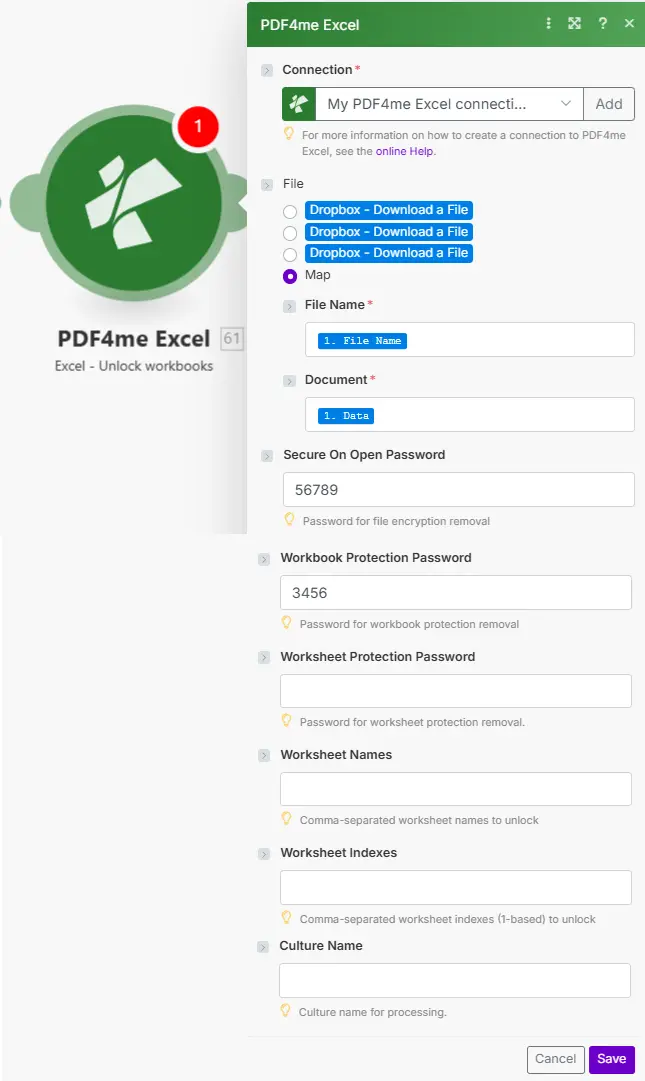
Il file impostato su Map passa il nome del file e Excel binario da qualsiasi modulo precedente. La password di sicurezza all'apertura decifra il file; le password di protezione di cartelle di lavoro e fogli di lavoro rimuovono i blocchi strutturali e di contenuto.
Parametri
Necessario: Connessione, nome file e documento devono essere sempre forniti. I tre campi password sono facoltativi, fornire solo quelli che corrispondono ai livelli di protezione del file. Gli indici dei fogli di lavoro utilizzano basato su 1 numerazione (1 = primo foglio).
| Parametro | Necessario | Cosa fa | Esempio |
|---|---|---|---|
| Connection | Yes | PDF4me Excel API connection. Click Add and paste your API key if connecting for the first time. | My PDF4me Excel connection |
| File Name | Yes | Filename of the Excel workbook including extension. Map from the prior module's file name output. | budget-2025.xlsx |
| Document | Yes | Binary content of the Excel file. Map from the prior module's data output: typically a cloud storage download step. | 1. Data |
| Secure On Open Password | No | Removes file encryption (Layer 1: password to open). Also used as fallback password for workbook and worksheet protection layers if their own passwords are not set. | Open123! |
| Workbook Protection Password | No | Removes workbook structure protection (Layer 2: sheet add/delete/rename lock). Falls back to Secure On Open Password if left empty. | Struct456 |
| Worksheet Protection Password | No | Removes worksheet content protection (Layer 3: cell/formula editing lock). Falls back to Workbook Protection Password, then Secure On Open Password. | Edit789 |
| Worksheet Names | No | Comma-separated exact names of worksheets to unlock. Case-sensitive. Combined with Worksheet Indexes. Leave empty to unlock all worksheets. | Sheet1,Summary |
| Worksheet Indexes | No | Comma-separated 1-based worksheet positions to unlock. Index 1 = first sheet. Combined with Worksheet Names. Leave empty to unlock all worksheets. | 1,2,3 |
| Culture Name | No | Culture/locale code for text rendering and localization during processing. Leave empty for default. Examples: en-US, de-DE, fr-FR. | en-US |
Configurazione rapida
- Aggiungere PDF4me Excel → Sblocca Excel (elencato come "Sblocca cartelle di lavoro") al tuo Make scenario.
- Seleziona Connessione (oppure fai clic) Aggiungere per crearne uno con il tuo PDF4me API chiave).
- Impostato File A Mappa e connettersi Nome del file E Documento dal modulo precedente (download dell'archivio cloud, HTTP(o qualsiasi altra fonte di file).
- Compilare Password sicura all'apertura se la cartella di lavoro è crittografata. Aggiungi Password di protezione della cartella di lavoro E Password di protezione del foglio di lavoro solo se questi livelli utilizzano password diverse.
- Inserire facoltativamente Nomi dei fogli di lavoro O Indici dei fogli di lavoro Per selezionare fogli specifici: lasciarli entrambi vuoti per sbloccare l'intera cartella di lavoro.
- Fare clic Salva e avviare lo scenario. L'output Data del documento il campo contiene completamente sbloccato Excel File pronto per la modifica, l'archiviazione o la nuova protezione.
Esempi di flusso di lavoro
Esempi di flusso di lavoroCommon Make scenario patterns using Unlock Excel.
- Un evento programmato si verifica il 1° gennaio di ogni anno.
- SharePoint Scarica il modello di budget protetto (password per l'apertura + struttura della cartella di lavoro bloccata).
- Sblocca Excel Se si utilizza solo l'opzione "Protezione all'apertura con password" impostata, il sistema di fallback rimuove automaticamente la protezione della cartella di lavoro utilizzando la stessa password.
- La funzione Aggiorna righe inserisce i dati effettivi e gli obiettivi del nuovo anno nel modello sbloccato.
- Sicuro Excel protegge nuovamente il file con la password dell'anno aggiornato prima di caricarlo di nuovo su SharePoint.
- Un segnale programmato si attiva ogni notte alle 2 del mattino.
- SharePoint scarica la cartella di lavoro dei dati master protetti.
- Sblocca Excel Si applica solo ai fogli dati: i nomi dei fogli di lavoro sono impostati su "Prodotti, Prezzi, Inventario".
- UN HTTP Il modulo recupera i record aggiornati dal database di produzione API.
- La funzione Aggiorna righe scrive i nuovi dati nei tre fogli sbloccati.
- Il file aggiornato viene caricato nuovamente su SharePoint, lasciando intatti i fogli protetti rimanenti.
- Un evento programmato si verifica l'ultimo giorno di ogni trimestre.
- Google Drive elenca tutti i protetti Excel file nella cartella dei progetti attivi.
- Un iteratore scorre ogni file e lo scarica.
- Sblocca Excel Rimuove tutti e tre i livelli di protezione utilizzando le password recuperate da una variabile di archivio sicura.
- Il file completamente sbloccato viene spostato nella cartella di archiviazione a freddo, eliminando così qualsiasi problema di gestione delle password per il team di archiviazione che vi accede anni dopo.